
Vous cherchez une solution à je n’ai plus de son sur mon pc ? On va faire simple : trouver la cause exacte sous Windows, puis remettre une sortie audio fiable. En une dizaine de minutes, vous pouvez passer du « muet » (parfois invisible) à une sortie qui fonctionne vraiment — haut-parleurs, casque, écran HDMI/USB, Bluetooth — et savoir si le problème vient d’un réglage ou du matériel.
 Système > Son, une souris à la main, lumière du jour par une fenêtre, ambiance calme, réalisme photo, couleurs naturelles. » />
En Bref : Contrôlez la sortie audio et le muet dans Windows, puis repérez si le souci vient d’une application, d’un pilote, ou d’un périphérique (Bluetooth/HDMI/USB). À la fin, soit le son revient, soit vous avez des pistes nettes pour corriger vite (ou faire corriger).
| Durée estimée | 10 à 25 minutes |
|---|---|
| Niveau | Débutant à intermédiaire |
| Outils nécessaires | Windows 10/11, Gestionnaire de périphériques |
| Résultat attendu | Sortie audio correcte et son rétabli |
Étape 1 : vérifier la sortie audio Windows (périphérique et muet) avant tout
Quand vous n’avez plus de son sur votre PC, commencez par vérifier que Windows envoie bien l’audio au bon endroit. Ouvrez Paramètres > Système > Son, sélectionnez vos haut-parleurs/casque, puis contrôlez le bouton Muet et le niveau de volume. Ensuite, lancez un son Windows et relancez l’application concernée.
Pourquoi cette étape arrive en premier ? Parce que Windows peut afficher plusieurs sorties : haut-parleurs intégrés, casque USB, audio de l’écran (HDMI), périphérique Bluetooth… et parfois une sortie qui n’a plus rien à faire là après un changement d’écran ou un branchement. Résultat : vous avez l’impression que « tout est cassé », alors que la chaîne audio est juste dirigée ailleurs (ça arrive plus souvent qu’on ne le pense).
Actions à faire maintenant
- Ouvrez Paramètres > Système > Son.
- Dans « Sortie », sélectionnez le périphérique réellement utilisé : haut-parleurs, casque, écran HDMI/USB, ou enceinte Bluetooth.
- Vérifiez « Muet » et montez le niveau de volume. (Sur certains PC, le muet est activé sans prévenir.)
- Cliquez sur « Tester » ou lancez un son système pour valider que Windows envoie bien l’audio.
- Relancez l’application qui pose problème (navigateur, visioconférence, lecteur média). Certaines apps mémorisent le périphérique au lancement.
Piège fréquent
Après branchement d’un écran ou d’un DAC/boîtier USB, Windows bascule parfois automatiquement vers HDMI audio ou USB audio device. Le son « disparaît » alors que le matériel, lui, fonctionne.
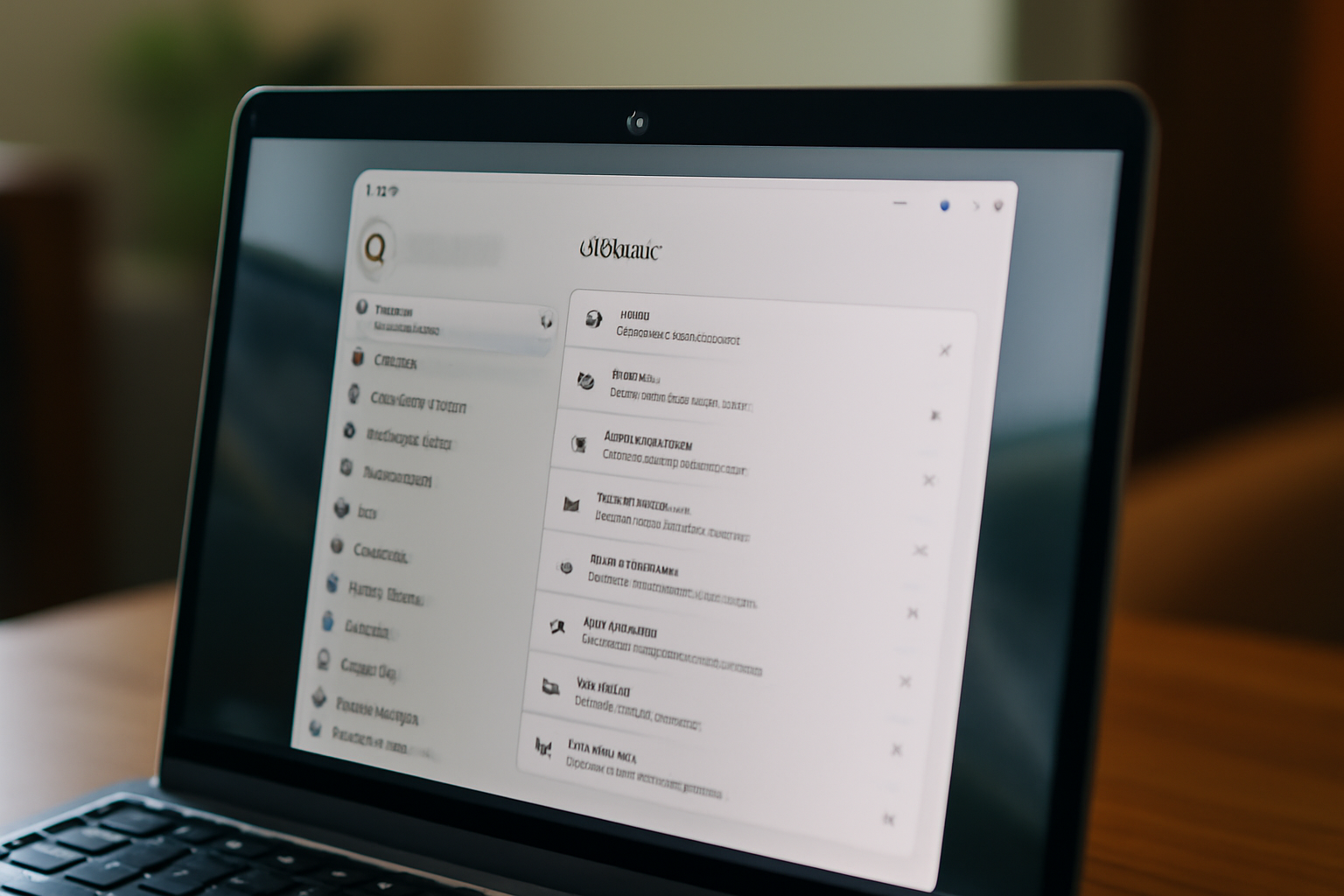 Système > Son avec la liste des périphériques (haut-parleurs, casque, HDMI), curseur de volume et bouton Muet visibles, main tenant une souris, bureau avec clavier mécanique, lumière douce, style photo documentaire. » />
Étape 2 : diagnostiquer les réglages de volume par application (mixeur audio) et les formats
Si le son disparaît uniquement dans une application, regardez d’abord le mixeur de volume Windows : chaque programme peut avoir un volume différent ou être mis en sourdine. Ensuite, testez la sortie audio dans l’application. Si besoin, ajustez le format audio (fréquence/qualité) pour éviter les incompatibilités avec certains périphériques HDMI/USB.
Cette étape, c’est votre enquête. Elle sert à distinguer un souci global (Windows) d’un souci local (une app). Les causes typiques : volume réduit dans le mixeur, application en muet, ou format audio que le périphérique n’accepte pas (surtout sur HDMI et certains DAC/boîtiers USB). Et franchement, qui n’a jamais juré que « Windows marche », alors que c’est juste une application qui a été mise à zéro ?
Contrôler le mixeur audio Windows
- Cliquez droit sur l’icône du volume (dans la barre des tâches) et ouvrez Mixeur de volume.
- Repérez l’application qui n’a plus de son (ex. navigateur, Teams/Zoom, lecteur multimédia).
- Vérifiez le volume et le muet de cette application.
- Faites un test : lancez une vidéo, un message audio, ou un son de test dans l’app.
Tester plusieurs apps pour localiser le problème
Ouvrez deux ou trois applications différentes (par exemple un lecteur audio, un navigateur, puis une app de visio). Si Windows fonctionne partout sauf dans une seule application, le diagnostic est presque toujours côté réglage de l’app ou mixeur.
Ajuster le format audio (si le périphérique n’aime pas)
- Dans Paramètres > Système > Son, sélectionnez votre périphérique de sortie.
- Accédez aux propriétés du périphérique (selon l’interface, via « Propriétés du périphérique » puis les options associées).
- Recherchez l’option format audio (fréquence/qualité). Revenez à un réglage standard (ex. 16 bits, 44,1 kHz) si vous voyez des valeurs inhabituelles.
- Re-testez juste après la modification.
Astuce rapide
Si vous utilisez HDMI (audio de l’écran) ou un périphérique USB/DAC, commencez par un format « classique ». Certains périphériques sont plus sensibles aux combinaisons fréquence/bitrate.
Étape 3 : corriger les pilotes et périphériques audio (gestionnaire, mise à jour, redémarrage)
Quand la sortie est correcte mais que vous n’avez toujours aucun son, le pilote audio ou un service peut être en cause. Mettez à jour le pilote via le Gestionnaire de périphériques, redémarrez le PC, puis vérifiez que les contrôleurs audio ne sont pas désactivés. Si nécessaire, réinstallez le pilote du fabricant (carte mère, chipset, audio).
Après une mise à jour Windows ou un changement matériel, un pilote peut devenir instable et couper l’audio sans explication claire. L’objectif ici : remettre la chaîne audio d’aplomb, repérer un périphérique en erreur, puis appliquer la correction la plus propre possible.
Mettre à jour ou réinstaller le pilote audio
- Ouvrez le Gestionnaire de périphériques (clic droit sur le bouton Démarrer).
- Dépliez Contrôleurs audio, vidéo et jeu.
- Repérez votre périphérique audio (Realtek, Intel Audio, NVIDIA/AMD High Definition Audio, etc.).
- Faites clic droit > Mettre à jour le pilote.
- Si le problème persiste : désinstallez le périphérique (si l’option est proposée), puis redémarrez pour laisser Windows réinstaller une version compatible.
Vérifier l’état et les erreurs
- Dans le Gestionnaire de périphériques, cherchez un périphérique avec un point d’exclamation ou un statut d’erreur.
- Vérifiez aussi que le périphérique n’est pas désactivé (clic droit > Activer si nécessaire).
Redémarrage : simple, mais souvent décisif
Un redémarrage relance les services audio et remet la pile à plat. C’est parfois la différence entre « ça marche une fois » et « ça marche tout le temps ».
Ressource utile
Pour comprendre comment Windows gère les pilotes, vous pouvez consulter la documentation Microsoft : documentation sur la plateforme de pilotes Windows.
Étape 4 : résoudre les problèmes Bluetooth, HDMI et USB (cascades de périphériques)
Sur Windows, le son peut « disparaître » parce que le système bascule vers un autre périphérique (Bluetooth, HDMI de la carte graphique, audio de l’écran, USB). Déconnectez/reconnectez le périphérique, supprimez puis réassociez le Bluetooth si besoin, et testez en forçant la sortie correcte. Pour HDMI, vérifiez aussi le câble et les paramètres d’affichage (résolution comprise).
Les systèmes à sorties multiples sont le terrain de jeu des surprises : carte graphique + écran + USB audio + Bluetooth. Chaque reconnexion peut créer un périphérique distinct (nom différent, ID différent), et Windows choisit parfois la mauvaise sortie au mauvais moment. (Et là, on perd vite du temps… si on ne vérifie pas la sortie dans Windows.)
Bluetooth : reconnexion et réassociation
- Ouvrez Paramètres > Bluetooth et appareils.
- Dans Appareils, choisissez votre casque/enceinte Bluetooth.
- Supprimez l’appareil si le son reste instable, puis réassociez (pairing).
- Revenez à Paramètres > Système > Son et forcez le bon périphérique dans Sortie.
- Testez un son dans Windows et dans l’application qui échoue.
HDMI : câble, affichage, et audio de l’écran
- Débranchez/rebranchez le câble HDMI (même si ça paraît inutile). Ça remet souvent l’EDID et relance la négociation audio.
- Vérifiez que l’écran est bien détecté et que la résolution n’a pas changé de façon inattendue.
- Dans Windows, sélectionnez explicitement l’audio de l’écran (HDMI) comme sortie, puis retestez.
USB audio : rebranchement et périphérique différent
Un rebranchement USB peut créer un périphérique audio distinct. Si vous avez plusieurs ports ou un hub, testez un autre port USB. Pensez aussi à vérifier le nom du périphérique dans la liste de sortie Windows.
Piège à éviter
Ne vous contentez pas de « débrancher et espérer ». Après reconnexion, retournez dans Paramètres > Système > Son pour confirmer que Windows envoie bien l’audio au bon périphérique.
Étape 5 : utiliser l’utilitaire de résolution des problèmes audio et restaurer un état stable
Si vous n’identifiez pas la cause, lancez l’utilitaire de résolution des problèmes audio de Windows. Il détecte souvent une sortie incorrecte, des services audio bloqués ou des paramètres incohérents. Si le problème a commencé après une modification (mise à jour, pilote), tentez de revenir à une version précédente du pilote. En dernier recours, vérifiez l’intégrité des fichiers système.
Cette étape automatise les corrections fréquentes et vous fait gagner du temps. Elle est particulièrement utile si vous avez déjà changé des réglages, testé plusieurs périphériques, mais que le symptôme revient (le son revient puis disparaît, par exemple).
Lancer le dépanneur audio
- Ouvrez Paramètres.
- Allez dans Système > Dépannage (ou Problèmes courants selon la version).
- Lancez le dépanneur audio et suivez les étapes proposées.
Revenir à un pilote précédent (si incident récent)
Si le problème a démarré juste après une mise à jour Windows ou l’installation d’un pilote : dans le Gestionnaire de périphériques, ouvrez les propriétés du pilote, cherchez « Revenir en arrière » (si disponible), puis redémarrez.
Vérifier l’intégrité des fichiers système (en dernier recours)
Si tout échoue et que vous suspectez un souci plus profond : vérifiez l’état système via les outils Windows. Pour rester cadré, appuyez-vous sur les recommandations officielles Microsoft : support Microsoft et support Windows.
Étape 6 : quand contacter le support (signaux d’alerte et collecte d’informations)
Contactez le support (ou un service informatique) si vous voyez des erreurs audio répétées, des périphériques qui n’apparaissent plus, ou un silence total même après plusieurs tests (autre casque, autre câble, autre application). Préparez : captures d’écran de la page Son, nom exact du périphérique, version de Windows, et ce qui a changé juste avant la panne (mise à jour, nouveau matériel).
Le support gagne du temps si vous arrivez avec un dossier clair. Votre objectif : montrer si c’est plutôt un problème de configuration, de pilote, ou de matériel. Un test croisé (autre casque/enceinte) tranche souvent rapidement.
Signaux d’alerte
- Le périphérique audio n’apparaît plus dans la liste de sortie.
- Le son revient après redémarrage, puis disparaît à nouveau sans raison.
- Windows affiche des erreurs dans le Gestionnaire de périphériques.
- Aucun périphérique ne fonctionne, même avec un autre casque/une autre sortie.
Informations à collecter avant d’ouvrir un ticket
- Version exacte de Windows (Windows 11 / 10, build si possible).
- Nom du périphérique audio affiché dans Paramètres > Système > Son.
- Ce qui a changé juste avant : mise à jour, branchement/débranchement, nouvel écran, installation de pilote.
- Résultats de tests : son système OK ou muet, application concernée, périphérique testé.
Pour cadrer le contexte Windows 11
Si vous devez expliquer le contexte (par exemple à un support interne), vous pouvez citer une vue d’ensemble : Windows 11 (aperçu).
Résultat et prochaines étapes
À ce stade, vous devriez soit avoir retrouvé le son, soit avoir réduit le problème à une cause probable : périphérique de sortie mal sélectionné, mixeur audio/format incompatible, pilote instable, ou bascule Bluetooth/HDMI/USB. Si le son est revenu, notez le réglage gagnant (périphérique + format + application) pour éviter la « rechute » après une reconnexion. Sinon, passez à l’étape 6 avec vos captures : vous gagnerez un temps précieux.
(Petit réflexe utile : quand tout marche, ne changez qu’une seule variable à la fois si vous retestez.)
FAQ
Comment savoir quel périphérique de sortie audio choisir dans Windows quand je n’ai plus de son ?
Ouvrez Paramètres > Système > Son, regardez la section Sortie et sélectionnez le périphérique que vous utilisez réellement (haut-parleurs, casque, audio de l’écran HDMI, Bluetooth). Vérifiez aussi Muet et le niveau de volume, puis lancez un son de test Windows pour confirmer.
Pourquoi mon PC n’a plus de son uniquement sur une application et pas sur le reste ?
Une application peut être muette ou avoir un volume différent dans le mixeur audio Windows. Vérifiez le Mixeur de volume, testez plusieurs apps pour isoler le problème, puis contrôlez aussi la sortie audio choisie à l’intérieur de l’application.
Quel pilote audio dois-je mettre à jour quand je n’ai plus de son sur mon PC Windows 11 ?
Mettez à jour le pilote du périphérique affiché dans Gestionnaire de périphériques (Contrôleurs audio, vidéo et jeu). Selon votre matériel, il peut s’agir de Realtek/Intel Audio, ou d’un périphérique HDMI/Audio haute définition lié à la carte graphique. Si nécessaire, réinstallez le pilote depuis le fabricant.
Pourquoi le son disparaît après connexion Bluetooth ou HDMI sur Windows ?
Windows bascule souvent vers une autre sortie (Bluetooth, audio de l’écran via HDMI, USB audio). La reconnexion peut créer un périphérique distinct. Déconnectez/reconnectez, puis revenez dans Paramètres > Système > Son pour forcer la sortie correcte et retester.
Quand utiliser l’utilitaire de résolution des problèmes audio de Windows pour retrouver le son ?
Utilisez-le quand vous n’identifiez pas clairement la cause après vos tests (sortie correcte, mixeur vérifié, pilotes raisonnables). Le dépanneur détecte fréquemment une sortie incohérente, des services audio bloqués ou des réglages incorrects, et propose des corrections guidées.
Est-ce que la mise à jour Windows peut supprimer le son et comment le corriger rapidement ?
Oui. Après une mise à jour, un pilote peut devenir instable. Commencez par vérifier la sortie audio et le muet, testez un son système, puis mettez à jour ou réinstallez le pilote. Si l’incident est récent, essayez aussi de revenir à une version précédente du pilote.
L’essentiel à retenir
- Commencez par vérifier la sortie audio et le muet dans Paramètres > Système > Son, puis testez un son système.
- Si seul un logiciel est muet, contrôlez le mixeur de volume et la mise en sourdine par application.
- Quand la sortie est correcte, mettez à jour ou réinstallez le pilote audio et redémarrez le PC.
- Pour Bluetooth/HDMI/USB, déconnectez/reconnectez et forcez la sortie correcte après reconnexion.
- Utilisez le dépanneur audio Windows pour corriger automatiquement les causes fréquentes.
- Si le problème persiste, collectez les infos (périphérique exact, version Windows, changements récents) avant de contacter le support.
Et si, malgré tout, vous retombez encore sur je n’ai plus de son sur mon pc, gardez ce fil conducteur : sortie, application, pilote, périphérique, dépanneur, puis support. CraftaServ : IA, SaaS et outils Web, mais surtout des solutions concrètes. Pour aller plus loin, vous pouvez aussi parcourir notre blog & articles.
