
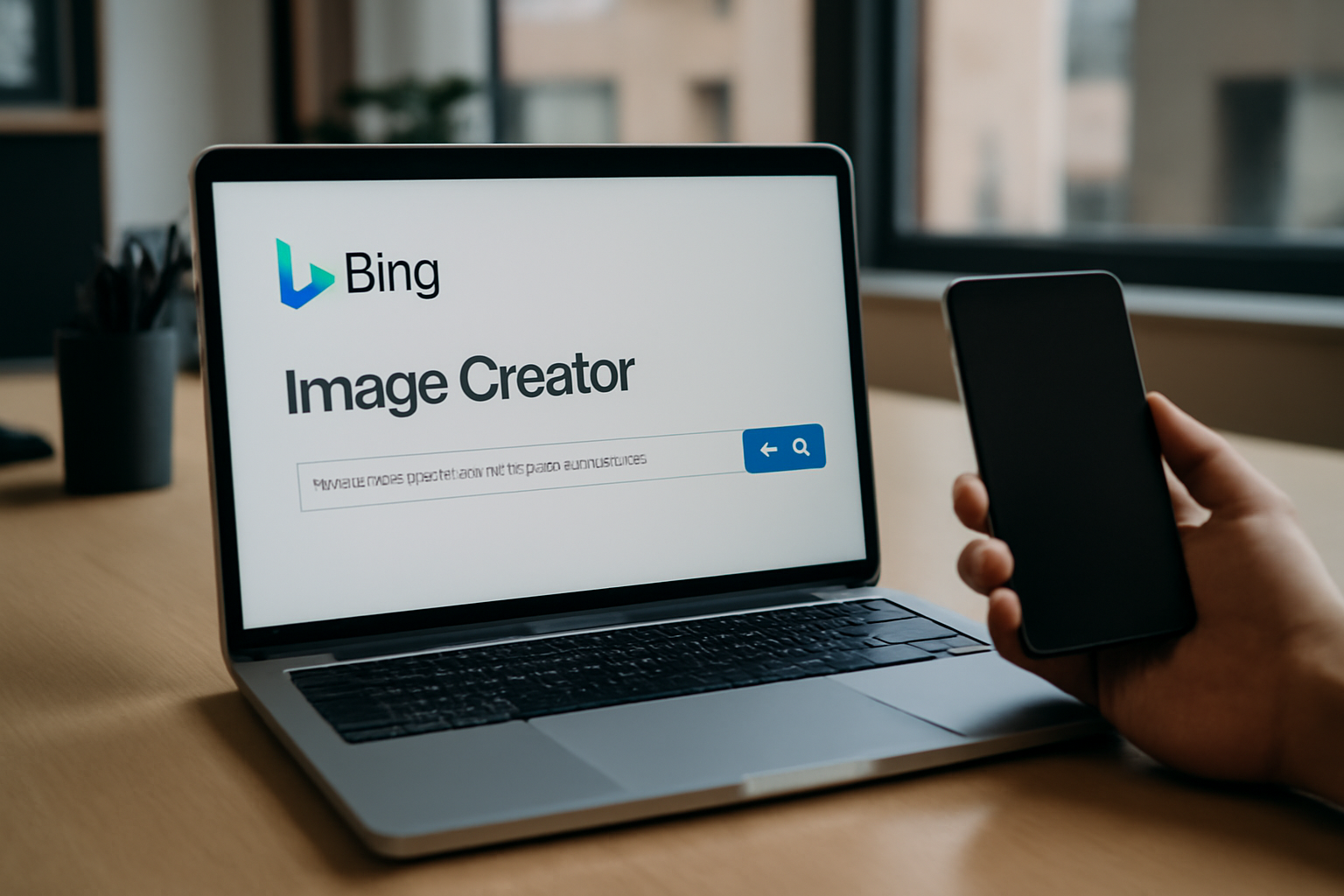
Accédez à bing creator via Microsoft Bing, lancez la génération depuis l’interface « Image Creator », puis affinez vos résultats avec des prompts bien cadrés (sujet + style + cadrage + contexte). Vous gagnez en cohérence grâce à des variantes contrôlées, vous vérifiez la conformité avant publication, et vous exportez vos images en archivant prompts et versions pour un workflow vraiment reproductible.
| Prérequis | Détail |
|---|---|
| Compte Microsoft | Connexion recommandée pour accéder aux options et à la génération |
| Accès à Microsoft Bing | Navigation depuis l’interface officielle Bing |
| Temps | Environ 15 à 35 minutes pour obtenir un rendu exploitable |
| Outils nécessaires | Un navigateur récent (Chrome, Edge, Firefox) + un prompt prêt |
| Niveau | Débutant à intermédiaire |

Étape 1 : trouver Bing Image Creator (Bing/Microsoft) sans se tromper de page
Pour utiliser Bing Image Creator, commencez par ouvrir Microsoft Bing (le moteur de recherche), puis cherchez « Image Creator » ou « Créateur d’images ». Le piège classique, ce sont les pages miroirs : la bonne interface doit rester dans l’écosystème Microsoft/Bing. Une fois la bonne entrée repérée, vous pouvez démarrer la génération à partir d’un prompt texte. (Et oui, ça change parfois selon les comptes.)
Le repère le plus simple, c’est l’accès direct dans Bing : la fonctionnalité apparaît dans l’interface, souvent via « Image Creator », sans passer par un site séparé. Vous verrez généralement un champ de saisie pour le prompt, avec des options de génération au même endroit.
- Reconnaître la bonne interface « Image Creator » : repérez le libellé « Image Creator »/« Créateur d’images » dans Bing, avec une zone de prompt et des contrôles de génération.
- Vérifier les domaines et éviter les pages non officielles : restez sur bing.com ou sur des pages Microsoft liées à la fonctionnalité. Si une page demande des infos étranges ou renvoie vers des domaines tiers, stop.
- Comprendre le rôle du compte Microsoft : selon la région et la période, l’accès peut dépendre d’une connexion. Deux comptes peuvent afficher des options différentes.
- Lancer depuis une page Bing dédiée : en 2025-2026, l’accès à certaines fonctions IA peut varier. Dans la plupart des cas, vous démarrez depuis une page Bing dédiée à la génération d’images, pas via une extension tierce.
Pour garder un cadre clair, gardez sous la main les sources officielles : le centre d’information Microsoft et le support Microsoft.
Étape 2 : lancer la génération d’images à partir d’un prompt texte
Dans Bing Image Creator, saisissez votre description (prompt), puis lancez la génération. Pour obtenir quelque chose d’exploitable plus vite, précisez le sujet, le style (photo, illustration, 3D), le cadrage (plan rapproché, vue de dessus) et le contexte. Si l’interface propose plusieurs modèles ou options, choisissez celui qui colle le mieux à votre intention créative.
Un prompt efficace ressemble à une mini-fiche de tournage : qui/quoi, comment c’est rendu, d’où on “filme”, et dans quel environnement. Ensuite, vous itérez plutôt que d’attendre le résultat parfait dès le premier clic. Vous voyez où ça coince ? Ajustez une seule chose à la fois.
- Structurer votre prompt : sujet + style + cadrage + contexte.
- Ajouter des détails visuels : lumière, couleur dominante, texture, matériau. Astuce : moins il y a d’ambiguïté, plus l’image suit votre idée.
- Choisir les options de génération quand elles sont disponibles : sélection de modèles, format d’image, style artistique vs photo réaliste.
- Lancer, puis relancer avec des variantes ciblées : modifiez une partie du prompt à la fois (cadrage ou ambiance, par exemple), au lieu de tout changer d’un coup.
En 2025-2026, Bing Image Creator peut proposer des modèles différents selon l’interface et le compte. Si vous cherchez un rendu photo réaliste, prenez l’option la plus proche ; pour un rendu illustré, partez sur un modèle orienté “art”. (Et oui : plusieurs essais font partie du processus.)
Étape 3 : améliorer la qualité (style, cohérence, variantes) avec des prompts efficaces
Pour améliorer la qualité, visez d’abord la cohérence. Décrivez des éléments récurrents (personnage, tenue, décor) et imposez un style clair. Ensuite, utilisez des variantes contrôlées : changez une seule contrainte à la fois (couleur, angle, ambiance) pour comprendre ce qui influence vraiment le rendu. Si l’outil propose des réglages (format, style, paramètres), ajustez-les avant de régénérer.
Quand vous obtenez “un bon rendu, mais pas celui que vous aviez en tête”, la solution n’est pas forcément de tout réécrire. Souvent, il suffit de réduire l’ambiguïté et de rendre le prompt plus actionnable pour l’IA.
- Rendre le prompt moins ambigu : remplacez des mots vagues (“joli”, “beau”) par des signaux visuels (“lumière douce”, “contraste modéré”, “texture cuir”, “grain photo”).
- Itération “une variable à la fois” : gardez le même sujet et le même cadrage, puis testez uniquement deux ambiances (matin brumeux vs éclairage studio).
- Garder une cohérence de personnage/scène pour une série : mentionnez la même tenue, le même décor, et des couleurs d’accent identiques.
- Vérifier les paramètres dans l’interface : les options peuvent évoluer. Prenez l’habitude de regarder le panneau de réglages avant de relancer.
Repère simple : plus votre description est précise (lumière, texture, cadrage), plus la variabilité diminue. Approche pratique : préparez 3 à 6 variantes, puis converge rapidement vers un rendu exploitable (souvent après quelques essais).
Étape 4 : gérer les droits, la sécurité et la conformité avant d’utiliser vos images
Avant de publier ou de vendre, vérifiez les conditions d’utilisation de Bing Image Creator et les règles liées aux contenus générés. Évitez les demandes qui reproduisent des marques, des visages ou des œuvres protégées sans autorisation. Pour un usage pro, conservez vos prompts et testez la conformité de l’image finale (texte, logos, éléments sensibles).
La génération d’images IA est puissante, mais elle doit rester cadrée. Même si l’outil met des garde-fous, votre responsabilité commence dès la formulation du prompt.
- Contrôler les conditions d’utilisation et les limites de contenu : consultez les pages officielles Microsoft régulièrement, car les politiques peuvent évoluer en 2025-2026.
- Éviter les demandes à risque : logos de marques, personnes identifiables, œuvres protégées, éléments susceptibles d’enfreindre des droits.
- Documenter vos prompts : gardez une trace de ce que vous avez demandé, surtout pour un usage commercial.
- Vérifier le contenu final : contrôlez les détails visibles (texte, symboles, ressemblances) avant publication.
Pour mieux situer l’écosystème Bing/IA, vous pouvez aussi consulter le contexte sur Bing Chat (utile pour comprendre les briques, sans remplacer la vérification des politiques d’usage).
Étape 5 : exporter, enregistrer et réutiliser vos images générées efficacement
Une fois l’image générée, utilisez les actions d’enregistrement proposées par l’interface (téléchargement ou sauvegarde). Pour réutiliser efficacement, organisez vos versions : prompt exact, date, variantes. Comme ça, vous retrouvez rapidement le meilleur rendu sans tout refaire. En équipe, centralisez les fichiers et gardez les prompts pour reproduire un style sur d’autres projets.
Le vrai gain de temps arrive après la génération : vous devez pouvoir retrouver la bonne version sans relancer toute la procédure.
- Télécharger/sauvegarder via l’interface : utilisez les commandes visibles (souvent un bouton de téléchargement).
- Archiver prompts + versions : associez chaque image à son prompt exact et à la variante testée.
- Nommage utile des fichiers : nommez vos fichiers avec un identifiant lié au prompt (ou un résumé court) pour gagner du temps.
- Préparer pour votre workflow : retouches éventuelles, mise en page, export final. Les formats et options peuvent varier selon l’interface et les mises à jour.
En pratique, la valeur vient de la répétabilité : conserver le prompt évite de refaire des essais. C’est particulièrement rentable si vous produisez des visuels en série (campagnes, déclinaisons produit, bannières).
Étape 6 : résoudre les problèmes courants (accès, lenteur, résultats inattendus)
Si Bing Image Creator ne s’ouvre pas, connectez-vous à votre compte Microsoft et vérifiez la disponibilité de la fonctionnalité. En cas de lenteur, réduisez la complexité du prompt, puis réessayez après un court délai. Si le rendu est inattendu, ajustez le prompt : précisez le style, le cadrage, et retirez les instructions contradictoires. Enfin, rafraîchissez la page ou changez de navigateur si besoin.
Les blocages viennent rarement du “générateur” lui-même. Le plus souvent, c’est la session, les paramètres, ou un prompt trop chargé.
- Vérifier connexion et disponibilité : en 2025-2026, les disponibilités peuvent varier selon compte et période. Si l’option n’apparaît pas, c’est souvent un problème d’accès ou de déploiement.
- Réduire la complexité du prompt en cas de lenteur : supprimez les phrases trop longues, gardez des contraintes concrètes.
- Corriger les contradictions : si vous demandez “photo” et “style dessin”, ou deux cadrages incompatibles, la variabilité augmente.
- Rafraîchir la page / changer de navigateur : parfois, un simple test sur un autre navigateur corrige une anomalie d’interface.
Astuce pratique : à chaque relance, changez une seule chose (modèle, cadrage, ambiance). Vous identifiez ainsi ce qui améliore réellement la sortie.
Résultat et prochaines étapes
À la fin de ce tutoriel, vous savez accéder à Bing Image Creator dans Microsoft Bing, lancer une génération à partir d’un prompt structuré, puis améliorer la qualité grâce à des variantes contrôlées. Vous avez aussi une méthode pour sécuriser l’usage (droits, conformité) et exploiter vos images dans un workflow reproductible.
Prochaines étapes recommandées : créez une mini-bibliothèque de prompts (1 par style), testez une série de variantes “une variable à la fois”, puis mettez en place un protocole d’archivage. Résultat : moins d’essais inutiles, et un gain de temps dès votre prochain projet.
FAQ
Comment accéder à Bing Image Creator depuis Microsoft Bing ?
Ouvrez Microsoft Bing, puis cherchez l’entrée « Image Creator »/« Créateur d’images » dans l’interface. La génération se lance généralement depuis une page dédiée à la fonctionnalité, pas via des sites tiers.
Quel prompt utiliser pour obtenir des images IA plus fidèles sur Bing Image Creator ?
Utilisez un prompt structuré : sujet précis, style (photo/illustration/3D), cadrage (plan rapproché, vue de dessus) et contexte. Ajoutez des détails visuels concrets (lumière, couleur, texture) et évitez les consignes vagues.
Pourquoi Bing Image Creator ne s’affiche pas ou refuse la génération chez moi ?
Les causes fréquentes sont une absence de connexion Microsoft, une disponibilité variable selon la période/région, ou un souci d’interface (navigateur, session). Vérifiez l’accès, simplifiez le prompt et essayez un autre navigateur.
Combien de temps faut-il pour générer une image avec Bing Image Creator ?
Le temps dépend de la charge et de la complexité du prompt. En pratique, comptez quelques dizaines de secondes à quelques minutes. Si c’est lent, réduisez la longueur du prompt et relancez après un court délai.
Est-ce que Bing Image Creator est gratuit et quelles sont les limites possibles ?
L’accès peut varier selon votre compte et les conditions du moment. Même si la fonctionnalité est accessible sans coût direct pour certains usages, des limites peuvent exister (disponibilité, quotas, modèles proposés). Consultez les pages officielles Microsoft pour les détails.
Est-ce que je peux utiliser commercialement les images générées par Bing Image Creator ?
Oui, dans la mesure où vous respectez les conditions d’utilisation et les règles liées aux contenus générés. Pour un usage commercial, vérifiez la conformité (texte, logos, personnes, œuvres protégées) et conservez vos prompts pour documenter votre démarche.
L’essentiel à retenir
- Commencez par identifier la vraie page « Image Creator » dans l’interface Bing pour éviter les sites non officiels.
- Lancez la génération avec un prompt structuré : sujet + style + cadrage + contexte.
- Améliorez la qualité en itérant : une variable à la fois (couleur, angle, ambiance) pour comprendre l’impact.
- Avant toute publication ou usage pro, vérifiez les conditions d’utilisation et évitez les demandes à risque (logos, personnes, œuvres protégées).
- Archivez vos prompts et versions pour reproduire rapidement un rendu cohérent sur vos futurs projets.
- En cas de problème, testez connexion, disponibilité, complexité du prompt et navigateur : la plupart des blocages se corrigent vite.
- Visez un workflow reproductible : meilleurs résultats = meilleurs prompts + gestion rigoureuse des variantes.
bing creator n’est pas seulement un bouton “générer” : c’est une méthode. Une fois votre accès maîtrisé et vos prompts archivé, vous passez de l’essai au résultat prévisible.
