
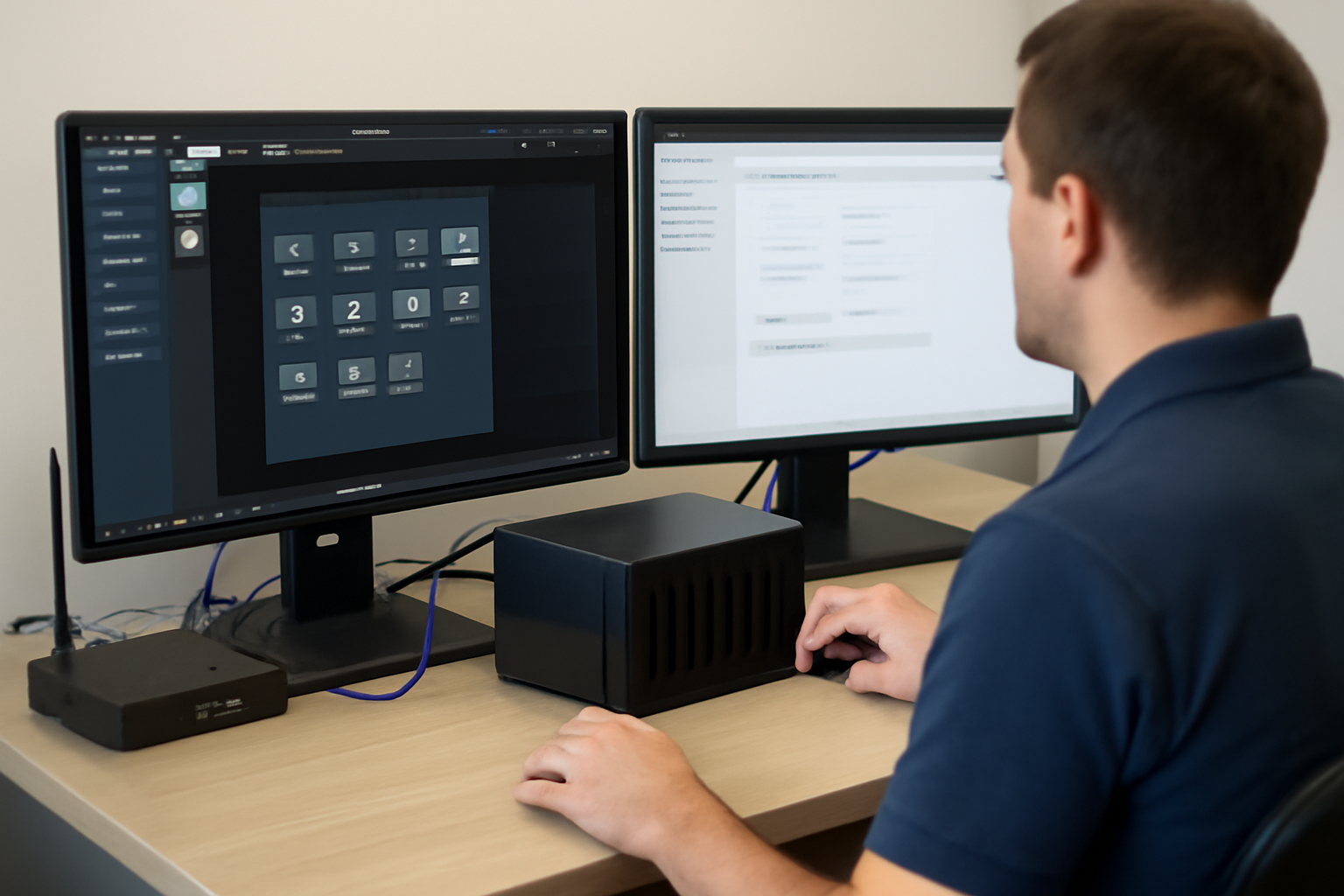
En Bref — Téléchargez ivms 4200 depuis une source fiable, choisissez la version adaptée à votre OS et à votre matériel Hikvision, puis installez l’application et autorisez-la dans le pare-feu. Ensuite, ajoutez vos caméras/DVR/NVR en renseignant IP, port et identifiants, avant d’ajuster flux et enregistrement pour une lecture plus fluide.
| Élément | Détails |
|---|---|
| Durée estimée | 30 à 60 minutes (selon le parc et la compatibilité) |
| Niveau | Intermédiaire (réseau, pare-feu, identifiants) |
| Outils nécessaires | PC Windows 10/11 ou Mac, accès réseau local, identifiants caméra/DVR/NVR, droits administrateur |
| Résultat attendu | Live view et lecture fonctionnels via ivms 4200 |
Pour ajouter vos caméras, DVR et NVR Hikvision, ivms 4200 doit être installé avec la bonne version et des réglages réseau cohérents. Le piège classique ? Tout semble “passer” à l’installation… puis la découverte échoue. Souvent, la cause est un package inadapté, un pare-feu trop strict ou des identifiants qui ne correspondent pas. Suivez le tutoriel sans improviser (ça vous évite des allers-retours inutiles).
Et si la connexion ne se fait pas du premier coup, vous saurez exactement quoi vérifier.
Étape 1 : choisir la bonne version d’iVMS-4200 (Windows/Mac) et vérifier la compatibilité
Avant de télécharger iVMS-4200, identifiez votre système (Windows 10/11 ou macOS), puis repérez la version qui correspond à votre génération d’appareil Hikvision (caméra IP, DVR ou NVR). Ensuite, vérifiez l’architecture (32/64 bits) et les modules attendus (live, lecture, configuration). Résultat : moins d’échecs d’installation et moins de fonctions manquantes.
Commencez par repérer votre OS. Sur Windows, les builds sont généralement prévues pour 10/11. Sur macOS, la disponibilité dépend des builds et de la façon dont l’application est exécutée (certaines fonctions peuvent être moins fiables). Puis vérifiez l’architecture : un installateur 64 bits ne se comportera pas correctement sur un environnement incompatible.
Ensuite, alignez la compatibilité avec le type d’appareil. Une caméra IP ne suit pas toujours les mêmes paramètres qu’un DVR ou un NVR (familles firmware et protocole). Sur certains parcs, la différence se joue même à l’échelle d’une sous-version (par exemple V3.xx). Comparez le numéro avant d’installer.
Pour limiter les mauvaises surprises, privilégiez une distribution reconnue. Les variantes “E” (selon les listings) peuvent différer par langue ou composants. (Petit réflexe : gardez le numéro de version visible sur le fichier téléchargé. En cas de dépannage, c’est précieux.)
Astuce : comment vérifier vite la compatibilité
- Notez votre Windows 10/11 ou votre macOS (version exacte).
- Contrôlez si vous êtes en 32 bits ou 64 bits.
- Identifiez la famille : caméra IP, DVR ou NVR.
- Comparez le numéro V3.xx du package à la version attendue.
Piège à éviter
Installer une sous-version trop ancienne (ou “repackée”) peut déclencher des modules manquants : live view qui ne démarre pas, lecture partielle, ou découverte réseau instable.
Étape 2 : télécharger iVMS-4200 depuis une source fiable (éviter les faux installateurs)
Pour télécharger iVMS-4200, utilisez des canaux identifiés (portails officiels ou pages de distribution Hikvision). Évitez les sites miroirs non vérifiés, les publicités et les archives modifiées. Vérifiez le nom du package, la taille du fichier et la cohérence du numéro de version. En cas de doute, comparez avec les références publiques de la version visée.
Choisissez une source Hikvision ou un portail reconnu par la distribution. Les portails par région classent souvent les packages par date et nom de version. Vous retrouvez alors plus facilement une build précise (par exemple V3.12.1.x ou V3.14.1.x).
Avant d’installer, contrôlez le fichier : le nom doit correspondre au package attendu, la taille doit être cohérente, et le numéro de version doit rester lisible dans le listing. Refusez les installateurs “repack” : ils peuvent changer des composants, ajouter des scripts et provoquer des erreurs ou des comportements inattendus.
En 2025-2026, les campagnes d’installateurs frauduleux ciblent souvent des logiciels populaires. Pour réduire le risque, regardez l’éditeur et la page de téléchargement. Si la source n’est pas clairement indiquée, stoppez tout.
Liens utiles
- Site officiel Hikvision
- Assistance macOS (compatibilité et exécution d’applications)
- Sécurité Windows : bonnes pratiques liées au pare-feu
Piège à éviter
Installer un “iVMS-4200” récupéré via une archive renommée (ou un fichier sans numéro de version clair) fait perdre du temps au moment du dépannage.
Étape 3 : installer iVMS-4200 sur Windows (droits, pare-feu, modules nécessaires)
Sur Windows, lancez l’installateur avec les droits nécessaires, puis suivez l’assistant. Une fois l’installation terminée, vérifiez que le pare-feu autorise iVMS-4200 pour la découverte et la connexion aux appareils. Si vous utilisez des fonctions réseau (live view, lecture), assurez-vous que les ports requis ne sont pas bloqués. (Et oui : après avoir modifié des règles, redémarrez iVMS-4200.)
- Lancer l’installation : faites un clic droit sur l’installateur et choisissez Exécuter en tant qu’administrateur si Windows le demande.
- Suivre l’assistant : gardez les options par défaut si vous ne savez pas encore quels modules installer (live, lecture, configuration).
- Valider la fin d’installation : ouvrez iVMS-4200 et vérifiez que l’interface se lance sans erreur.
- Configurer le pare-feu Windows : autorisez iVMS-4200 pour les réseaux requis (souvent “réseau privé” pour un usage local).
- Redémarrer l’application : après modification des règles, relancez iVMS-4200 pour que les changements soient pris en compte.
Windows 10/11 est l’environnement le plus courant pour iVMS-4200. Le pare-feu est souvent le premier responsable quand l’installation est correcte mais que la découverte échoue. Une fois l’autorisation ajoutée, les connexions (IP/port) deviennent généralement plus stables.
Astuce : vérifier que les modules sont présents
- Dans iVMS-4200, contrôlez que les menus liés au live view, à la lecture et à la configuration sont accessibles.
- Si une fonctionnalité manque, comparez la version installée à la build attendue (V3.xx) et réinstallez proprement.
Piège à éviter
Oublier le pare-feu : vous pouvez avoir un compte valide et une IP correcte, mais iVMS-4200 ne verra pas les appareils (ou échouera au moment de la connexion).
Étape 4 : installer iVMS-4200 sur Mac (options réalistes et limites)
Sur macOS, l’installation directe dépend de la disponibilité d’une version compatible. Si aucune build native n’est fournie, vous devrez passer par une méthode d’exécution compatible (selon les conditions du logiciel) et vérifier la prise en charge des composants vidéo et réseau. Avant de vous engager, testez d’abord sur un environnement de contrôle, puis validez la connexion aux caméras via l’IP et les identifiants.
La compatibilité macOS varie selon les versions iVMS-4200 (souvent des builds V3.xx). Avant de déployer à grande échelle, testez sur une seule caméra ou un seul NVR : vous repérerez vite les limites liées aux flux vidéo, aux bibliothèques réseau ou à l’exécution de l’application.
Si vous trouvez une version explicitement prévue pour macOS, suivez les consignes du package. Sinon, prévoyez que certaines fonctions peuvent être réduites : par exemple, l’accès aux flux live ou la lecture peuvent être moins fiables selon le contexte. (Bon réflexe : validez d’abord la connexion IP/port et les identifiants, puis seulement après configurez les réglages de flux.)
Étapes concrètes
- Confirmez la compatibilité : vérifiez que le package mentionne macOS et la version cible.
- Test rapide : connectez une seule caméra avec son IP, son port et ses identifiants.
- Contrôlez le live view : vérifiez la stabilité du flux, pas uniquement l’ouverture de l’interface.
- Documentez : notez la version iVMS-4200 et le résultat du test pour faciliter le support interne.
Piège à éviter
Déployer sur tout le parc avant d’avoir validé une connexion vidéo stable sur une seule unité : vous risquez d’investir du temps dans un réglage qui ne tiendra pas avec votre configuration.
Ressource
Étape 5 : ajouter vos caméras/DVR/NVR dans iVMS-4200 (IP, ports, identifiants)
Pour ajouter un appareil, récupérez d’abord son adresse IP, son port de service et les identifiants (utilisateur/MDP) autorisés. Dans iVMS-4200, utilisez l’ajout manuel pour renseigner IP/port, puis validez le protocole compatible. Une fois la connexion établie, vous pouvez organiser les canaux et lancer le live view. Si l’ajout échoue, vérifiez réseau, pare-feu et paramètres de l’appareil.
- Rassemblez les informations : IP, port, protocole, identifiant et mot de passe.
- Préférez l’ajout manuel : renseignez IP et port pour limiter les erreurs de découverte automatique.
- Validez le protocole : choisissez la méthode compatible avec la caméra/DVR/NVR (selon la configuration Hikvision).
- Testez la connexion : confirmez que l’appareil apparaît et que le live view démarre.
- Organisez les canaux : nommez les caméras, regroupez les canaux si nécessaire.
Le live view et la lecture dépendent directement de la connectivité IP et des droits du compte. En local, une IP statique ou une réservation DHCP simplifie les connexions. Pour plusieurs caméras, l’ajout manuel par lots (en copiant les paramètres d’un tableau interne) réduit les fautes de saisie. Vous gagnez du temps, et vous évitez les “petites” erreurs qui coûtent cher.
Si iVMS-4200 n’ajoute pas l’appareil
- Vérifiez que la machine est sur le même réseau (même plage IP ou routage correct).
- Contrôlez le pare-feu côté PC (et éventuellement les règles réseau).
- Testez les identifiants : un compte non autorisé bloque souvent la connexion.
- Confirmez que le port de service est bien celui attendu sur l’appareil.
Piège à éviter
Changer le port ou le protocole sur la caméra sans mettre à jour iVMS-4200 : vous obtenez alors des erreurs “connexion impossible” difficiles à interpréter.
Étape 6 : configurer les réglages essentiels (flux, enregistrement, lecture) et sécuriser l’accès
Après ajout, ajustez les réglages selon votre besoin : qualité/codec du flux, paramètres d’enregistrement et modes de lecture. Vérifiez aussi les comptes : utilisez un mot de passe fort, limitez les droits et évitez les comptes par défaut. Côté sécurité, appliquez les recommandations réseau (segmentation, accès restreint) et surveillez les connexions. Un réglage propre améliore la stabilité et la fluidité.
Commencez par les réglages de flux. Ils influencent la charge sur votre CPU et sur le réseau pendant le live view. Si la lecture est saccadée, réduisez la qualité ou ajustez le codec selon vos contraintes. Ensuite, configurez l’enregistrement et les modes de lecture pour éviter les décalages et accélérer la recherche.
Sécuriser l’accès (sans compromis)
- Remplacez les mots de passe par défaut et imposez une politique homogène.
- Limitez les droits : un compte d’exploitation ne doit pas avoir les mêmes permissions qu’un compte d’administration.
- Segmentez le réseau : idéalement, séparez le VLAN vidéosurveillance du réseau bureautique.
- Surveillez : gardez un œil sur les connexions inhabituelles et les échecs répétés.
Pour une mise en conformité et des bonnes pratiques, gardez en tête le cadre RGPD et la transparence vis-à-vis des personnes filmées. La CNIL publie des recommandations utiles pour la vidéosurveillance.
Ressource RGPD
Piège à éviter
Conserver une qualité vidéo trop élevée pour un réseau moyen : la stabilité chute, et vous passez du temps à dépanner alors que le réglage de flux suffit souvent.
Résultat et prochaines étapes
Une fois ivms 4200 correctement installé et vos appareils ajoutés, vous devez obtenir un live view stable et une lecture fiable. À partir de là, passez en mode “exploitation” : testez la recherche d’enregistrements sur plusieurs créneaux, vérifiez la cohérence des noms de canaux, puis ajustez la qualité/codec pour équilibrer fluidité et charge.
Ensuite, documentez votre configuration (version iVMS-4200, paramètres réseau, ports, comptes utilisés). Si vous changez un appareil ou mettez à jour un firmware, vous saurez immédiatement quelles parties vérifier en priorité. (Franchement, c’est le genre de détail qui évite des heures de recherche.)
FAQ
Comment télécharger iVMS-4200 sans risque de faux fichier ?
Téléchargez uniquement depuis des canaux identifiés (site officiel Hikvision ou portails de distribution reconnus). Vérifiez le nom du package, la taille du fichier et la cohérence du numéro de version (V3.xx). Refusez les archives modifiées ou les installateurs “repack” proposés via des sites miroirs.
Quel numéro de version d’iVMS-4200 choisir pour une caméra Hikvision donnée ?
Choisissez une version iVMS-4200 dont le numéro (V3.xx) correspond à la génération logicielle attendue pour votre caméra IP, DVR ou NVR. Comparez le numéro visible du package avant installation et privilégiez la build la plus cohérente avec votre firmware. En cas de doute, testez d’abord sur une seule caméra.
Pourquoi iVMS-4200 ne trouve-t-il pas mes appareils sur le réseau ?
Les causes fréquentes sont un pare-feu bloquant, un réseau non aligné (mauvaise plage IP), ou un port/protocole non compatible. Commencez par vérifier IP et port, puis autorisez iVMS-4200 dans le pare-feu Windows. Si nécessaire, utilisez l’ajout manuel plutôt que la découverte automatique.
Comment installer iVMS-4200 sur Windows quand le pare-feu bloque la connexion ?
Installez d’abord normalement, puis ouvrez les paramètres du pare-feu Windows et autorisez l’application iVMS-4200 pour le réseau utilisé (souvent “privé” en local). Validez les règles, redémarrez l’application et retestez la connexion à partir des paramètres IP/port de la caméra/DVR/NVR.
Est-ce possible d’installer iVMS-4200 sur Mac et quelles limites prévoir ?
C’est possible seulement si une version compatible macOS est fournie. Sinon, les fonctions peuvent être limitées selon la méthode d’exécution autorisée et la prise en charge des composants vidéo/réseau. Faites un test sur une seule caméra avant de déployer, puis vérifiez live view et lecture.
Comment ajouter une caméra à iVMS-4200 avec IP, port et identifiants ?
Récupérez l’IP, le port de service et les identifiants autorisés. Dans iVMS-4200, utilisez l’ajout manuel, renseignez IP et port, sélectionnez le protocole compatible, puis validez. Si l’ajout échoue, contrôlez réseau, pare-feu et droits du compte.
L’essentiel à retenir
- Choisissez la bonne version d’iVMS-4200 en fonction de votre OS et du type d’appareil Hikvision (caméra IP, DVR, NVR).
- Téléchargez uniquement depuis des sources fiables et vérifiez version, nom de package et cohérence du fichier.
- Sur Windows, l’installation réussie ne suffit pas : autorisez iVMS-4200 dans le pare-feu pour éviter les échecs réseau.
- Sur Mac, confirmez d’abord la compatibilité officielle ; sinon, testez une méthode d’exécution compatible avant de déployer.
- Ajoutez vos appareils avec IP, port, protocole et identifiants corrects (ajout manuel recommandé pour limiter les erreurs).
- Après connexion, optimisez flux et enregistrement pour une lecture fluide et une meilleure stabilité.
- Sécurisez l’accès : mots de passe forts, droits limités et bonnes pratiques réseau pour réduire les risques.
Avec ces étapes, ivms 4200 devient un outil fiable pour gérer vos caméras Hikvision, sans perdre de temps sur des erreurs de version ou des blocages réseau évitables.

1 commentaire sur « ivms 4200 : télécharger et installer le logiciel Hikvision »