
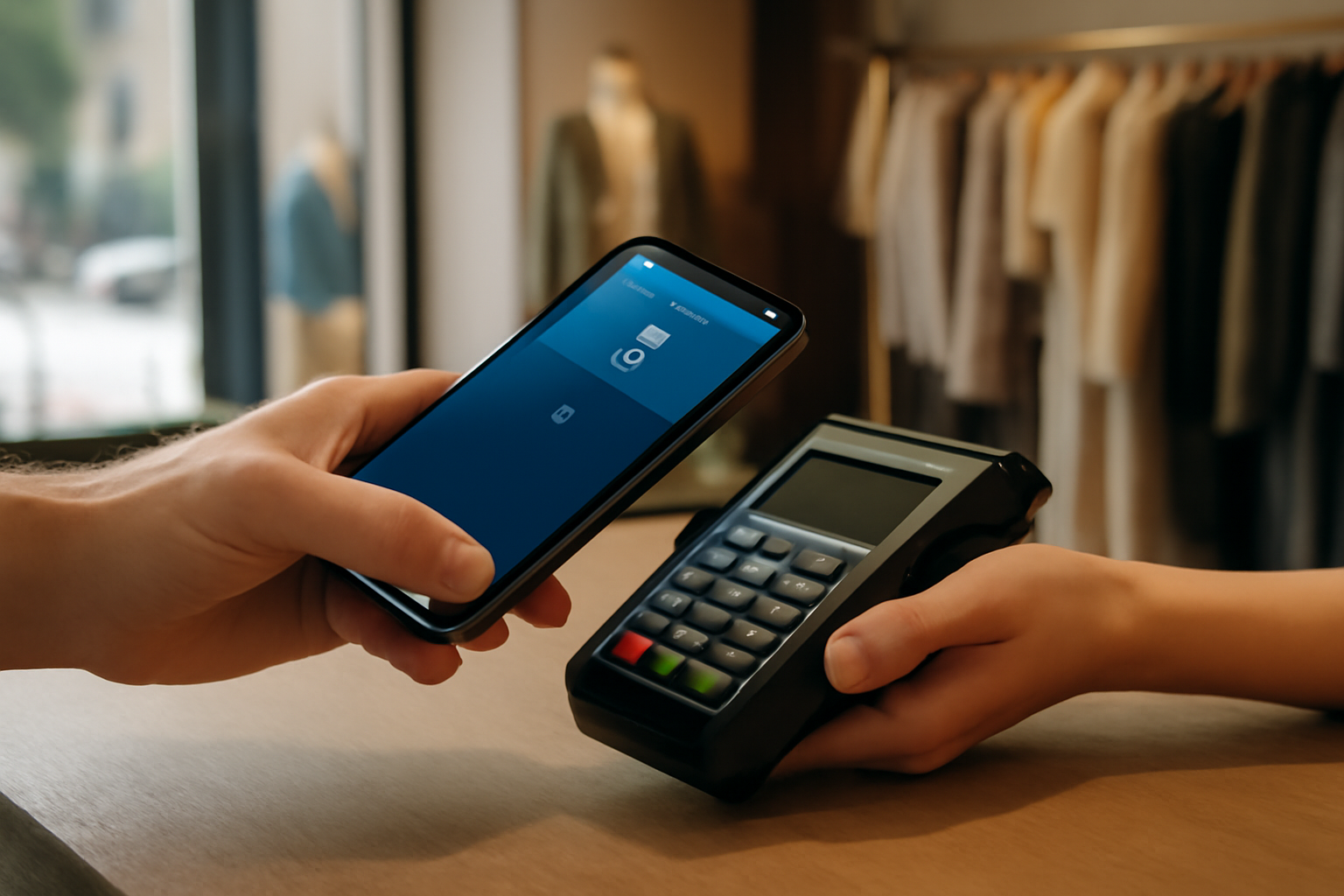
Avec nfc iphone, vous activez surtout la fonction via Wallet/Apple Pay, puis vous testez le paiement sans contact et la lecture de tags. En quelques minutes, vous saurez si votre iPhone est compatible, comment lancer une action depuis un tag, et quoi faire quand ça ne répond pas (oui, ça arrive plus souvent qu’on ne le pense).
| Prérequis | Délai estimé | Niveau | Outils nécessaires |
|---|---|---|---|
| iPhone compatible NFC + iOS à jour | 5 à 15 min | Débutant à intermédiaire | Réglages, Wallet, Raccourcis |
| Carte bancaire configurée dans Wallet | 2 à 10 min | Débutant | Compte bancaire + authentification |
| Terminal “sans contact” ou tags NFC | 1 à 5 min | Débutant | Terminal avec icône sans contact |
Étape 1 : vérifier la compatibilité de votre iPhone pour le NFC
Avant d’activer le NFC, commencez par vérifier que votre modèle le supporte. Sur la plupart des iPhone récents, le NFC est déjà intégré et sert notamment aux paiements sans contact via Apple Pay. Si vous ne voyez rien passer dans les réglages, ce n’est pas forcément un problème matériel.
Faites simple : identifiez votre modèle dans Réglages > Général > Informations. Ensuite, vérifiez que votre iOS est à jour : allez dans Réglages > Général > Mise à jour (les menus peuvent varier selon la version).
Gardez en tête cette distinction : NFC sert surtout à paiement et à lecture de tags. Le Bluetooth et le Wi‑Fi répondent à d’autres besoins (connexion, transfert de données à distance). Et si vous cherchez un “bouton NFC” dans le Centre de contrôle, vous risquez d’être déçu : sur iPhone, l’expérience passe surtout par Wallet/Apple Pay.
Dernier point : Apple Pay dépend aussi du pays et de la banque. Si l’option n’apparaît pas, ce n’est pas forcément que votre iPhone est incompatible ; c’est souvent une question de configuration iOS ou de disponibilité du service.
Pour situer le NFC côté technique (portée et principe), vous pouvez jeter un œil à un aperçu technique du NFC.
Étape 2 : activer le NFC (Near Field Communication) et préparer Apple Pay
Sur iPhone, le NFC n’est généralement pas “désactivé” avec un interrupteur unique. Il est activé via les fonctionnalités système, surtout pour Apple Pay. Pour préparer les paiements, ouvrez Réglages, ajoutez une carte dans Wallet, puis testez un paiement sans contact. Si Apple Pay ne fonctionne pas, la cause vient souvent d’une carte non configurée ou d’une restriction iOS.
Le principe est simple : le paiement sans contact utilise le NFC à très courte distance (quelques centimètres). Le “switch” se fait surtout dans la configuration d’Apple Pay, pas dans un menu NFC séparé.
Configurer une carte dans Wallet
- Ouvrez Wallet.
- Ajoutez une carte bancaire (bouton Ajouter ou +).
- Terminez la vérification demandée par votre banque.
- Définissez la carte par défaut si nécessaire.
Vérifier les réglages Apple Pay
- Contrôlez l’authentification : Face ID ou Touch ID selon votre modèle.
- Vérifiez les restrictions iOS : certains réglages bloquent l’usage tant que l’écran n’est pas déverrouillé.
- Testez vite : un terminal “sans contact” (icône correspondante) vous dira immédiatement si le NFC répond.
Pour la marche à suivre officielle, référez-vous à Apple Pay sur iPhone : configuration et utilisation. (Et oui : dans la vraie vie, la carte par défaut fait gagner du temps.)
Étape 3 : utiliser le NFC pour les paiements sans contact (sans surprises)
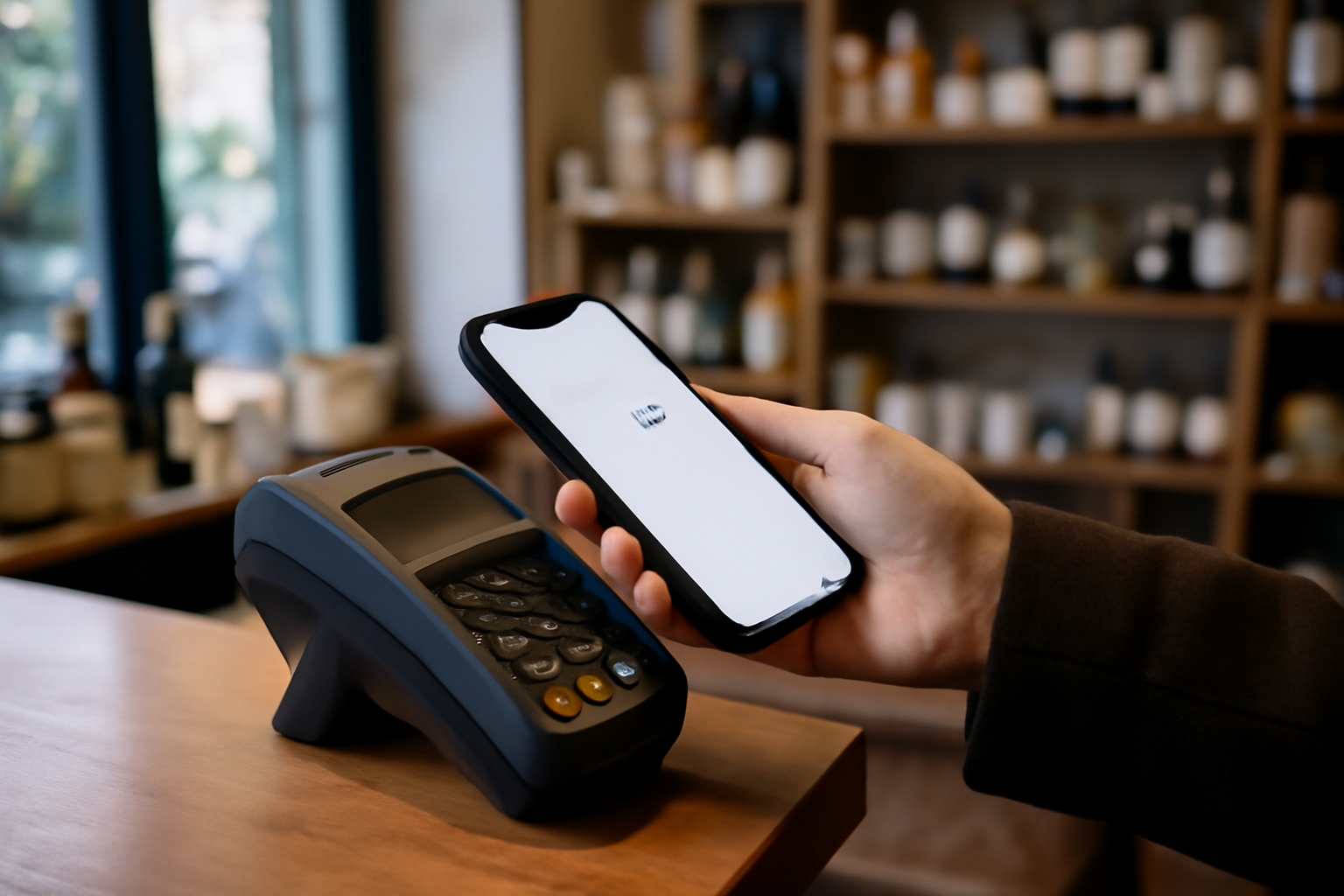
Pour payer, déverrouillez l’iPhone, approchez-le du terminal sans contact, puis suivez l’authentification demandée. Si le paiement échoue, rapprochez l’appareil, vérifiez que la carte par défaut est bien la bonne dans Wallet, et relancez l’authentification (Face ID/Touch ID). En cas de répétition d’échecs, redémarrez l’iPhone et réessayez.
Le bon geste
- Déverrouillez l’iPhone (vous évitez les blocages liés aux restrictions).
- Approchez l’iPhone du lecteur “sans contact”.
- Gardez l’appareil stable quelques instants et suivez l’authentification.
Si ça échoue : diagnostic rapide
- Distance/positionnement : le NFC est fait pour marcher à très courte portée. Ajustez l’angle et rapprochez.
- Carte par défaut : ouvrez Wallet et vérifiez la carte sélectionnée.
- Authentification : Face ID/Touch ID doit être disponible et valide.
- Terminal : un terminal “sans contact” défectueux (ou en mode différent) peut refuser.
- Réseau banque : parfois la banque rejette la transaction (le NFC n’est pas le seul acteur).
Astuce : si vous avez un doute, testez d’abord avec un autre terminal sans contact. Ça évite de “punir” le NFC alors que le souci vient de la carte ou du lecteur.
Étape 4 : lire des tags NFC (étiquettes) et lancer des actions
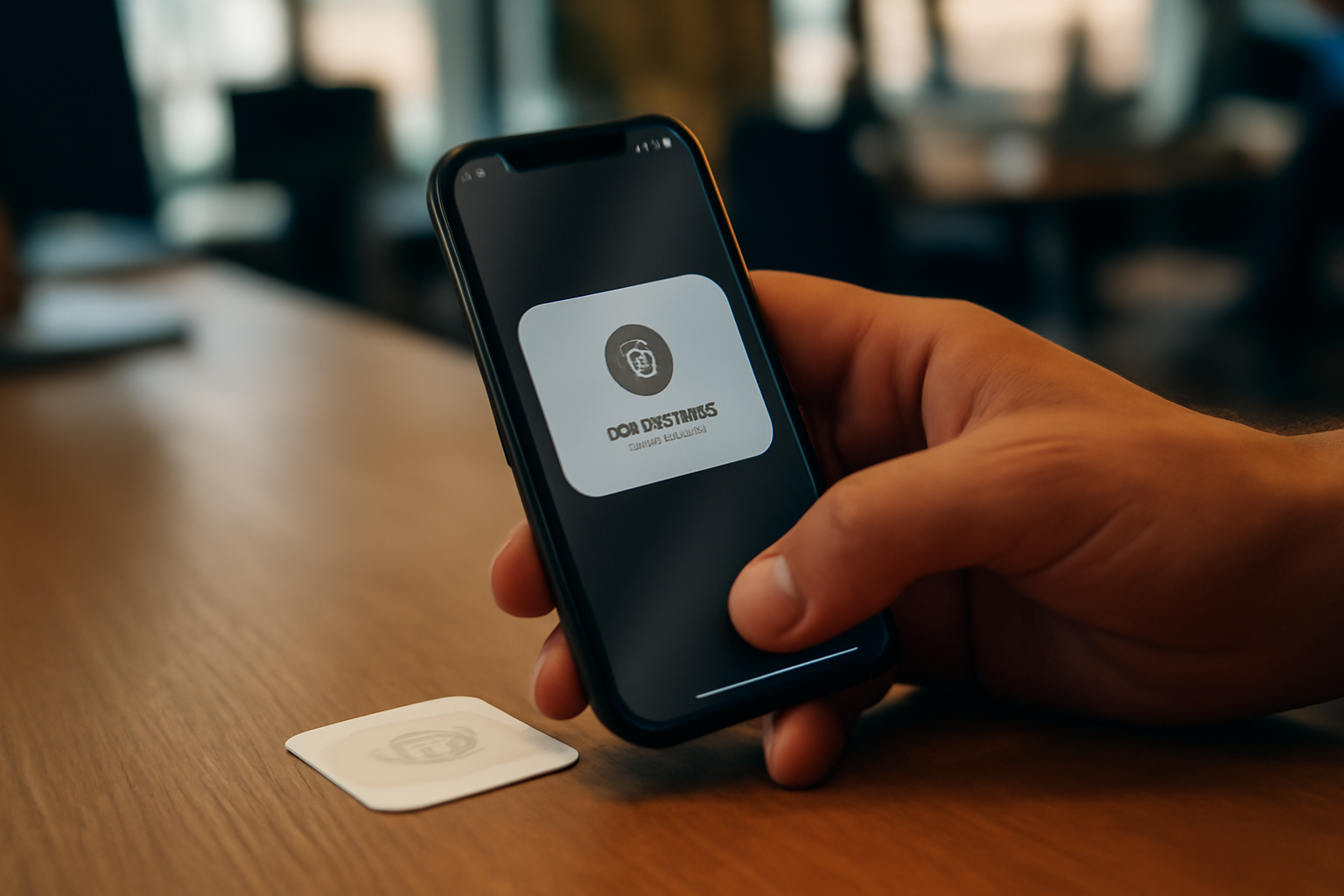
Pour lire un tag NFC, approchez votre iPhone du support. iOS peut afficher une notification ou proposer une action (ouvrir un lien, lancer une automatisation, exécuter un raccourci). Si rien ne se passe, vérifiez la compatibilité du tag (format/Type), nettoyez la zone de contact, puis testez avec une autre étiquette. L’usage dépend souvent de l’app ou des Raccourcis que vous avez configurés.
Comprendre “lecture” vs “action”
La lecture, c’est le moment où l’iPhone détecte le tag. L’action, c’est ce que vous voulez déclencher ensuite : un lien, un raccourci, une automatisation (mode avion, Wi‑Fi, etc.). Selon l’iOS et l’app associée, l’action peut apparaître sous forme de notification. Vous voyez la notification… mais l’effet attendu ne suit pas ? C’est souvent là que se cache le problème.
Tester proprement un tag NFC
- Approchez l’iPhone du tag (quelques centimètres, zone de contact bien alignée).
- Attendez la notification ou l’option d’action.
- Si rien n’apparaît : nettoyez la surface, puis testez un autre tag.
Lancer une action avec Raccourcis
Si votre objectif est d’automatiser (ouvrir une page, activer un mode, envoyer un message), configurez l’action via Raccourcis. Ensuite, vous pouvez associer le comportement au tag (selon l’outil utilisé pour écrire le tag).
Pour les automatisations iOS, consultez Raccourcis et automatisations : informations Apple.
(Petit piège fréquent : un tag peut être “lisible” sans déclencher l’action attendue si le format ou l’app associée ne correspond pas.)
Étape 5 : résoudre les problèmes courants de NFC sur iPhone
Si le NFC ne répond pas, commencez par les causes les plus fréquentes : iPhone non déverrouillé, carte Wallet non configurée, terminal incompatible, ou tag mal positionné. Redémarrez l’iPhone, mettez iOS à jour, puis testez avec un autre terminal et un autre tag. Si l’option Apple Pay ou les notifications liées aux tags n’apparaissent pas, vérifiez les restrictions et l’accessibilité.
Checklist en 2 minutes
- iPhone déverrouillé : pour le sans contact, le déverrouillage et l’authentification peuvent être nécessaires.
- Wallet : carte ajoutée, carte par défaut correcte, authentification biométrique active.
- Terminal : vérifiez l’icône “sans contact” et testez un autre lecteur si possible.
- Tag : repositionnez, nettoyez, testez un autre tag pour isoler le problème.
- iOS : mettez à jour, car certaines incompatibilités ou notifications peuvent être corrigées.
- Restrictions : contrôlez les restrictions système et l’accessibilité si les notifications ne remontent pas.
Tests croisés (la méthode qui fait gagner du temps)
Si un paiement échoue, essayez une autre carte dans Wallet. Si un tag ne déclenche rien, essayez un autre tag. L’objectif est simple : savoir si la cause vient du NFC, du support, de la configuration ou du service bancaire.
Pour situer le NFC dans les normes de communication sans fil, vous pouvez aussi consulter les recommandations institutionnelles ITU‑T (contexte technique et normalisation).
Étape 6 : bonnes pratiques (coques, distance, sécurité) pour un NFC fiable
Pour améliorer la fiabilité, évitez les coques très épaisses ou métalliques : elles peuvent gêner la lecture à courte distance. Gardez l’iPhone suffisamment proche du lecteur ou du tag, et ne comptez pas sur le NFC pour des transferts “à distance”. Côté sécurité, utilisez Apple Pay avec authentification et méfiez-vous des tags inconnus : ils peuvent déclencher des liens ou des actions.
Fiabilité : distance et interférences
- Distance critique : le NFC est prévu pour une portée très courte ; rapprochez et maintenez l’iPhone dans la bonne zone.
- Positionnement : alignez correctement l’iPhone avec le tag/lecteur.
- Coques : selon la matière et l’épaisseur, la lecture peut se dégrader.
Sécurité : prudence avec les tags
Un tag NFC peut déclencher une action : ouvrir un lien, lancer un raccourci, exécuter une automatisation. Avant d’accepter, vérifiez ce que la notification propose. Si vous ne connaissez pas la source du tag, traitez-le comme un lien potentiellement dangereux.
Pour le paiement, gardez l’authentification biométrique active et utilisez Wallet avec des cartes à jour. Le NFC n’est pas “magique” : la sécurité dépend aussi de vos réglages iOS et de votre banque.
Résultat et prochaines étapes
À la fin de ce tutoriel, vous devriez pouvoir : confirmer la compatibilité de votre iPhone pour le nfc iphone, configurer Apple Pay dans Wallet, payer sans contact sans tâtonner, puis lire des tags NFC et déclencher des actions via iOS. Si un blocage persiste, faites un diagnostic croisé (autre terminal, autre tag) et vérifiez la mise à jour iOS.
Ensuite, vous pouvez aller plus loin : créer des raccourcis cohérents (mode focus, arrivée au bureau, ouverture d’un lien) et tester plusieurs tags pour comprendre leurs formats. C’est souvent à ce moment-là que l’usage devient vraiment pratique.
FAQ
Comment activer le NFC sur un iPhone si je ne vois pas d’option dédiée dans Réglages ?
Sur iPhone, le NFC n’apparaît pas toujours comme un interrupteur dédié. La prise en charge passe surtout par Wallet/Apple Pay : configurez une carte dans Wallet, puis testez un paiement sans contact. Si l’option Apple Pay n’est pas disponible, vérifiez la compatibilité du modèle, la version iOS et d’éventuelles restrictions système.
Quel iPhone est compatible avec le NFC pour les paiements sans contact ?
La compatibilité dépend du modèle : sur une large gamme d’iPhone récents, le NFC est intégré et sert aux paiements via Apple Pay. Le plus fiable est de vérifier dans Réglages et Wallet si Apple Pay est proposé, puis de confirmer que votre iOS est à jour et que le service est disponible dans votre pays et via votre banque.
Pourquoi mon paiement sans contact NFC échoue alors que le terminal fonctionne ?
Plusieurs causes sont possibles : carte Wallet non configurée ou pas en carte par défaut, authentification biométrique refusée, iPhone non déverrouillé au moment du paiement, ou encore réglages iOS/restrictions. Testez avec une autre carte si possible et rapprochez l’iPhone du terminal quelques instants : le NFC fonctionne à très courte distance.
Comment lire un tag NFC avec un iPhone et lancer automatiquement une action ?
Approchez l’iPhone du tag NFC jusqu’à ce qu’iOS affiche une notification ou une proposition d’action. Pour une action automatique, configurez le comportement via l’app Raccourcis (ou une automatisation) puis associez-le au tag selon l’outil utilisé pour écrire le tag. Si rien n’apparaît, testez un autre tag pour isoler le format.
Est-ce que les tags NFC fonctionnent sur tous les iPhone et toutes les versions iOS ?
Les tags peuvent être détectés sur les iPhone compatibles, mais le déclenchement d’actions dépend du format du tag, de l’iOS et de l’app associée à l’action attendue. Un tag peut être lisible sans produire l’effet souhaité. Pour fiabiliser, testez plusieurs tags et gardez iOS à jour.
Combien de temps faut-il pour que l’iPhone détecte un tag NFC et déclenche l’action ?
La détection est généralement quasi immédiate une fois l’iPhone suffisamment proche du tag. En pratique, maintenez l’appareil à quelques centimètres et attendez une notification sur l’écran. Si aucune action n’apparaît en quelques secondes, nettoyez le tag, repositionnez l’iPhone et essayez un autre tag.
L’essentiel à retenir
- Vérifiez d’abord la compatibilité de votre modèle et la présence des fonctionnalités Apple Pay dans iOS.
- Sur iPhone, le “NFC” s’active surtout via Wallet/Apple Pay : configurez une carte avant de tester.
- Pour payer, déverrouillez l’iPhone, approchez-le du terminal sans contact et contrôlez la carte par défaut.
- Pour lire des tags, approchez l’iPhone du tag et utilisez Raccourcis/automatisations si l’action attendue n’apparaît pas.
- En cas de panne, faites des tests croisés (autre terminal, autre tag) et mettez iOS à jour.
- Optimisez la fiabilité : distance courte, positionnement, et attention aux coques gênantes.
- Côté sécurité, méfiez-vous des tags inconnus : vérifiez les actions proposées avant de les exécuter.
Si vous retenez une seule chose : le nfc iphone est surtout une expérience de proximité. Quand la distance et la configuration sont bonnes, tout devient fluide.
Schéma supplémentaire
