
Accédez à ourdream ai via le domaine officiel, connectez-vous (ou créez un compte), puis configurez votre compagnon : rôles, personnalisation et paramètres de chat. Ensuite, lancez la conversation avec des prompts bien structurés. Si votre offre le permet, générez aussi des images et des vidéos cohérentes avec le personnage. Objectif : un compagnon plus stable, des réponses plus utiles et des créations visuelles alignées avec votre intention (et sans vous battre avec l’interface).
| Prérequis | Durée estimée | Niveau | Outils nécessaires |
|---|---|---|---|
| Accès à un navigateur récent | 5–10 min | Débutant | Navigateur (Chrome/Firefox/Edge/Safari) |
| Compte Ourdream AI (ourdream ai) | 3–8 min | Débutant | Identifiants email ou autre méthode proposée |
| Idée de rôle et objectifs | 10–15 min | Intermédiaire | Un prompt de départ (objectif + ton + contraintes) |
| Prompt visuel (si génération) | 10–20 min | Intermédiaire | Description style/décor/émotions + variantes |
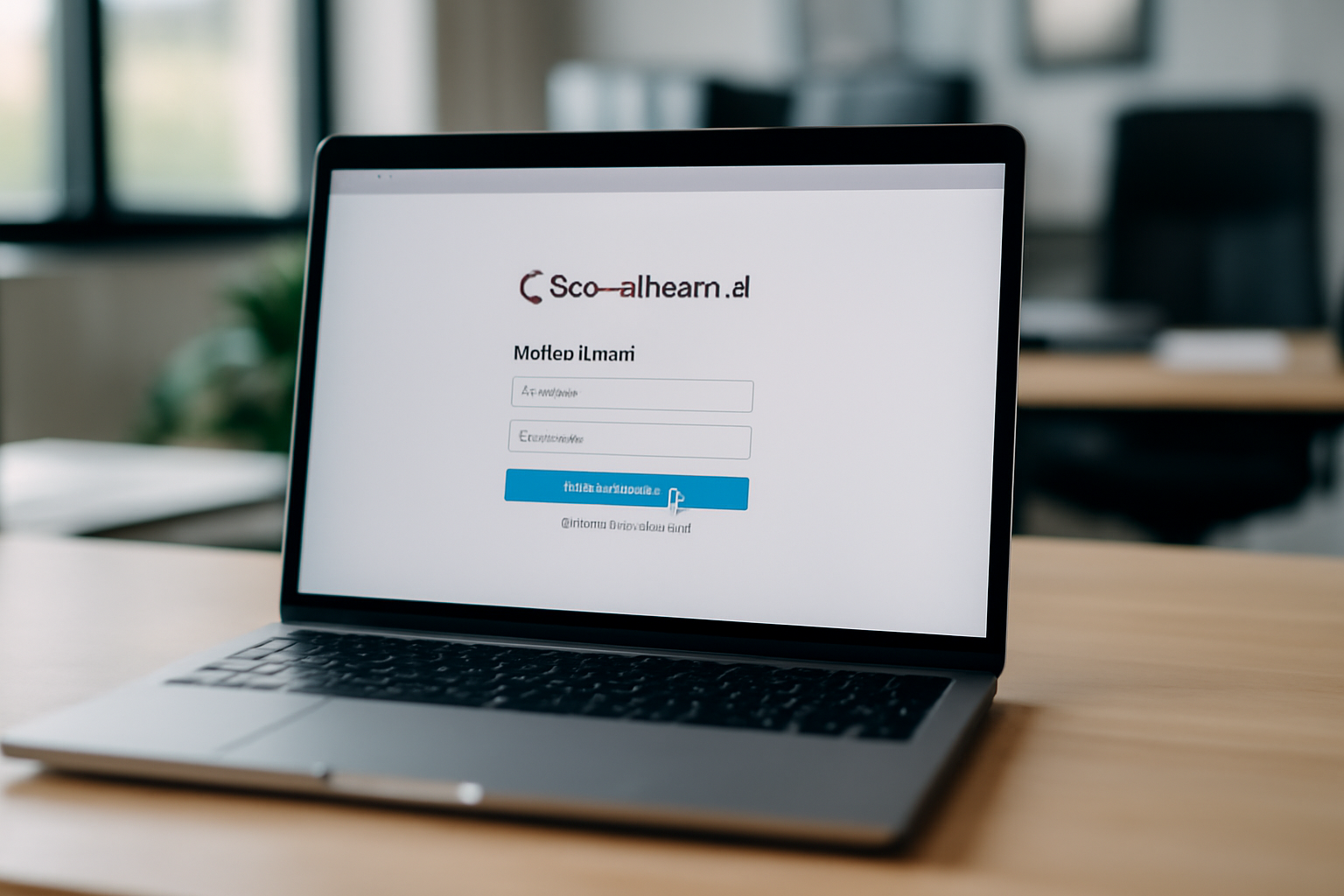
Étape 1 : accéder à Ourdream AI (ourdream.ai) et repérer l’écran de connexion
Pour démarrer avec ourdream ai, ouvrez le site officiel ourdream.ai, puis cherchez le bouton « Se connecter » ou « Log in ». Vérifiez l’URL dans la barre d’adresse et assurez-vous que vous n’êtes pas redirigé vers une page qui n’a rien à voir. Une fois sur l’écran de connexion, repérez la méthode proposée (compte existant ou inscription) avant de créer votre compagnon.
Commencez par l’URL exacte : ourdream.ai. Un détail qui change tout : le domaine doit être celui-là, sans variante (ni sous-domaine inattendu, ni ajout de mots). Ensuite, regardez l’interface d’accueil : beaucoup de plateformes Our Dream AI affichent un bouton Se connecter dès la page principale (la libellule peut varier selon la langue ou la zone).
Ce que vous devez voir à l’écran
- Un formulaire de connexion ou un espace « Se connecter » / « Log in ».
- Une option « S’inscrire » / « Sign up » si vous n’avez pas encore de compte.
- Un message de sécurité (parfois) et une navigation sans redirection étrange.
Astuce sécurité (piège classique)
Avant de saisir quoi que ce soit, contrôlez le domaine exact ourdream.ai dans la barre d’adresse. Si l’écran ressemble à la bonne page mais que l’URL est différente, stoppez tout de suite et revenez à la source officielle : c’est la différence entre un accès légitime et une page frauduleuse.
Étape 2 : se connecter (ou s’inscrire) et sécuriser votre compte
Connectez-vous avec vos identifiants, ou créez un compte via l’option « S’inscrire ». Si vous avez plusieurs méthodes (email, fournisseur tiers), choisissez celle qui vous permet de récupérer l’accès sans prise de tête. Mettez aussi les bases de sécurité en place : mot de passe unique, gestionnaire de mots de passe, et vigilance sur les e-mails qui semblent liés au service.
Sur l’écran d’authentification, faites le bon choix dès le départ. Certaines interfaces proposent plusieurs voies : inscription par email, connexion via un compte tiers, ou récupération avec vérification. En cas de doute, privilégiez la méthode qui offre une récupération claire (souvent l’email avec codes/vérification).
Choisir une méthode fiable
- Pour gagner du temps : prenez l’option la plus directe (souvent email).
- Pour limiter les risques : utilisez un mot de passe unique, non réutilisé ailleurs.
- Pour éviter les galères : gardez un accès stable à la boîte email utilisée.
Habilitation et hygiène de sécurité
Pour limiter les impacts si un autre site fuit, utilisez un mot de passe unique. Un gestionnaire de mots de passe réduit les erreurs. Et si vous recevez un e-mail inattendu lié à la connexion, traitez-le comme un signal : vérifiez l’expéditeur avant toute action.
Références utiles : bonnes pratiques de protection des données et conseils pour éviter les arnaques en ligne.
Étape 3 : créer votre compagnon IA (rôles, personnalisation et paramètres de chat)
Après connexion, lancez la création de votre compagnon. Choisissez un rôle (mentor, partenaire de jeu, assistant créatif, etc.), puis ajustez le style de conversation et les limites. L’idée est simple : obtenir une personnalité cohérente avant d’écrire vos messages. Commencez avec un prompt clair, puis affinez avec les paramètres proposés dans l’interface.
La création n’est pas une formalité : c’est là que vous donnez une identité à votre compagnon IA. Sur Ourdream AI, l’approche la plus efficace consiste à préciser : qui est le personnage, pour quoi il est là, et comment il doit répondre. (Oui, ça change tout.)
Définir un rôle et un objectif
- Rôle : mentor, coach créatif, partenaire de roleplay, assistant de brainstorming.
- Objectif : aider à écrire, proposer des idées, guider pas à pas, ou simuler une interaction.
- Limites : ton à respecter, profondeur attendue, types de réponses acceptées ou refusées.
Personnaliser le style avant de discuter
Avant d’envoyer le premier message, réglez le style : longueur des réponses, niveau de formalité, manière de poser des questions. Petit conseil pratique : si vous voulez un rôle stable, évitez de tout changer dès le premier essai.
Itérer : modifier le prompt et les paramètres
Une fois le compagnon créé, testez. Si la personnalité dérive, revenez au prompt de départ et aux paramètres de chat. Sur ce type de plateforme, la personnalisation part souvent d’un prompt, puis se renforce avec les réglages de l’interface.
Pour comprendre les bases du flux de connexion et de l’authentification, vous pouvez aussi consulter les notions générales d’authentification en ligne (pratique quand vous comparez plusieurs services).
Étape 4 : démarrer le chat et obtenir des réponses plus utiles (contexte, prompts et réglages)
Pour un chat efficace, envoyez des messages structurés : objectif, contraintes, ton souhaité et exemples. Si l’interface propose des réglages (mémoire/contexte, style, longueur), ajustez-les pour stabiliser le comportement. Et si la réponse part de travers, faites une correction : clarifiez, puis reformulez en gardant le même cadre.
Le vrai gain de qualité vient rarement d’un réglage “magique”. Il vient plutôt d’un prompt plus clair et d’une itération rapide. Beaucoup de plateformes Our Dream AI mettent en avant une fenêtre de contexte importante : vous pouvez guider plus finement, à condition de rester structuré.
Rédiger des prompts structurés
Utilisez une structure simple, réutilisable :
- Objectif : ce que vous voulez obtenir.
- Contraintes : format, longueur, interdits, priorités.
- Ton : style de réponse (calme, direct, enthousiaste, etc.).
- Exemples : une référence de ce que vous attendez (même courte).
Exploiter les réglages de contexte quand ils existent
Si l’interface propose de la mémoire ou du contexte, activez-les quand ça sert votre usage : roleplay cohérent, suivi d’un projet, continuité du style. Si vous testez plusieurs variantes, désactivez temporairement certains éléments pour isoler la cause d’un comportement instable.
Itérer quand la réponse dévie
Quand le compagnon s’éloigne, évitez de repartir de zéro. Envoyez une mini-correction : « Reviens au cadre : objectif X, ton Y, contraintes Z. Voici la réponse attendue sous forme… » Puis reformulez.
Astuce simple : commencez par une demande courte. Ajoutez ensuite des contraintes une par une. Vous gagnez du temps, et vous voyez ce qui influence vraiment la réponse. Au fond, pourquoi compliquer quand on peut tester étape par étape ?
Étape 5 : générer des images et des vidéos avec votre compagnon (workflow pratique)
Une fois votre compagnon défini, utilisez les outils de génération pour produire des images ou des vidéos à partir d’un prompt lié à votre rôle. Préparez un descriptif visuel (style, décor, personnages, émotions) et gardez une cohérence avec la personnalité du compagnon. Faites 2 à 3 variantes de prompt : vous trouverez plus vite le rendu qui vous convient.
Reliez la génération au personnage. Si votre compagnon est un mentor strict, vos images doivent refléter cette ambiance : éclairage, décor, posture, expressions. S’il s’agit d’un partenaire de jeu, la scène sera plus dynamique. Le but : une continuité visuelle et narrative.
Détails visuels qui font la différence
- Style : photo réaliste, illustration, animation.
- Décor : lieu précis (bureau, rue, salle de classe, studio).
- Personnages : âge, tenue, accessoires, composition.
- Émotions : expression du visage, ambiance, mouvement.
Tester des variantes de prompt
Faites court au départ, puis affinez. Exemple : même décor, mais changez une seule variable (lumière, expression, angle). En 2–3 itérations, vous convergez plus vite vers le rendu.
Cas d’usage courant : générer des images et/ou des vidéos pour accompagner un roleplay, illustrer un scénario, ou créer un visuel de couverture. Selon l’offre, Our Dream AI propose généralement une génération visuelle et des scénarios.

Étape 6 : résoudre les problèmes courants (connexion, accès aux fonctionnalités, erreurs de génération)
Impossible de vous connecter ? Vérifiez l’URL, réessayez après déconnexion/reconnexion, puis contrôlez vos identifiants. Pour les fonctionnalités manquantes (chat, rôles, génération), rechargez la page, testez un autre navigateur et désactivez temporairement les extensions bloquantes. Si la génération échoue, réduisez la complexité du prompt et testez une version plus courte.
Dans la majorité des cas, les soucis viennent de l’interface web (cache, extensions, session) plutôt que du service. Pour dépanner vite, gardez un ordre logique : d’abord la connexion, ensuite l’affichage des fonctionnalités, puis la génération.
Dépannage connexion : URL, identifiants, session
- Contrôlez l’URL : ourdream.ai dans la barre d’adresse.
- Déconnectez-vous puis reconnectez-vous.
- Vérifiez que vous utilisez le bon mode de connexion (email vs compte tiers).
Dépannage interface : navigateur, cache, extensions
Changer de navigateur règle souvent les soucis d’interface. Testez aussi une navigation privée, puis désactivez temporairement les extensions (adblockers, anti-tracking, scripts de sécurité) qui peuvent bloquer des éléments de la page. (C’est souvent plus rapide que chercher longtemps.)
Dépannage génération : prompt plus court, itération
Quand une génération échoue, simplifiez. Réduisez la longueur, supprimez les contraintes inutiles, puis relancez. Gardez votre intention, mais coupez la complexité. Ensuite, itérez : vous gagnez en stabilité et vous comprenez ce qui influence le rendu.
Si vous voulez approfondir les risques web côté sécurité, vous pouvez consulter les bonnes pratiques et risques listés par OWASP.
Résultat et prochaines étapes
À la fin de ce tutoriel, vous devriez avoir un accès stable à ourdream ai, un compagnon IA créé avec un rôle cohérent, un chat qui suit votre cadre grâce à des prompts structurés, et (si activé) une génération d’images/vidéos alignée sur votre personnage. Ensuite, transformez vos meilleurs prompts en modèles réutilisables, puis affinez progressivement le style et les contraintes.
Prochaines actions rapides
- Créer 2 variantes de prompt de rôle (une pour le roleplay, une pour l’assistance créative).
- Définir une “charte” de ton (2–3 règles maximum) pour limiter les dérives.
- Préparer 5 prompts visuels courts pour lancer des séries d’images cohérentes.
FAQ
Comment se connecter à Ourdream AI (ourdream.ai) si je n’ai pas encore de compte ?
Sur l’écran d’accueil, choisissez « S’inscrire » (ou « Sign up »), puis complétez la méthode proposée (souvent email). Une fois le compte validé, revenez sur « Se connecter » pour accéder à votre compagnon IA.
Quel est le bon lien pour accéder à Ourdream AI sans risque de page frauduleuse ?
Utilisez uniquement le domaine officiel ourdream.ai et vérifiez l’URL dans la barre d’adresse avant toute saisie d’identifiants. Évitez les pages qui affichent des URL différentes ou des redirections inattendues.
Pourquoi mon chat ou mes fonctionnalités (rôles/génération) ne s’affichent pas après connexion ?
Rechargez la page, testez un autre navigateur et contrôlez les extensions bloquantes. Un cache ou une session incomplète peut empêcher l’affichage. Si le problème persiste, vérifiez que vous êtes bien sur la bonne zone de l’interface (chat, rôles, génération).
Quand dois-je réessayer la génération d’images ou de vidéos si une erreur apparaît ?
Réessayez après simplification du prompt : réduisez la longueur et la complexité, puis relancez. Si l’erreur persiste, testez une autre variante de prompt (moins d’éléments, plus de clarté) et vérifiez votre navigateur (cache/extension).
Combien de temps faut-il pour créer un compagnon IA sur Ourdream AI ?
En général, 5 à 15 minutes suffisent : connexion, choix du rôle, personnalisation du style et première configuration. Ensuite, la qualité se joue surtout sur l’itération rapide du prompt et les paramètres de chat.
Est-ce que je peux personnaliser le rôle de mon compagnon et obtenir un style de réponses plus cohérent ?
Oui. Définissez un rôle clair, ajoutez des contraintes et choisissez un ton précis. Puis ajustez les paramètres de chat disponibles pour stabiliser le comportement. Des prompts structurés (objectif, contraintes, ton) améliorent encore la cohérence.
L’essentiel à retenir
- Commencez par accéder au domaine officiel ourdream.ai et repérez le bouton « Se connecter ».
- Créez ou connectez-vous en choisissant la méthode la plus simple pour récupérer l’accès à votre compte.
- Avant de discuter, définissez un rôle clair et personnalisez le style du compagnon pour gagner en cohérence.
- Pour de meilleures réponses, utilisez des prompts structurés (objectif, contraintes, ton) et itérez rapidement.
- Reliez la génération d’images/vidéos à votre personnage : détail visuel + cohérence narrative.
- En cas de blocage, testez navigateur/cache, puis simplifiez le prompt pour contourner les erreurs de génération.
- Gardez une routine : créer → tester → ajuster (rôle, contexte, prompts) pour obtenir le résultat attendu.
