
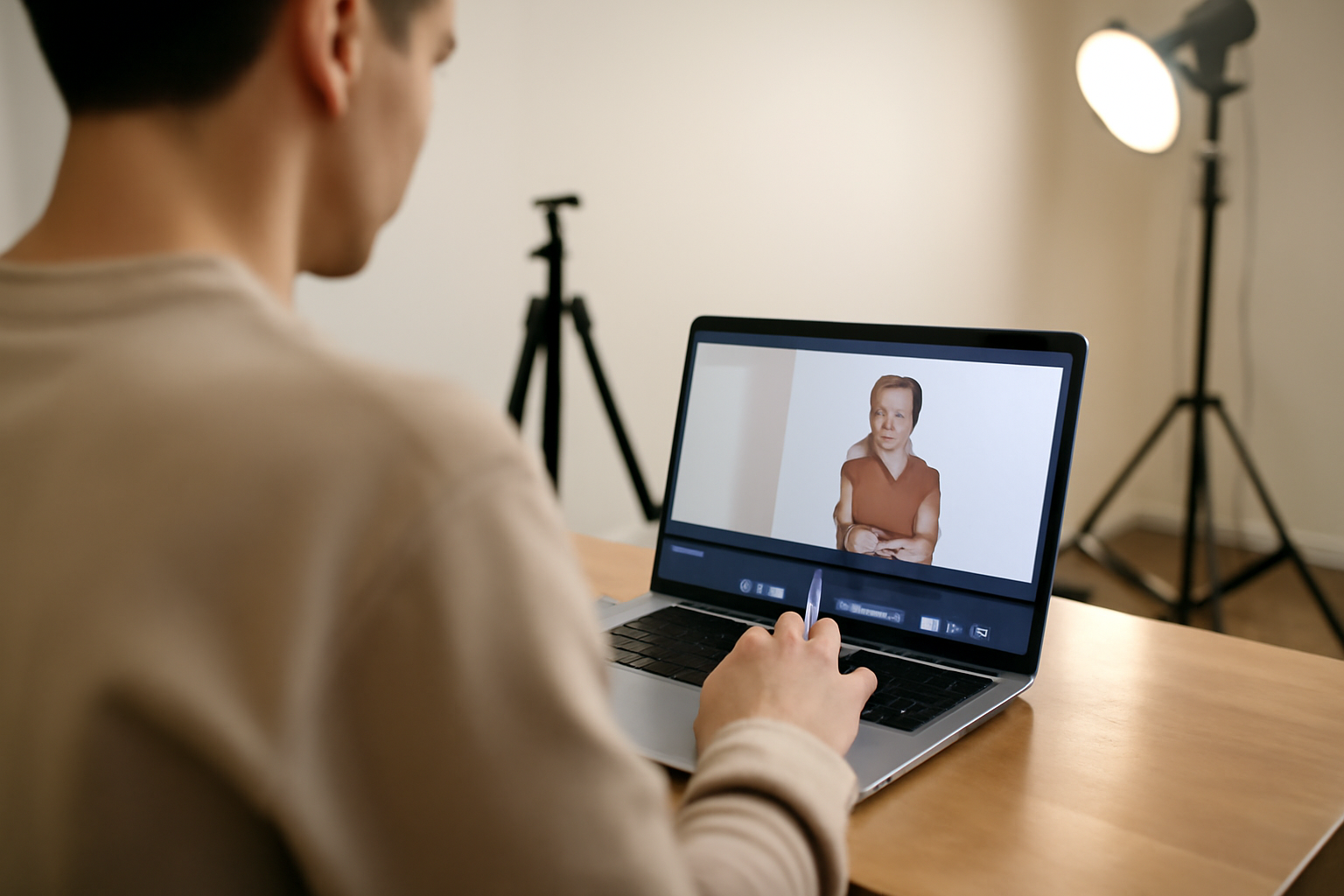
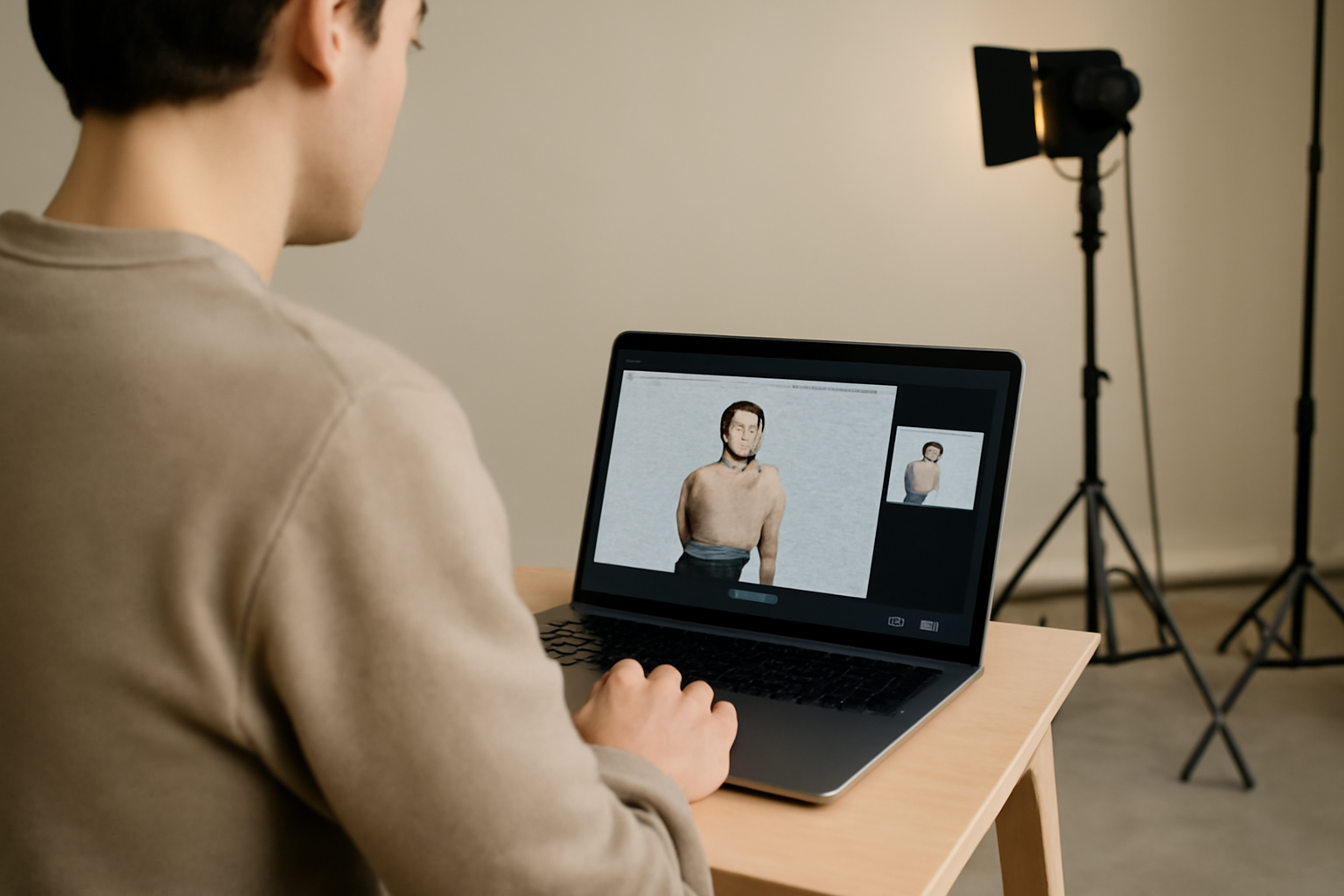
Verdict rapide : si vous voulez enlever le fond d’une vidéo sans écran vert, unscreen est souvent le plus simple à lancer. La vraie différence se voit sur les contours (cheveux, lunettes) et sur la stabilité du masque sur la durée. Faites un test de 10 à 30 secondes avant de trancher.
Vous cherchez un outil pour retirer automatiquement l’arrière-plan d’une vidéo sans installer d’écran vert ? unscreen fait partie des solutions les plus connues. Mais selon votre besoin, il existe des alternatives avec des niveaux de contrôle, de vitesse et de rendu très différents. Voici un comparatif orienté décision (qualité, simplicité, coût), pensé pour le marketing, l’e-learning et la création de contenus. (Et oui, le test sur vos propres séquences reste le plus parlant.)
| Critère | unscreen | Alternative web (remover IA) | Version Pro / premium | Outils de montage avec fonctions IA |
|---|---|---|---|---|
| Approche | Segmentation IA “no green screen” | Segmentation IA en ligne | Segmentation IA + options avancées | Fonctions IA intégrées au logiciel |
| Qualité des contours | Bonne à très bonne selon contraste | Variable selon outil et scène | Souvent plus stable sur détails fins | Peut être excellent, mais dépend du workflow |
| Cheveux et objets fins | À tester (halos possibles) | Souvent plus d’artefacts | Réduction des défauts plus fréquente | Retouches possibles, mais plus long |
| Stabilité temporelle | Correcte sur plans représentatifs | Peut varier image par image | Souvent meilleure sur séquences longues | Dépend des réglages et du rendu |
| Workflow | Import → prévisualisation → export | Import → traitement → téléchargement | Import + réglages guidés | Traitement dans l’éditeur |
| Exports transparents | Souvent orienté transparence | Transparence selon formats | Plus de choix codecs / paramètres | Exports flexibles, parfois plus lourds |
| Coût total | Abonnement ou usage selon offre | À la demande, parfois limité | Plus cher, mais gain de temps | Coût logiciel + temps de retouche |
| Idéal pour | Production marketing rapide | Besoin ponctuel et simple | Équipes qui itèrent souvent | Projets complexes et retouches fines |
Unscreen : comment fonctionne la suppression d’arrière-plan sans écran vert
Unscreen retire le fond d’une vidéo en détectant automatiquement le sujet, puis en segmentant l’image pour générer un masque de transparence. Ici, pas besoin de chroma key : l’IA repère les contours, enlève l’arrière-plan, et exporte un rendu exploitable (souvent avec transparence).
La logique repose sur la segmentation IA. Au lieu de remplacer une couleur précise (le vert), l’outil estime quelles zones appartiennent au sujet, image par image. Ensuite, le masque sert de base au post-traitement : nettoyage des bords, lissage et gestion des zones incertaines. Le résultat dépend beaucoup du contraste sujet/fond : plus c’est net, plus le masque reste stable (un point qu’on observe généralement avec les outils de segmentation modernes).
Dans la pratique, le cas d’usage le plus courant, c’est la création de vidéos à fond transparent pour des montages et des overlays : bannières, habillages, e-learning, réseaux sociaux. Et quand vous tournez en conditions réelles, le gain de temps côté préparation est souvent immédiat.
Verdict partiel : si votre scène a un contraste correct et un fond plutôt uniforme, Unscreen offre souvent un bon compromis entre automatisation et rendu exploitable.
Qualité de rendu : contours, cheveux, mouvements et artefacts à vérifier
Pour juger Unscreen (et les alternatives), regardez d’abord la précision des contours, la tenue des cheveux et la gestion des mouvements rapides. Les artefacts classiques : “halos” autour du sujet, zones partiellement transparentes par erreur, et trous sur les détails fins. Un bon outil limite ces défauts et garde une transparence cohérente sur toute la séquence.
Commencez par des signaux simples : halos, bordures qui “tremblent”, zones qui deviennent translucides alors qu’elles ne devraient pas. Puis passez aux éléments qui posent vraiment problème : cheveux, lunettes, fumée, objets fins (pinceaux, accessoires, chaînes). L’IA se trompe plus facilement quand ces détails se rapprochent du fond ou quand la texture du décor “ressemble” au sujet.
La stabilité dans le temps fait la différence entre une vidéo “propre” et une vidéo qui fatigue à regarder. Conseil de test : comparez au moins 3 vidéos (plan fixe, mouvement latéral, action rapide). Repère utile : les erreurs augmentent souvent quand le sujet est proche du fond, ou quand l’éclairage change (reflets, surexposition, ombres qui bougent). Vous voulez un rendu qui tient sur la durée : c’est là que ça se joue.
Verdict partiel : le meilleur outil n’est pas celui qui “marche une fois”, mais celui qui garde des contours cohérents sur votre type de mouvement.
Facilité d’utilisation et workflow : de la vidéo à l’export transparent
Le point fort d’Unscreen, c’est la vitesse : import, traitement IA, prévisualisation, puis export. Vérifiez si l’outil propose un réglage simple (bords, nettoyage, paramètres) et surtout un flux clair pour obtenir un fond transparent utilisable dans votre montage. Un workflow bien pensé réduit les retouches manuelles et accélère la production.
Le schéma attendu ressemble souvent à : import → segmentation → contrôle → export. Là où les alternatives se différencient, c’est le niveau de réglages. Certains services restent très “automatiques” : vous récupérez le rendu, puis vous corrigez dans un éditeur. D’autres proposent des retouches guidées (ajuster les bords, nettoyer des zones, gérer des paramètres de qualité). Si vous produisez en cadence, ce détail compte : moins vous passez de minutes à corriger un rendu, plus vous gagnez en vélocité.
Côté compatibilité, regardez les formats d’export et la façon dont la transparence est conservée dans votre outil de montage. Un export “transparent” sur le papier peut devenir pénible si votre chaîne vidéo gère mal la transparence ou le codec. Pour du marketing, l’objectif est simple : réduire le temps de post-production par itération, souvent de plusieurs minutes à quelques minutes selon la complexité.
Exemple concret : production de bannières vidéo et d’animations “sur fond transparent” pour des campagnes social ads. Vous itérez plus vite sur la créa, sans refaire toute la prise de vue.
Verdict partiel : si vous voulez produire vite, privilégiez un flux simple et un export fiable avant de chercher des options trop avancées.
Comparatif commercial : Unscreen vs alternatives (sans fond vert) pour différents besoins
Pour choisir, comparez au-delà de la promesse “no green screen” : qualité sur détails fins, vitesse de traitement, options d’export (transparence, codecs) et modèle tarifaire. Unscreen se positionne souvent comme un outil simple “tout-en-un”, tandis que d’autres solutions se spécialisent (web, Pro, ou intégration plus large). Le bon choix dépend de votre volume et de votre tolérance aux retouches.
Sur la qualité, surveillez surtout la cohérence des bords et la capacité à préserver les zones complexes (cheveux, lunettes). Sur la vitesse, comparez le temps réel de traitement pour une vidéo de votre taille habituelle (résolution, durée). Sur l’export, vérifiez ce que vous recevez vraiment : transparence, type de fichier, compatibilité avec votre pipeline. Et n’oubliez pas les retouches : une solution “automatique” peut demander plus de corrections, donc coûter plus cher en temps.
Par profil : les créateurs et freelances privilégient souvent la simplicité et la rapidité ; les équipes marketing cherchent un rendu stable et un coût prévisible ; les studios peuvent préférer des outils plus complets si leurs workflows exigent des contrôles fins. Pour estimer le coût total, ne regardez pas uniquement le prix : comptez le temps de correction et le nombre d’exports nécessaires.
Données pratiques : faites un test A/B sur 10 à 30 secondes de vidéo représentative avant d’engager un abonnement. Attention aussi aux limites : certains services imposent des caps de durée, de résolution ou de nombre de rendus selon l’offre (à vérifier dans la grille tarifaire et les conditions d’usage).
Verdict partiel : pour un usage régulier, un outil plus stable sur les détails peut réduire le coût total, même s’il paraît plus cher au départ.
Tarifs, limites et ROI : quand payer Unscreen ou passer à une alternative
Le ROI dépend du volume de vidéos et du niveau de retouche nécessaire. Si vos contenus sont fréquents, un abonnement peut être rentable, mais vérifiez les limites (durée max, résolution, nombre d’exports) et les éventuels coûts additionnels. Si vous produisez occasionnellement, une alternative en ligne “à la demande” peut réduire l’engagement. Le calcul est simple : temps gagné vs coût mensuel.
Pour chiffrer, posez trois chiffres : volume (nombre de vidéos/mois), durée moyenne (en secondes ou minutes) et fréquence d’export (combien de versions par vidéo : variantes de cadrage, couleurs, itérations créatives). Ensuite, calculez le coût total : abonnement + retouches + temps de correction (et le coût implicite du temps humain).
Choix selon le profil : en production régulière, quelques heures de post-production économisées par semaine peuvent justifier un outil premium. En production occasionnelle, un service “à la demande” limite le risque budgétaire, à condition que la qualité reste suffisamment constante sur vos scènes.
Regardez aussi sur un cycle de campagne (par exemple 2 à 6 semaines) pour mesurer le ROI réel. Le prix affiché n’est pas toujours le meilleur indicateur : la qualité qui réduit les retouches pèse souvent plus lourd.
Verdict partiel : le bon choix est celui qui réduit le temps total de production, pas celui qui affiche le tarif le plus bas.
Bonnes pratiques pour des résultats propres : préparation de la prise de vue
Même sans écran vert, vous pouvez améliorer nettement le résultat. Visez un sujet bien éclairé, un arrière-plan relativement uniforme et évitez les variations d’exposition. Filmez avec un cadrage qui sépare clairement le sujet du fond, et limitez les mouvements extrêmes si vous voulez réduire les artefacts. Ces réglages diminuent les retouches et améliorent la qualité des contours à l’export.
La préparation de la scène fait souvent la différence : éclairage constant, contraste plus élevé, fond simple. Optimisez le tournage : distance sujet/fond (plus elle est grande, plus l’IA sépare facilement les éléments), stabilité (trépied ou support), cadrage clair. Réduisez les cas difficiles : transparences (vêtements très fins), reflets (vitres, objets brillants), textures proches du sujet (motifs similaires entre tenue et décor).
Repère simple : un arrière-plan plus “propre” et un contraste plus élevé améliorent généralement la segmentation IA. Exemple : pour des vidéos e-learning, un fond uni et une lumière constante réduisent les halos sur les bords, surtout autour des épaules et des cheveux.
Verdict partiel : si vous investissez 10 minutes dans la prise de vue, vous économisez souvent bien plus en retouche après export. (Et c’est rarement du temps perdu.)
Verdict final
Si votre objectif est de retirer le fond vidéo sans écran vert avec un angle commercial (vitesse, itérations, exports transparents), unscreen est un excellent point de départ : il combine automatisation et rendu généralement exploitable. Choisissez-le si vos scènes bénéficient d’un bon contraste et si votre priorité est de réduire le temps de post-production.
Si vos vidéos contiennent beaucoup de détails fins, des mouvements rapides ou des variations d’éclairage, testez aussi des alternatives avec des réglages plus avancés ou des workflows intégrés à votre montage. Dans tous les cas, faites un test A/B sur 10 à 30 secondes avant de vous engager : c’est le moyen le plus fiable de comparer la qualité réelle. Vous préférez gagner du temps ou maîtriser chaque détail ? Les deux sont possibles, mais pas avec le même outil.
Pour mieux situer la logique “chroma key” et “transparence”, vous pouvez aussi consulter l’explication du chroma key. Si vous travaillez avec des données ou des contenus soumis à des contraintes, regardez aussi les repères côté CNIL. Enfin, pour comprendre les enjeux de médias et de compatibilité, la lecture de Media Source Extensions (W3C) aide à contextualiser les formats et le rendu dans les navigateurs.
FAQ
Comment supprimer l’arrière-plan d’une vidéo sans écran vert avec Unscreen ?
Importez votre vidéo dans Unscreen, lancez la segmentation IA, prévisualisez le masque de transparence, puis exportez le rendu. L’outil remplace le besoin d’écran vert grâce à la détection automatique du sujet et à la création d’une zone transparente autour de celui-ci.
Quel est le meilleur outil que Unscreen pour enlever le fond d’une vidéo en ligne ?
Le “meilleur” dépend de votre scène. Pour des bords propres et une transparence stable, testez au moins 2 alternatives sur des vidéos représentatives. Comparez contours (halos), détails fins (cheveux) et stabilité temporelle, pas uniquement la rapidité.
Pourquoi ai-je des halos ou des artefacts autour du sujet après suppression du fond ?
Les halos apparaissent quand l’IA hésite entre sujet et fond : contraste insuffisant, éclairage qui varie, sujet proche du décor, ou détails fins (cheveux, lunettes). Un meilleur tournage (fond plus uniforme, lumière constante) et parfois un nettoyage des bords réduisent ces défauts.
Quand choisir une alternative à Unscreen (Pro, web, ou autre) plutôt qu’un abonnement ?
Choisissez une alternative si vous produisez occasionnellement, si vous voulez un traitement “à la demande”, ou si votre priorité est un contrôle plus fin des réglages et des exports. Pour une production régulière, l’abonnement peut devenir rentable si le temps gagné couvre le coût.
Combien de temps faut-il pour traiter une vidéo et obtenir un export transparent ?
Le temps varie selon la durée, la résolution et la complexité de la scène. En pratique, l’intervalle “import → traitement → export” se mesure souvent en minutes. Pour comparer objectivement, testez une vidéo de 10 à 30 secondes avec votre format habituel.
Est-ce que la suppression d’arrière-plan IA fonctionne bien sur les cheveux et les mouvements rapides ?
Ça fonctionne, mais ce sont précisément les zones les plus sensibles. Les cheveux et les mouvements rapides peuvent générer des trous ou des halos si le contraste est faible ou si l’éclairage change. Le résultat s’améliore généralement avec un fond simple, une lumière stable et un sujet suffisamment détaché du décor.
L’essentiel à retenir
- Unscreen repose sur une segmentation IA pour créer un masque de transparence, sans nécessiter d’écran vert.
- La qualité se juge sur les contours, les détails fins (cheveux) et la stabilité du masque sur toute la séquence.
- Un bon workflow “import → prévisualisation → export” réduit la retouche et accélère la production marketing.
- Le meilleur choix dépend de votre cas : volume, niveau de retouche acceptable, formats d’export et limites du plan.
- Calculez le ROI en comparant temps gagné et coût total (abonnement + corrections), pas seulement le prix affiché.
- Pour de meilleurs résultats, améliorez la prise de vue : éclairage constant, fond simple, distance sujet/fond et cadrage clair.
- Testez 10 à 30 secondes représentatives avant de vous engager : c’est le moyen le plus fiable de comparer.
À retenir : unscreen est particulièrement pertinent quand vous visez une production rapide et des exports transparents fiables. Si vous prenez le temps de tester vos propres séquences, vous transformez une “suppression de fond” en levier concret pour vos montages et campagnes.
Pour aller plus loin côté création de contenus, vous pouvez aussi consulter notre guide sur Invedio, une plateforme IA pour créer et monter des vidéos.
Et si votre objectif est de produire plus vite des supports visuels, jetez un œil à Visme : prix, offres et fonctionnalités pour créer vite.
