

Avec invedio, vous passez d’un texte structuré à une vidéo montée : vous générez des scènes, vous ajustez l’ordre sur la timeline, puis vous exportez au bon format pour YouTube ou TikTok. Le résultat : une vidéo cohérente, lisible sur mobile, avec une narration et des sous-titres calés sur votre script (et ça, franchement, ça fait gagner du temps).
| Durée estimée | 45 à 90 minutes (1 vidéo) |
|---|---|
| Niveau | Débutant à intermédiaire |
| Outils nécessaires | Un navigateur, un compte InVideo (InVideo AI ou InVideo Studio), un script simple |
| Sortie visée | Vidéo prête à exporter (verticale ou horizontale) + sous-titres |
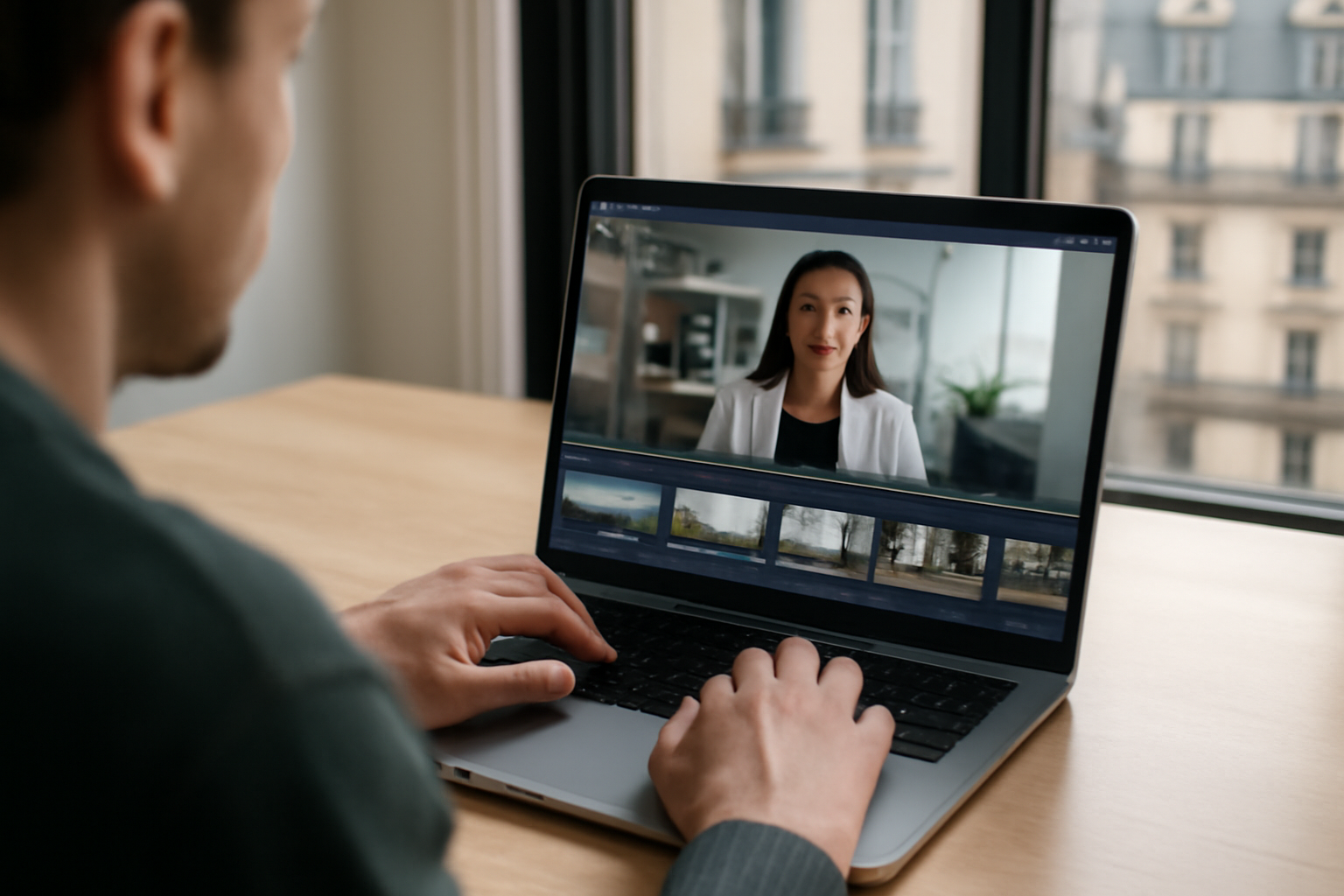
Étape 1 : identifier InVideo (InVideo AI / InVideo Studio) et ses offres
InVideo est une plateforme de création vidéo assistée par IA. Selon les pages et les interfaces, vous verrez souvent InVideo AI ou InVideo Studio. L’idée reste la même : transformer un texte (idée, script, plan) en séquences vidéo, puis assembler le tout dans un éditeur. Selon l’offre, l’accès aux fonctions avancées, les durées de rendu et les ressources disponibles (templates, médias) peuvent changer.
Commencez par regarder le nom affiché sur votre interface : InVideo AI met davantage l’accent sur la génération à partir de texte (text to video). InVideo Studio renvoie plutôt à l’édition et au montage, avec un éditeur pensé pour assembler vos scènes. Sur la page produit, cherchez des mentions du type AI video platform et text to video (les intitulés évoluent avec les mises à jour).
Ensuite, vérifiez ce qui est inclus dans votre plan : nombre de rendus, accès à des templates, bibliothèques de médias, options d’export et limites d’usage. Certains concurrents annoncent des capacités jusqu’à environ 30 minutes de vidéo à partir d’un prompt (à confirmer sur la page InVideo que vous utilisez). En 2025-2026, ces quotas bougent souvent : jetez un œil à l’écran plan / pricing avant de lancer.
Ce que vous devez repérer dans l’interface
- Un module de génération (prompt, script, paramètres).
- Un éditeur avec timeline et zones d’assemblage.
- Des bibliothèques : templates, médias, styles visuels.
- Un panneau d’export (formats, ratio, résolution).
Piège à éviter : choisir un plan “au feeling” sans vérifier les limites de génération et l’accès aux médias. Résultat : blocage au moment d’exporter, ou obligation de refaire votre vidéo pour décliner plusieurs formats.
Étape 2 : créer une vidéo à partir d’un texte avec InVideo (prompt + structure)
Pour générer une vidéo avec InVideo, partez d’un texte structuré : titre, objectif, public, ton, points clés, puis un script court scène par scène. InVideo peut ensuite produire des séquences à partir de ce contenu. Le bon réflexe : préciser le style (format, rythme, type de visuels) et demander une narration cohérente, plutôt qu’un texte “laissé libre”.
Commencez par un script qui tient sur une page. Une structure simple fonctionne très bien : intro (1 scène), 3 à 6 points (1 scène par point) et conclusion (1 scène). Pour un premier rendu exploitable, visez souvent 5 à 10 segments. Ensuite, vous ajustez.
Construire un prompt qui guide la génération
- Contexte : objectif de la vidéo et public (débutants, pros, clients…).
- Ton : pro, fun, pédagogique, dynamique.
- Style visuel : “présentation moderne”, “marketing motion”, “illustrations type infographie”.
- Contraintes : format (vertical / horizontal), rythme, densité de texte.
- Script scène par scène : 1 idée = 1 scène.
Relisez votre script comme un plan de tournage. Si vous écrivez “montrez une personne qui explique”, précisez aussi le cadre (bureau, écran, plan serré), le rythme (rapide, posé) et le type de visuel (personnage, écran, animation, iconographie). (Petit détail, gros effet.)
Itérer sans perdre le fil
Les plateformes IA vidéo poussent à l’itération rapide : faites 2 à 3 essais avant de multiplier les variantes. Si vous visez un format court, testez d’abord une version moins de 60 secondes. Vous aurez une base stable (style + cohérence) avant d’allonger.
Astuce : après le premier rendu, ajustez surtout le prompt sur la partie “scènes”. Ce sont les détails qui renforcent la cohérence narration/visuels.
Étape 3 : monter et éditer la vidéo générée (timeline, médias, cohérence)
Une fois la génération terminée, InVideo devient votre centre de montage : vous pouvez organiser les plans, ajuster l’ordre, remplacer ou affiner des éléments visuels, puis harmoniser le rendu final. Le but est simple : obtenir une vidéo cohérente. Transitions adaptées, textes lisibles, rythme constant, narration alignée avec le script d’origine.
La timeline fait le travail. Réordonnez les scènes, supprimez les segments qui brouillent le message, et alignez chaque visuel sur son point de script. Si une scène “dérive”, remplacez-la plutôt que de corriger à moitié : vous gagnerez en clarté.
Checklist montage (rapide et efficace)
- Ordre logique : intro → points clés → conclusion.
- Lisibilité : textes à l’écran, sous-titres, taille sur mobile.
- Transitions : fluidité sans effets inutiles.
- Cohérence narration/visuels : chaque scène doit illustrer un point précis.
- Audio : volume voix/sons (évitez une voix trop faible).
Les outils de montage IA proposent souvent des templates et des bibliothèques de médias. Testez au moins 1 template “pro” et 1 template “marketing” sur la même structure de script. Vous verrez vite ce qui améliore la compréhension (pas seulement l’esthétique).
Piège à éviter : surcharger l’écran. Sur mobile, un texte trop dense devient illisible, même si la scène “est belle”. Priorité : vérifiez la lisibilité sur un format vertical si vous visez TikTok/Shorts.
Faites ensuite un contrôle final en 3 points : audio, transitions, cohérence texte-image. Quand ces trois éléments sont propres, l’export devient une formalité.
Étape 4 : optimiser les résultats (voix, sous-titres, styles et export)
Pour améliorer le rendu, travaillez les paramètres qui changent vraiment la perception : voix (ton, vitesse), sous-titres (position, taille, synchronisation), style visuel (couleurs, type d’illustrations) et format d’export. Un workflow simple : stabiliser d’abord narration et sous-titres, puis ajuster le style et le cadrage pour chaque plateforme.
Régler la narration pour éviter l’effet “robot”
Adaptez la vitesse et le ton. Si vous sentez une monotonie, changez le style de voix ou ajustez la ponctuation du script (virgules, pauses). L’objectif : une cadence qui ressemble à une explication humaine.
Optimiser les sous-titres (accessibilité + performance)
Vérifiez la position et la taille des sous-titres. Pour TikTok/Shorts, privilégiez un format vertical et une typographie très lisible. Contrôlez aussi la synchronisation : si un sous-titre arrive en retard, le message se fragmente.
Choisir le style visuel et exporter au bon format
Les plateformes IA vidéo proposent souvent plusieurs styles. Comparez 2 styles sur la même structure (mêmes scènes, même script), puis gardez celui qui améliore la compréhension. Avant publication, faites un test “mute + lecture des sous-titres” : si le message passe sans audio, vous êtes sur une bonne piste.
Enfin, exportez selon la plateforme visée : ratio, résolution, orientation. Une vidéo “presque bonne” devient “pro” quand le cadrage est adapté dès l’export. Et oui, c’est souvent là que tout se joue.
Étape 5 : accéder à InVideo, comprendre les limites et choisir un plan
L’accès à InVideo se fait via une interface web (et parfois des applications, selon les annonces publiques). Pour choisir un plan, regardez les limites liées à la génération (durée, nombre de rendus, options IA avancées), l’accès aux ressources (templates, médias) et les capacités d’export. Si vous débutez, faites un essai pour valider la qualité avant de vous engager.
Comparez les plans sur 3 axes : génération (quotas et durées), ressources (templates et médias), export (formats et options). En 2025-2026, les quotas sont fréquemment ajustés : consultez le pricing au moment de l’inscription.
Certains acteurs du marché mettent en avant des accès à des fournisseurs de médias (par exemple iStock/Storyblocks). Vérifiez si InVideo affiche des partenariats similaires dans ses conditions et/ou sa bibliothèque. (Les offres et intégrations peuvent évoluer.)
Test qualité : 2 projets, pas 1
- Vidéo courte : pour juger la cohérence dès le premier rendu.
- Vidéo plus longue : pour juger la stabilité (rythme, transitions, constance visuelle).
Piège à éviter : lancer directement un projet long sans valider le rendu sur la durée. Si la cohérence se dégrade, vous risquez de devoir recommencer.
Pour mieux cadrer les enjeux de données et de conformité, vous pouvez aussi consulter les repères d’un organisme public comme la CNIL sur la protection des données, même si votre usage reste créatif.
Étape 6 : cas d’usage concrets (marketing, formation, YouTube/TikTok) et workflow
InVideo convient particulièrement aux créateurs qui veulent produire vite : vidéos marketing, modules de formation, intros/outros, scripts YouTube/TikTok et contenus “explicatifs”. Le workflow efficace : préparer un script, générer une première version, monter pour clarifier le message, puis décliner en plusieurs formats. Vous réduisez le temps de production tout en gardant une cohérence de marque.
Un cas fréquent : décliner une même idée en 3 formats (vertical, horizontal, présentation). Vous testez le hook, le rythme et la densité d’information sans repartir de zéro. Les plateformes IA vidéo sont souvent utilisées pour des séries : créez une “bibliothèque” de styles et templates, puis réutilisez-la.
Marketing : hooks, bénéfices, CTA
- Scène 1 : promesse (hook) + contexte.
- Scènes 2 à 4 : bénéfices concrets (un point par scène).
- Dernière scène : CTA clair (essai, inscription, ressource).
Formation : séquençage et sous-titres
Découpez par notions. Les sous-titres servent de “plan de lecture” : gardez des phrases courtes, et reliez chaque visuel à un concept. Si un module devient trop long, divisez-le en 2 vidéos plutôt que d’empiler.
YouTube/TikTok : adapter rythme et ratio
Pour YouTube, vous pouvez laisser plus d’air (intro plus progressive). Pour TikTok/Shorts, gardez un rythme plus dense et un texte à l’écran très lisible. (Et parfois, un bon sous-titre fait mieux qu’un effet visuel.)
Adoptez ensuite un cycle itératif : générer → monter → exporter → décliner. Vous améliorez le prompt au fil des résultats, sans refaire tout le travail. Franchement, c’est là que l’outil devient rentable.
Pour un cadrage plus large sur les systèmes d’intelligence artificielle, vous pouvez aussi consulter la page Wikipédia sur l’intelligence artificielle, pratique pour comprendre le vocabulaire général (sans entrer dans des détails techniques).
Résultat et prochaines étapes
À la fin de ce parcours, vous obtenez une vidéo générée et montée avec une structure claire : script scène par scène, montage sur timeline, sous-titres lisibles et export adapté. Prochaine étape : lancez une mini-série. Reprenez le même squelette (intro + points + conclusion), puis ajustez uniquement le script et le style visuel. Vous gagnez du temps, tout en renforçant la cohérence de marque.
Si vous voulez approfondir la logique “agent / génération / itération” et apprendre à structurer vos demandes, comparez avec nos guides sur Wan IA ou sur Consensus IA pour mieux raisonner vos essais (et éviter les prompts trop vagues). Une question simple avant de relancer : votre scène suivante est-elle vraiment définie ?
Pour la conformité et la gouvernance des données, gardez aussi un œil sur les repères via l’OMPI (WIPO) si vous travaillez avec des contenus et des droits (images, sons, réutilisation).
FAQ
Comment utiliser InVideo pour transformer un texte en vidéo ?
Préparez un script structuré scène par scène, saisissez-le dans InVideo via un prompt, lancez la génération, puis montez les scènes sur la timeline. Ajustez ensuite voix, sous-titres et style avant l’export.
Quelle est la différence entre InVideo AI et InVideo Studio ?
InVideo AI met surtout l’accent sur la génération à partir de texte (text to video). InVideo Studio renvoie davantage à l’édition et au montage dans l’interface, avec timeline, médias et réglages de rendu.
Pourquoi ma vidéo générée manque de cohérence et comment l’améliorer ?
La cohérence dépend surtout de la structure du script et des détails du prompt. Passez d’un texte libre à des scènes identifiées, limitez le nombre d’idées par segment, puis réordonnez et remplacez les scènes sur la timeline après le premier rendu.
Quand choisir un plan payant sur InVideo (et quels critères vérifier) ?
Choisissez un plan payant quand la qualité sur vos tests (court + moyen) est confirmée. Vérifiez les limites de génération, l’accès aux templates et médias, les options d’export (ratio/orientation) et les conditions d’usage liées à vos rendus.
Combien de temps faut-il pour générer et monter une vidéo avec InVideo ?
Pour une première vidéo, comptez souvent 45 à 90 minutes : génération initiale, montage sur timeline, réglage voix/sous-titres, puis export. La durée varie selon la longueur, le nombre de rendus et votre niveau de retouche.
Est-ce que InVideo permet d’exporter des vidéos prêtes pour YouTube et TikTok ?
Oui, l’export dépend des formats disponibles dans votre interface et votre plan. Visez un ratio vertical pour TikTok/Shorts et un format adapté pour YouTube, puis vérifiez la résolution et la lisibilité des sous-titres après export.
L’essentiel à retenir
- Confirmez l’interface et l’offre InVideo que vous utilisez (InVideo AI / InVideo Studio) avant de produire.
- Écrivez un script structuré scène par scène : c’est le meilleur levier pour obtenir une vidéo cohérente dès le premier rendu.
- Montez sur la timeline pour corriger l’ordre, améliorer la lisibilité et aligner chaque visuel avec l’idée annoncée.
- Optimisez voix et sous-titres avant le style : une narration claire change tout.
- Choisissez un plan en vérifiant les limites de génération, l’accès aux ressources et les options d’export au moment de l’inscription.
- Adoptez un workflow “générer → monter → exporter → décliner” pour produire plus vite sans perdre la cohérence de marque.
Avec invedio, l’avantage vient de la méthode : un script solide, une timeline maîtrisée, puis des réglages d’export pensés pour chaque plateforme. Vous obtenez alors des vidéos réutilisables, pas seulement des rendus “une fois”.
