
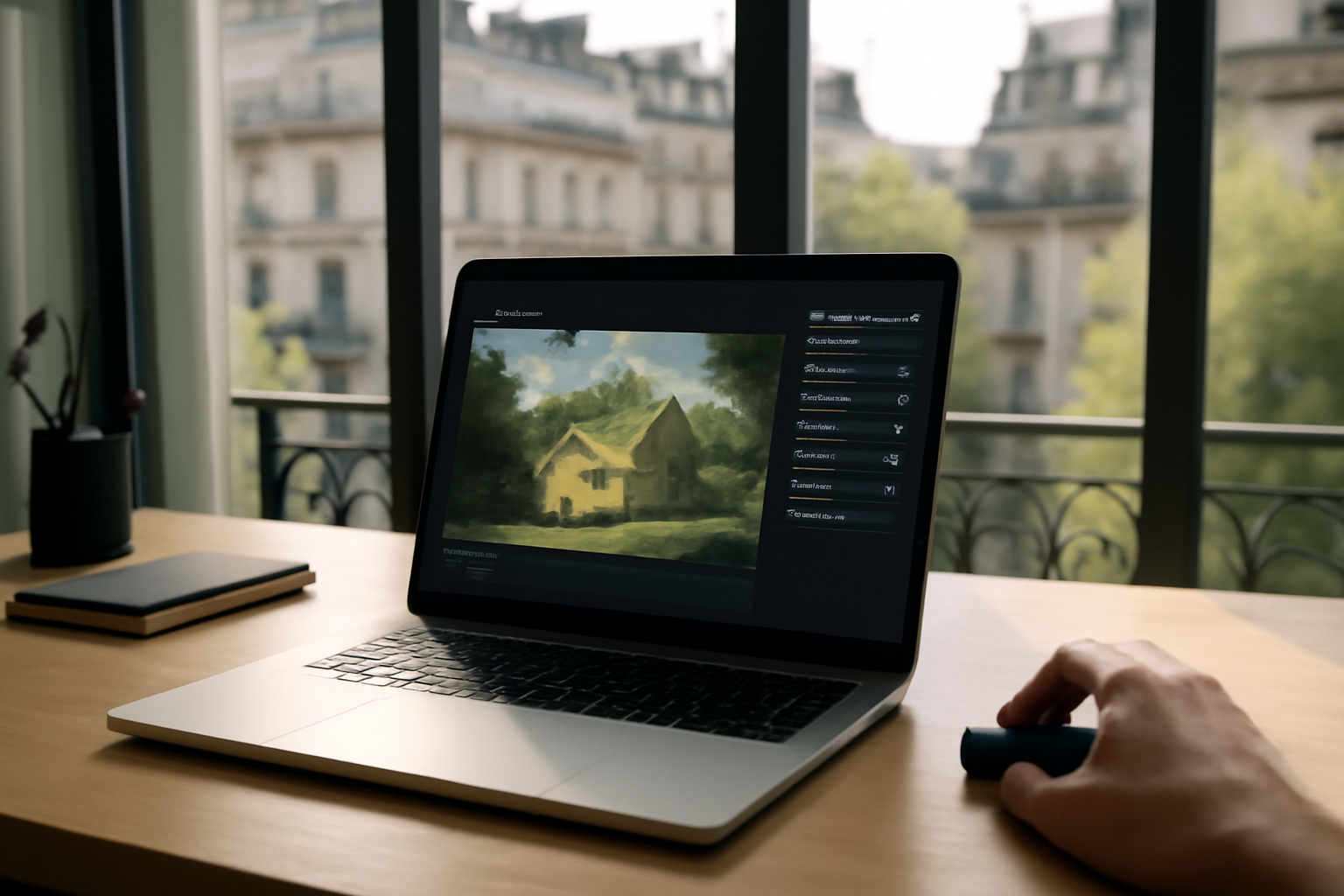
Seedream existe en plusieurs versions (4, 5 et Pro), avec des modèles et des options qui ne se recouvrent pas toujours.
Pour créer une image, passez par le mode texte→image (champ de prompt + génération). Pour affiner, ouvrez l’éditeur (import + outils ciblés). Et avant d’exporter, faites un dernier contrôle : résolution, détails, cohérence du sujet. (Oui, l’export finit souvent par révéler ce que l’écran masque.)
| Mot-clé | seedream : générateur et éditeur d’images IA |
| Objectif | Accéder au bon modèle (4/5/Pro) et au bon mode (texte→image vs édition) |
| Repères interface | Champ de prompt, mode texte→image, import d’image, outils de retouche |
| Contrôle qualité | Résolution, détails, cohérence du sujet, stabilité du rendu |
| Workflow recommandé | Génération → édition → itération → export |
Seedream : comprendre les versions (Seedream 4, Seedream 5 et Seedream Pro) avant de cliquer
Seedream se décline en plusieurs versions, et toutes ne donnent pas accès aux mêmes modèles ni aux mêmes options d’édition. Avant de lancer quoi que ce soit, vérifiez le numéro (4 ou 5) et la mention « Pro » : cette dernière correspond généralement à des capacités plus récentes ou à des limites plus généreuses. Résultat : vous évitez de tester le mauvais générateur.
Sur les pages qui mettent en avant Seedream 4.0, l’accent est souvent mis sur un modèle avancé orienté génération photoréaliste. Si votre but est de partir d’une description pour obtenir une base réaliste, cette version est fréquemment citée comme un bon point de départ (et oui, l’interface peut donner l’impression d’être plus “génération” que “retouche”).
Seedream 5 met davantage l’accent sur la création et l’édition « dans un seul endroit ». En clair : vous pouvez générer, puis affiner sans multiplier les pages ni les outils. Plusieurs annonces évoquent aussi Seedream 5 Pro comme une version plus récente, pensée pour améliorer la fluidité, le rendu ou les capacités disponibles.
Repérer les différences d’interface et de promesses
Les libellés changent vite : génération (nouvelle image) contre édition (améliorer une image existante). Les promesses aussi : photoréalisme et détail pour la 4, création + retouche intégrées pour la 5, et un « Pro » qui signale souvent des améliorations côté modèle, options ou limites.
Choisissez selon votre besoin : texte→image pour partir d’une idée, amélioration pour rehausser un rendu, et retouche quand vous devez corriger des zones précises tout en gardant le sujet.
Accéder au générateur d’images IA : où trouver le bon bouton et le bon mode texte→image
Pour utiliser Seedream comme générateur, cherchez l’option de création basée sur du texte : souvent un champ de prompt et un mode « texte→image ». La bonne page affiche clairement l’objectif : créer une image à partir d’une description, puis lancer la génération. Si vous voyez surtout des outils de retouche dès l’accueil, basculez vers le mode génération.
Le repère n°1 est simple : un champ où vous écrivez votre description (prompt), puis un bouton du type générer ou create. Le repère n°2, c’est le mode affiché. Quand vous voyez texte→image, vous êtes au bon endroit pour démarrer à partir de votre texte.
Les pages Seedream mises en avant parlent de turn text into images (texte→image). Et sur Seedream 5, plusieurs annonces insistent sur le fait que génération et édition peuvent se faire « en une seule place » : vous créez une base, puis vous l’affinez au même endroit (sans repartir de zéro).
Distinguer génération et édition (pour ne pas perdre du temps)
La génération produit une nouvelle image à partir de votre prompt. L’édition modifie une image existante (import, pinceau/zone, paramètres). Si l’interface vous demande une image à modifier, vous êtes en mode édition : retournez au mode génération si votre intention est de créer une base.
Vérifier les options de qualité avant de lancer
Avant de cliquer, regardez les réglages proposés : résolution, niveau de détail, style, rendu (parfois via des curseurs ou des choix prédéfinis). Sur certaines variantes plus récentes (Seedream 5 ou 5 Pro), ces options peuvent être plus nombreuses ou mieux mises en avant.
- Option texte→image visible : vous générez.
- Champ de prompt présent : vous pouvez lancer une première base.
- Réglages de qualité affichés : ajustez avant d’itérer.
Accéder à l’éditeur d’images : retouche, amélioration et cohérence du rendu
L’éditeur Seedream sert à modifier une image existante : retouche, amélioration du rendu ou affinage. Sur la page, repérez les outils liés à l’édition (import d’image, pinceau/zone à modifier, options d’amélioration). L’interface doit vous aider à conserver le sujet tout en ajustant le résultat final, surtout pour la cohérence visuelle et les détails.
Dans une architecture unifiée génération + édition, vous passez souvent d’un écran à l’autre via des onglets, un sélecteur de mode ou un bouton edit. L’éditeur commence généralement par l’import d’image : vous chargez l’image que vous souhaitez améliorer.
Ensuite, vous utilisez des commandes pour cibler la modification. Les descriptions concurrentes indiquent que Seedream 4.0 peut gérer des tâches multimodales complexes, et que Seedream 5 permet d’« affiner des images existantes » plutôt que de tout refaire. En pratique, l’éditeur sert surtout à gagner en précision.
Localiser l’import d’image et les commandes d’édition
Cherchez un bouton de chargement (upload) ou un glisser-déposer. Une fois l’image importée, les outils apparaissent : zones modifiables, pinceau, options d’amélioration, parfois des paramètres de style ou de cohérence. (Si l’interface ne propose aucun import, vous êtes encore en mode génération.)
Obtenir une retouche ciblée (zones, paramètres, consistance)
Pour une retouche qui respecte le sujet, travaillez par zones : sélectionnez uniquement la partie à corriger, puis relancez un traitement. Ajustez les paramètres si vous voyez une dérive (couleurs, proportions, texte). Le but : préserver la cohérence visuelle — visage, objets, arrière-plan et éclairage.
Tester génération complète vs amélioration d’une image
Quand le résultat initial est « presque bon », l’édition est plus rapide. Quand le sujet s’éloigne trop de votre intention, revenez à la génération : vous repartez d’une base plus alignée. Sur Seedream, le bon choix dépend surtout de l’écart entre votre image actuelle et le rendu visé.
Qualité, rendu et limites : comment vérifier ce que vous obtenez vraiment sur Seedream
Avant de produire vos visuels, vérifiez les indicateurs de qualité : résolution, niveau de détail, cohérence du sujet et options de rendu. Sur Seedream, ces réglages peuvent varier selon la version (4, 5, Pro). Si vous tombez sur des textes incohérents ou un rendu instable, changez de modèle ou de paramètres : l’objectif est d’aligner votre besoin (photorealisme, style, précision) avec la bonne configuration.
Plusieurs pages annoncent des résultats high resolution (haute résolution) et un rendu détaillé. Sur Seedream 4.0, la promesse de photoréalisme implique souvent une attente élevée sur les textures, les lumières et la netteté. Sur Seedream 5, l’intérêt se situe aussi dans la capacité à enchaîner création et retouche sans casser la cohérence. (Et franchement, c’est là que beaucoup gagnent du temps.)
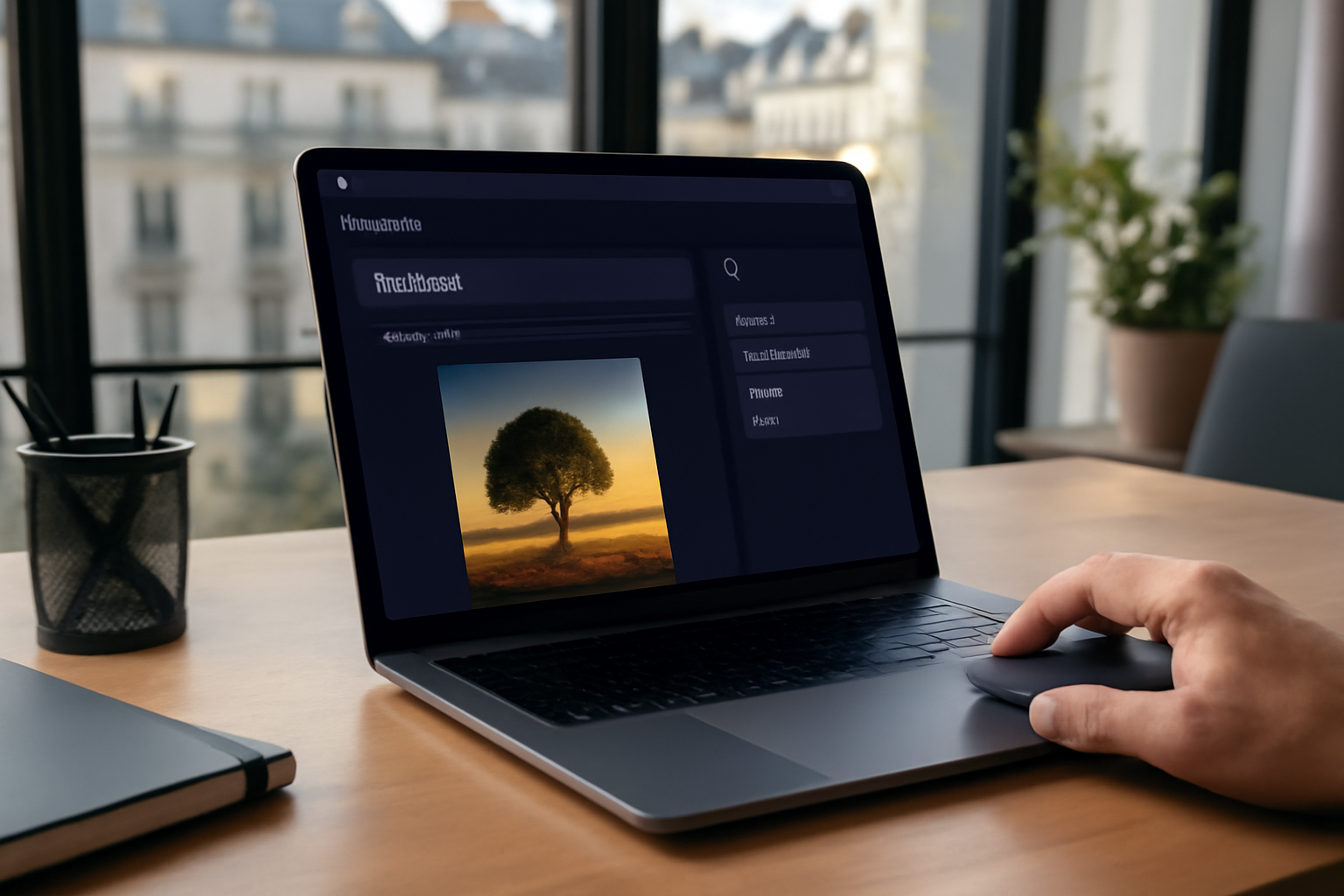
Contrôler la résolution et les options disponibles selon la version
La résolution et les options de rendu ne sont pas toujours identiques. Avant d’itérer, notez ce qui est proposé : tailles, intensité du rendu, niveau de détails, et éventuels presets. Si le rendu vous paraît trop “mou”, augmentez la qualité quand c’est possible, ou changez de version (par exemple passer de 5 à 5 Pro si l’interface le permet).
Observer la cohérence du sujet et la stabilité des détails
Regardez surtout ce qui doit rester stable : identité du sujet, proportions, éclairage, arrière-plan, cohérence des matériaux. Les textes générés peuvent être moins fiables : si vous visez une image avec écriture lisible, testez plusieurs itérations et ajustez le prompt (ou privilégiez une retouche ciblée). Après tout, qui n’a jamais eu une “belle image” avec un détail qui part en vrille ?
Ajuster prompt et paramètres si le texte ou les éléments clés dérivent
Quand un élément dérive (couleur d’un objet, forme d’un visage, style du rendu), évitez de tout changer d’un coup. Modifiez une variable à la fois : détail, style, contrainte de composition. Sur Seedream 4.0, la logique peut être plus “génération-first”. Sur Seedream 5, l’édition aide souvent à corriger une dérive locale.
Choisir la bonne page Seedream : critères pratiques pour éviter les liens trompeurs
Comme Seedream apparaît sur plusieurs domaines et présentations, choisissez la page qui correspond à votre besoin : génération, édition, ou version spécifique (4/5/Pro). Vérifiez aussi les éléments d’interface (nom du modèle, libellés de modes, options d’export) et la cohérence des promesses (texte→image, retouche, qualité). En cas de doute, comparez la page avec les annonces officielles du modèle.
Le vrai risque, ce n’est pas l’outil : c’est la mauvaise page. Une interface peut afficher des retouches alors que vous cherchez un générateur, ou annoncer une version alors que le modèle réel n’est pas celui attendu. Les intitulés Seedream-4.ai et seedream.ai circulent avec des positionnements différents : vérifiez l’écran avant de lancer.
Certaines pages renvoient à des variantes « Powered By ByteDance ». D’autres mentionnent OpenArt pour l’accès aux modèles, notamment pour Seedream 5 Pro. Si vous voulez garder une continuité (génération puis édition « dans un seul endroit »), privilégiez la page qui affiche explicitement ces deux étapes.
Comparer les libellés d’outil : génération vs édition
Avant de cliquer, scannez l’interface : voyez-vous texte→image et un bouton de génération ? Ou bien un import d’image et des outils de retouche ? Une page orientée édition peut être parfaite pour affiner, mais inutile si vous n’avez pas encore de base.
Valider la version affichée (4, 5, Pro)
La version affichée doit coller à votre attente : génération photoréaliste (souvent associée à Seedream 4.0), création + édition intégrées (souvent associées à Seedream 5), et « Pro » comme signal de capacités plus récentes ou de limites plus avantageuses. C’est votre meilleur garde-fou contre les essais inutiles.
Contrôler la cohérence des fonctionnalités annoncées
Si la page promet une haute résolution mais que l’export est absent ou flou, méfiez-vous. Si elle parle de retouche précise sans afficher d’outils de modification locale, vous aurez du mal à obtenir le rendu attendu. Pour cadrer vos choix côté données et conformité, vous pouvez aussi consulter des repères institutionnels sur l’IA : repères sur l’intelligence artificielle, recommandations de la CNIL, et ressources pour les entreprises et le numérique.
Workflow rapide : de la création à la retouche, en passant par l’export
Sur Seedream, un workflow efficace ressemble à ça : 1) générer une base via texte→image, 2) importer l’image dans l’éditeur pour cibler les corrections, 3) relancer une itération avec des ajustements de prompt/paramètres, puis 4) exporter le résultat. Cette méthode limite les essais inutiles et améliore la cohérence du rendu, surtout si vous visez un style précis ou une retouche fine.
Commencez par une intention claire : ce que vous voulez voir, dans quel style, avec quel éclairage. Ensuite, générez une première base. Quand la composition est proche, l’éditeur devient votre meilleur levier : vous corrigez localement sans repartir de zéro.
Sur les versions qui proposent une architecture unifiée, vous pouvez enchaîner génération et édition au même endroit. Sur Seedream 4.0, l’expérience peut être plus orientée génération rapide et photoréaliste. Sur Seedream 5 et 5 Pro, l’itération et l’affinage sont souvent mieux intégrés (et c’est exactement ce que vous cherchez quand vous voulez gagner du temps).
Itérer sans repartir à zéro
- Génération : mode texte→image, prompt structuré, réglages de qualité si disponibles.
- Édition : import de l’image, ciblage des zones à corriger, ajustement des paramètres.
- Itération : modifier une variable à la fois (détail, style, cohérence), relancer.
- Export : vérifier le rendu final avant de passer à la version suivante.
Prévoir l’étape d’export pour valider le résultat
Avant de dire « c’est bon », exportez et regardez le rendu dans des conditions proches de votre usage (taille finale, affichage, compression éventuelle). Si vous constatez un manque de netteté ou une incohérence de détails, retournez à l’édition et ajustez. (Oui, l’écran peut parfois vous donner une fausse impression : l’export tranche.)
Rester cohérent entre prompt et retouche
Un prompt trop vague donne une base instable. Un prompt trop chargé peut introduire des éléments inattendus. Le bon compromis : un prompt orienté composition + style, puis une retouche ciblée pour verrouiller les détails. C’est aussi là que Seedream devient vraiment efficace : vous passez du “test” à une production plus maîtrisée.
FAQ Seedream
Comment accéder à Seedream 4 pour générer des images IA à partir d’un texte ?
Repérez la page qui affiche clairement Seedream 4, puis cherchez le mode texte→image : un champ de prompt et un bouton de génération. Sélectionnez les options de qualité si elles sont proposées, rédigez une description précise, puis lancez la génération.
Quel est le moyen le plus rapide de passer du générateur à l’éditeur dans Seedream ?
Utilisez la transition intégrée quand elle existe : onglet ou sélecteur de mode (génération ↔ édition) sur la même page. Une fois la base générée, importez-la dans l’éditeur et appliquez les outils de retouche pour corriger uniquement ce qui doit l’être.
Pourquoi choisir Seedream Pro plutôt que la version standard (Seedream 5) ?
« Pro » est généralement associé à des capacités plus récentes et/ou des limites plus avantageuses. Si vous cherchez un rendu plus stable, plus de possibilités de réglage ou un meilleur confort d’itération, Seedream Pro est souvent le choix le plus logique.
Quand utiliser l’édition d’image au lieu de relancer une génération complète ?
Utilisez l’édition quand la composition est déjà proche de votre attente : vous voulez corriger des zones, améliorer un rendu ou renforcer la cohérence (détails, éclairage, textures). Relancez une génération complète si le sujet ou la structure globale s’éloignent trop de votre intention.
Combien de temps faut-il pour obtenir un rendu exploitable sur Seedream (selon le modèle) ?
Le temps dépend de la version, des réglages et du nombre d’itérations. En pratique, vous pouvez obtenir un premier rendu exploitable assez rapidement pour une base (génération), puis affiner ensuite via l’éditeur. Si le rendu dérive, prévoyez quelques itérations supplémentaires.
Est-ce que Seedream permet de retoucher une image existante tout en gardant le sujet cohérent ?
Oui, l’éditeur est conçu pour modifier une image existante via import et outils de retouche ciblés. En travaillant par zones et en ajustant les paramètres, vous conservez le sujet tout en améliorant le rendu final.
L’essentiel à retenir
- Avant de cliquer, repérez clairement Seedream 4, Seedream 5 et la mention « Pro » pour choisir le bon modèle.
- Pour générer, cherchez le mode texte→image (champ de prompt + bouton de génération) plutôt que les outils d’édition.
- Pour retoucher, utilisez l’éditeur : import d’image et commandes de modification ciblée pour améliorer le rendu.
- Contrôlez la qualité (résolution, détails, cohérence du sujet) et changez de version/paramètres si le résultat ne vous satisfait pas.
- Évitez les liens au hasard : vérifiez l’outil affiché (génération vs édition) et la version annoncée (4/5/Pro).
- Adoptez un workflow en 4 étapes : génération → édition → itération → export, pour gagner du temps et améliorer la cohérence.
Si vous ne retenez qu’une chose : Seedream vous fait gagner du temps quand vous alignez la bonne version avec le bon mode. En génération, partez du texte ; en retouche, verrouillez les détails. Vous obtenez alors un rendu plus maîtrisé, plus rapide à corriger, et plus proche de votre intention dès les premières itérations.

2 commentaires sur « Seedream : accéder au générateur et éditeur d’images IA »