
En Bref
- Repérez le bouton Generate/Create sur PixAI, puis connectez-vous si le site le demande.
- Générez avec un prompt bien cadré (sujet + style + ambiance + détails), puis itérez en changeant un seul paramètre.
- Si ça bloque : rechargez, mettez à jour navigateur/OS, testez un autre navigateur/appareil, puis videz le cache.
Vous cherchez pixai sans vous perdre dans des menus interminables ? Parfait : l’idée est simple—arriver au générateur, lancer une première génération, puis affiner vite (sans vous noyer dans la connexion, les réglages de style et les erreurs qui reviennent souvent).
Le site peut bouger selon votre navigateur et votre appareil, mais le chemin reste le même : accès au générateur, création via prompt, itération, puis téléchargement/partage. Et oui, certains blocages viennent juste… du navigateur (ça arrive plus que ce qu’on croit).
Accéder à PixAI : connexion, page d’accueil et accès rapide au générateur
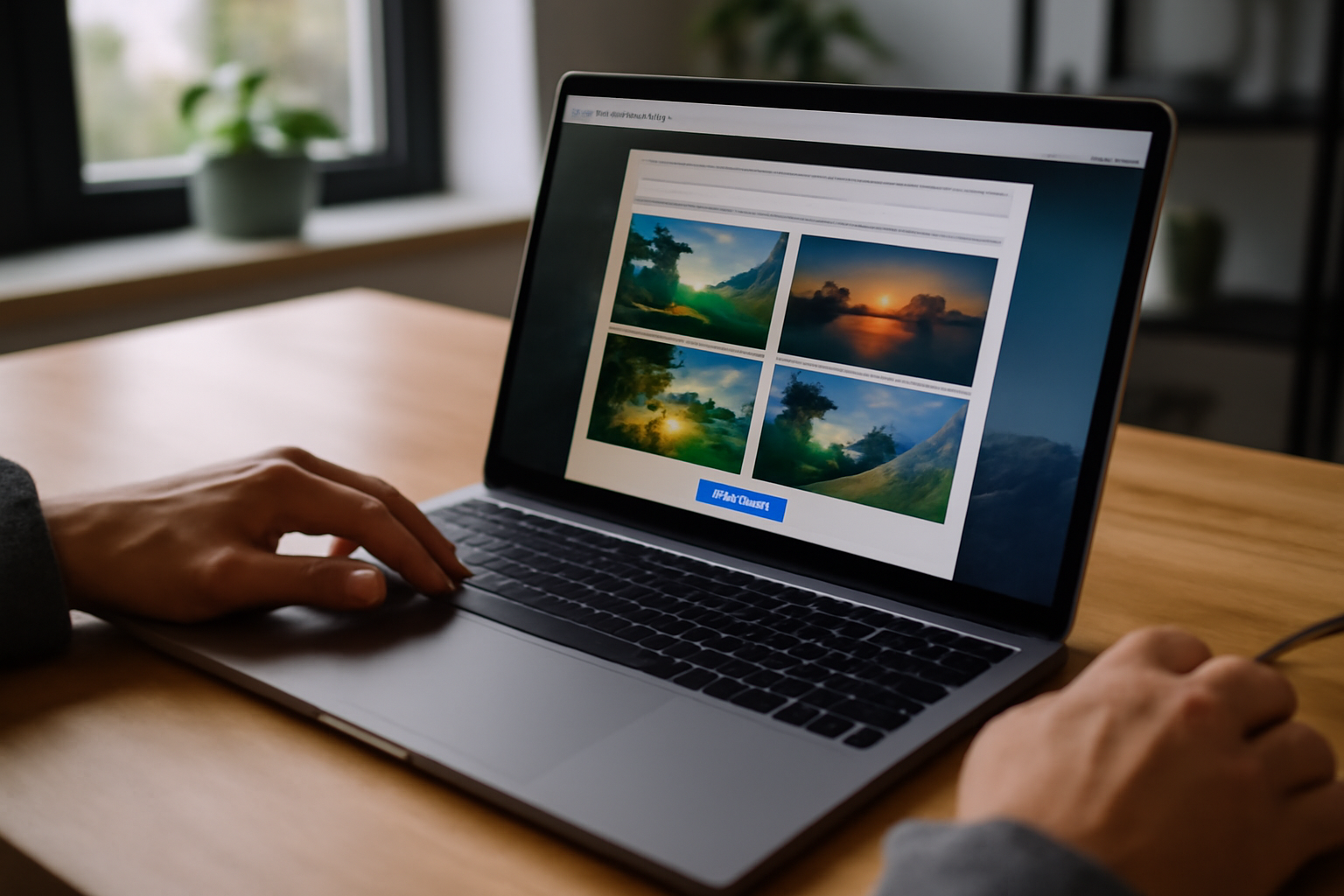
Pour accéder rapidement à PixAI, commencez par ouvrir le site officiel. Ensuite, cherchez le bouton d’accès au générateur (souvent “Create”/“Generate”). Si une connexion est demandée, connectez-vous avec votre compte, puis revenez au générateur. En cas de blocage, testez un autre navigateur, actualisez la page et vérifiez la stabilité de votre connexion.
Sur la page d’accueil, l’objectif est de repérer le point d’entrée vers l’outil de génération. La plupart du temps, vous verrez un bouton principal bien visible, parfois accompagné d’un onglet “AI Art”, “Generator” ou “Create”. Selon le pays, le compte ou la version du site, l’interface peut afficher des variantes.
Le parcours est généralement le même : ouverture du site, éventuelle connexion, puis redirection vers la zone de génération. Si vous tombez sur une page marketing ou un catalogue, cherchez un lien “Try it”, “Start generating” ou un bouton équivalent. (Le libellé change souvent, mais pas la logique.)
Pour débloquer un accès qui coince, faites d’abord simple : rechargez la page, puis mettez à jour votre navigateur. Essayez aussi un autre navigateur (Chrome, Firefox, Safari, Edge) pour isoler un souci de compatibilité. Sur mobile, vérifiez que le site s’affiche correctement : certains générateurs déplacent les contrôles selon l’écran.
Si vous voyez un écran qui “tourne”, un message d’erreur ou une redirection qui recommence, tentez une autre session (navigation privée) et regardez votre connexion réseau. La question à trancher est simple : le blocage vient du navigateur, du compte, ou du service au moment précis où vous essayez d’entrer dans pixai.
Créer une image avec PixAI : prompts, paramètres et génération en quelques étapes
Dans PixAI, la création passe presque toujours par un prompt (description), puis par des paramètres de génération (style, format, intensité/variations selon l’interface). Écrivez un prompt clair : sujet, style visuel, ambiance, détails. Ensuite, lancez la génération et itérez en modifiant un seul élément à la fois pour obtenir le rendu que vous visez.
La base d’une bonne génération, c’est un prompt qui dit exactement ce que vous voulez voir. Commencez par le sujet (personnage, objet, lieu), ajoutez le style (anime, manga, illustration, réaliste), puis précisez l’ambiance (lumière douce, nuit urbaine, ciel orageux) et les détails (cadrage, texture, couleurs dominantes).
Une fois votre prompt prêt, lancez la génération. Sur pixai, l’interface met souvent en avant des options de style et des contrôles liés au rendu (selon la version du service). La méthode la plus efficace reste : génération puis itération. Vous relancez après chaque rendu pour affiner.
Pour itérer sans perdre de temps, changez un seul paramètre ou une seule partie du prompt : par exemple, gardez le même sujet et changez uniquement l’ambiance (matin brumeux → lumière de fin d’après-midi), ou gardez l’ambiance et ajustez le style (manga → illustration). Résultat : vous savez ce qui améliore vraiment.
Préparez aussi 2 à 3 prompts de départ pour comparer vite. Exemple : “anime”, “manga”, “réaliste”. Vous pouvez conserver le même sujet et ne changer que la catégorie de rendu. C’est souvent le moyen le plus rapide pour trouver le bon couple prompt/modèle sur PixAI.
Styles, modèles et variations : comment choisir pour obtenir un rendu cohérent
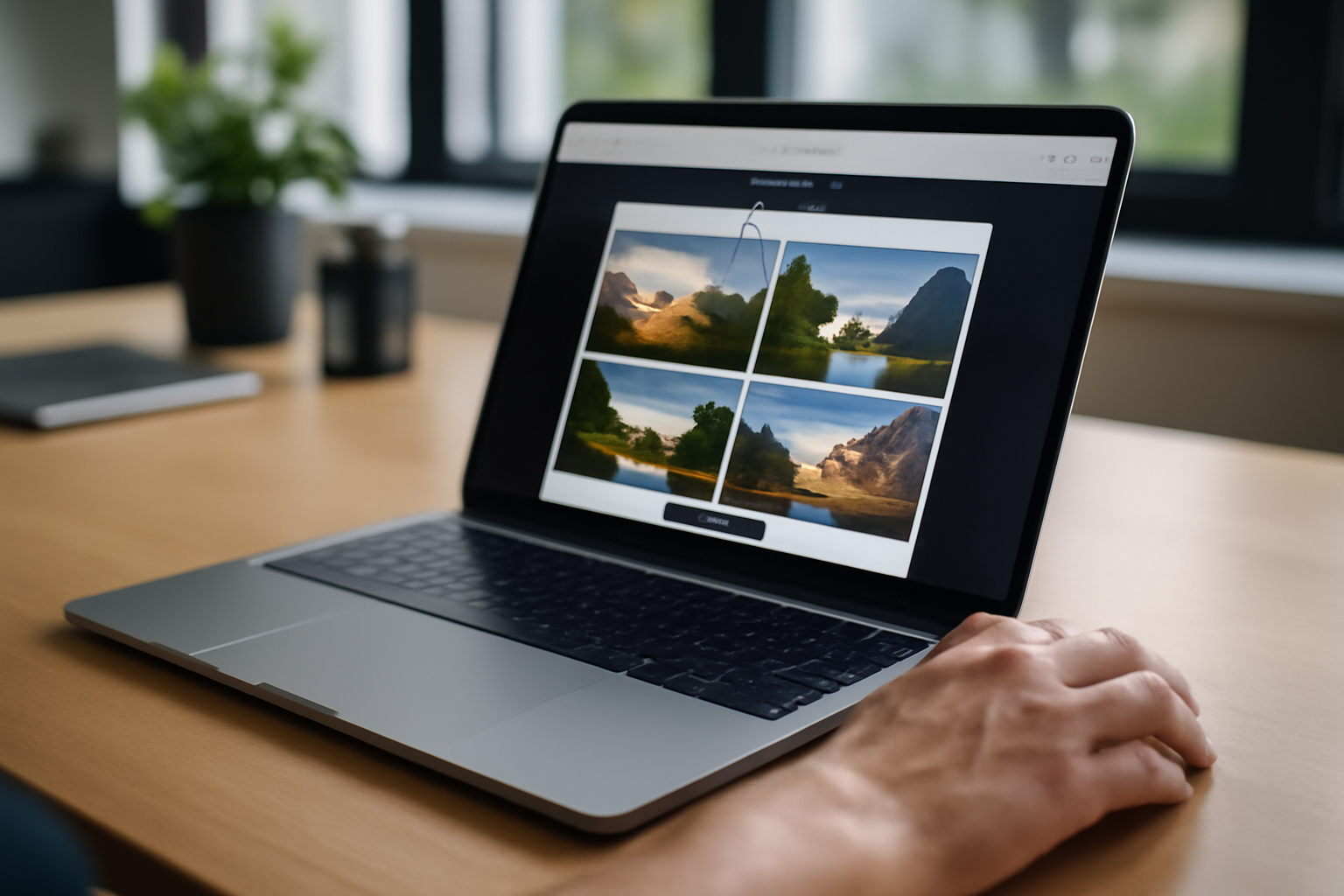
Pour garder un rendu cohérent sur PixAI, commencez par sélectionner un style ou un modèle proche de votre intention (anime, manga, illustration, etc.). Ensuite, utilisez les variations pour explorer des options sans casser l’identité visuelle. Si le résultat s’éloigne, revenez au prompt et ciblez ce qui manque (couleurs, cadrage, texture, éclairage).
La cohérence vient d’abord de la direction artistique. Avant de multiplier les essais, choisissez une base : un style ou un modèle qui colle à votre objectif. Sur PixAI, les pages produit mettent souvent en avant des catégories comme “anime” et “manga”. Si c’est ce rendu que vous voulez, partez de là.
Ensuite, utilisez les variations pour explorer. L’idée n’est pas de tout réinventer à chaque fois, mais de tester des variantes qui gardent le même ADN visuel : même cadrage, même type de lumière, même palette. Quand vous changez trop d’un coup, vous perdez la trace de ce qui marche.
Si le rendu dérive, retournez au prompt et ciblez ce qui manque. Par exemple : “yeux plus expressifs”, “type d’éclairage plus cinématographique”, “texture de peau plus détaillée”, “cadrage en plan rapproché”. Ajuster le prompt de façon précise est souvent plus rapide que de toucher à tous les paramètres en même temps.
Pour gagner en efficacité, faites une petite “grille” de tests : même prompt, styles différents, puis comparaison. Vous cherchez le meilleur couple prompt/modèle, pas forcément le plus spectaculaire. (Les résultats cohérents suivent souvent une logique.)
Enfin, gardez un ordre de grandeur en tête : PixAI affiche généralement un large catalogue de styles et de modèles, parfois présenté comme “des milliers” à l’échelle de la plateforme. Le nombre exact dépend de l’interface au moment où vous accédez au générateur, mais la stratégie reste la même : commencez par la catégorie la plus proche, puis affinez.
Résoudre les problèmes d’accès et de génération : erreurs fréquentes et solutions
Si PixAI ne se charge pas ou bloque pendant la génération, commencez par les actions simples : rechargez la page, mettez à jour le navigateur, vérifiez que le système d’exploitation est à jour, puis testez un autre navigateur/appareil. Si ça persiste, videz le cache/cookies, puis contactez le support via le chat ou le formulaire disponible sur le site.
La règle : aller du plus simple au plus technique. Vous verrez souvent des recommandations du type “recharger la page” et “mettre à jour votre logiciel”. Commencez par là, surtout si l’erreur apparaît uniquement à un moment précis (chargement infini, génération qui ne démarre pas, bouton non cliquable).
Puis, isolez l’origine du blocage. Testez au moins deux environnements : par exemple un ordinateur et un mobile, ou deux navigateurs différents. Si ça fonctionne sur l’un et pas sur l’autre, vous tenez la piste : compatibilité navigateur, extensions, scripts bloqués, ou paramètres de confidentialité.
Si vous suspectez un souci côté compte, essayez une autre session (navigation privée) ou connectez-vous avec un autre compte si possible. Sur beaucoup de plateformes, les autorisations (cookies, stockage local) influencent la génération. Vider le cache et les cookies règle parfois des erreurs “fantômes” après une mise à jour du navigateur.
Quand vous contactez le support, donnez des éléments concrets : capture d’écran de l’erreur, heure approximative, navigateur + version, système d’exploitation, et ce que vous faisiez juste avant le blocage (lancement de génération, changement de style, téléchargement). Avec ce contexte, le diagnostic avance plus vite.
Dernier point : gardez un œil sur la confidentialité et les consentements. Certains réglages de navigation peuvent empêcher le bon fonctionnement des scripts nécessaires. Vous pouvez consulter des repères utiles sur la gestion des données et la confidentialité côté web via la CNIL et des recommandations générales sur les bonnes pratiques de confidentialité du W3C. (Oui, c’est moins “sexy” que le prompt, mais ça débloque parfois tout.)
Télécharger, partager et réutiliser vos créations : bonnes pratiques pour gagner du temps
Après génération, utilisez les options de téléchargement et de partage proposées par PixAI pour récupérer vos images dans le bon format. Pour gagner du temps, conservez vos meilleurs prompts et paramètres (style, cadrage, ambiance) afin de reproduire un rendu. Vérifiez aussi les règles de réutilisation affichées sur la plateforme avant toute publication ou usage commercial.
Une fois votre image prête, cherchez le flux “générer → enregistrer/télécharger → partager”. Dans la plupart des interfaces, vous trouverez un bouton de téléchargement (souvent avec choix de format) et des options de partage (lien, export, parfois intégration). Vérifiez le format proposé : selon votre usage (site web, réseau social, impression), le bon choix évite des retouches inutiles.
Pour reproduire un style cohérent, documentez vos prompts et réglages. Le plus simple : garder une note avec le prompt gagnant et les paramètres associés (style, variations, cadrage, ambiance). À chaque nouvelle itération, vous saurez quoi modifier, sans repartir de zéro.
Avant de publier ou réutiliser, vérifiez attentivement les conditions de la plateforme concernant le partage et l’usage des créations. Les règles peuvent varier selon le type de compte, le mode de partage et l’objectif (usage perso, portfolio, contenu public, usage commercial). Sur le plan réglementaire et pratique, vous pouvez aussi vous documenter via le site de l’Économie.
Si vous travaillez avec des styles “anime” ou “manga”, gardez une cohérence dans la description : mêmes termes pour l’éclairage, mêmes indications de cadrage, et une palette stable. Ça limite la dérive entre séries. Et si vous voulez améliorer la qualité de vos prompts, les notions générales sont résumées dans l’article Wikipédia sur le prompt.
FAQ : PixAI, connexion, prompts, modèles et dépannage
Comment se connecter à PixAI pour accéder au générateur d’images ?
Ouvrez le site officiel, repérez le bouton d’accès au générateur (souvent “Create”/“Generate”), puis connectez-vous si une demande apparaît. Une fois la connexion effectuée, revenez à la page du générateur : l’interface charge généralement votre espace de création et vos options de style.
Quel prompt utiliser sur PixAI pour obtenir un style anime ou manga fidèle ?
Commencez par préciser le sujet et la catégorie de rendu : “anime” ou “manga”. Ajoutez l’ambiance (lumière, décor), puis des détails visuels (couleurs dominantes, texture, expression du visage, cadrage). Lancez, puis itérez en changeant un seul élément à la fois pour stabiliser le style.
Pourquoi PixAI ne charge-t-il pas ou bloque-t-il pendant la génération ?
Les causes fréquentes viennent du navigateur (cache/cookies, extensions, compatibilité), du réseau (connexion instable) ou de la plateforme (chargement temporaire). Testez recharge de page, mise à jour navigateur, changement de navigateur/appareil, puis vidage du cache avant d’envisager un contact support.
Quand faut-il mettre à jour son navigateur pour utiliser PixAI correctement ?
Si vous voyez des boutons non cliquables, des pages qui ne chargent pas ou des erreurs pendant la génération, mettez à jour le navigateur en premier. Les mises à jour corrigent souvent des problèmes de compatibilité avec les scripts et les technologies web utilisés par les générateurs d’images.
Combien de modèles et de styles sont disponibles sur PixAI ?
Le nombre exact dépend de la version de l’interface au moment où vous consultez PixAI. Les pages produit et descriptions mettent souvent en avant un catalogue très large, parfois présenté comme “des milliers”. Pour choisir vite, partez du style le plus proche de votre intention, puis affinez avec les variations.
Est-ce que je peux télécharger et partager mes images générées sur PixAI ?
Oui, la plupart des flux PixAI proposent un téléchargement après génération et des options de partage. Avant toute publication ou réutilisation, vérifiez les conditions affichées sur la plateforme : elles peuvent varier selon le type de compte et l’usage envisagé.
L’essentiel à retenir
- Repérez le bouton d’accès direct au générateur sur la page PixAI, puis connectez-vous si demandé.
- Pour générer vite, écrivez un prompt structuré (sujet + style + ambiance + détails) et itérez en changeant un seul paramètre à la fois.
- Choisissez un style/modèle comme base, puis utilisez les variations pour explorer sans perdre la direction artistique.
- En cas de blocage, testez rechargement, mises à jour navigateur/OS et changement de navigateur/appareil avant de contacter le support.
- Sauvegardez vos prompts et réglages des meilleurs rendus pour reproduire rapidement un style cohérent.
- Avant de publier ou réutiliser, vérifiez les conditions de la plateforme concernant le partage et l’usage des créations.
- Si vous êtes bloqué, collectez une capture d’écran et notez l’heure : cela accélère le diagnostic côté support.
Si vous ne deviez retenir qu’une chose : sur pixai, la vitesse vient du bon point d’entrée, d’un prompt clair, et d’une itération disciplinée. Une fois ce rythme en place, vous passez de “je teste” à “je produis” en quelques minutes. Et franchement, qui n’a pas envie d’arrêter de tourner en rond ?

1 commentaire sur « PixAI : accéder rapidement au générateur d’images IA »