
Si votre PC fait des caprices (Wi‑Fi instable, écran noir après un changement, périphérique non reconnu), une mise a jour driver peut remettre les choses d’aplomb. Sur Windows 10/11, vous pouvez agir proprement, avec la bonne méthode selon votre matériel et votre niveau de risque. Voici un tutoriel pas à pas, concret et facile à suivre.
En Bref : repérez le périphérique et le pilote actuel, puis mettez à jour via Windows Update ou le Gestionnaire de périphériques. Pour les composants sensibles, passez par le site du fabricant et prévoyez une porte de sortie (point de restauration). Résultat : un système plus stable, avec la possibilité de revenir en arrière si quelque chose déraille.
| Élément | Détails |
|---|---|
| Durée estimée | 25 à 60 minutes (selon le nombre de pilotes) |
| Niveau | Débutant à intermédiaire |
| Outils nécessaires | Windows 10/11, accès administrateur, connexion Internet (ou fichier pilote du fabricant) |
| Résultat attendu | Pilote mis à jour + périphérique correctement reconnu |
Étape 1 : vérifier la version du pilote et identifier le matériel concerné sur Windows
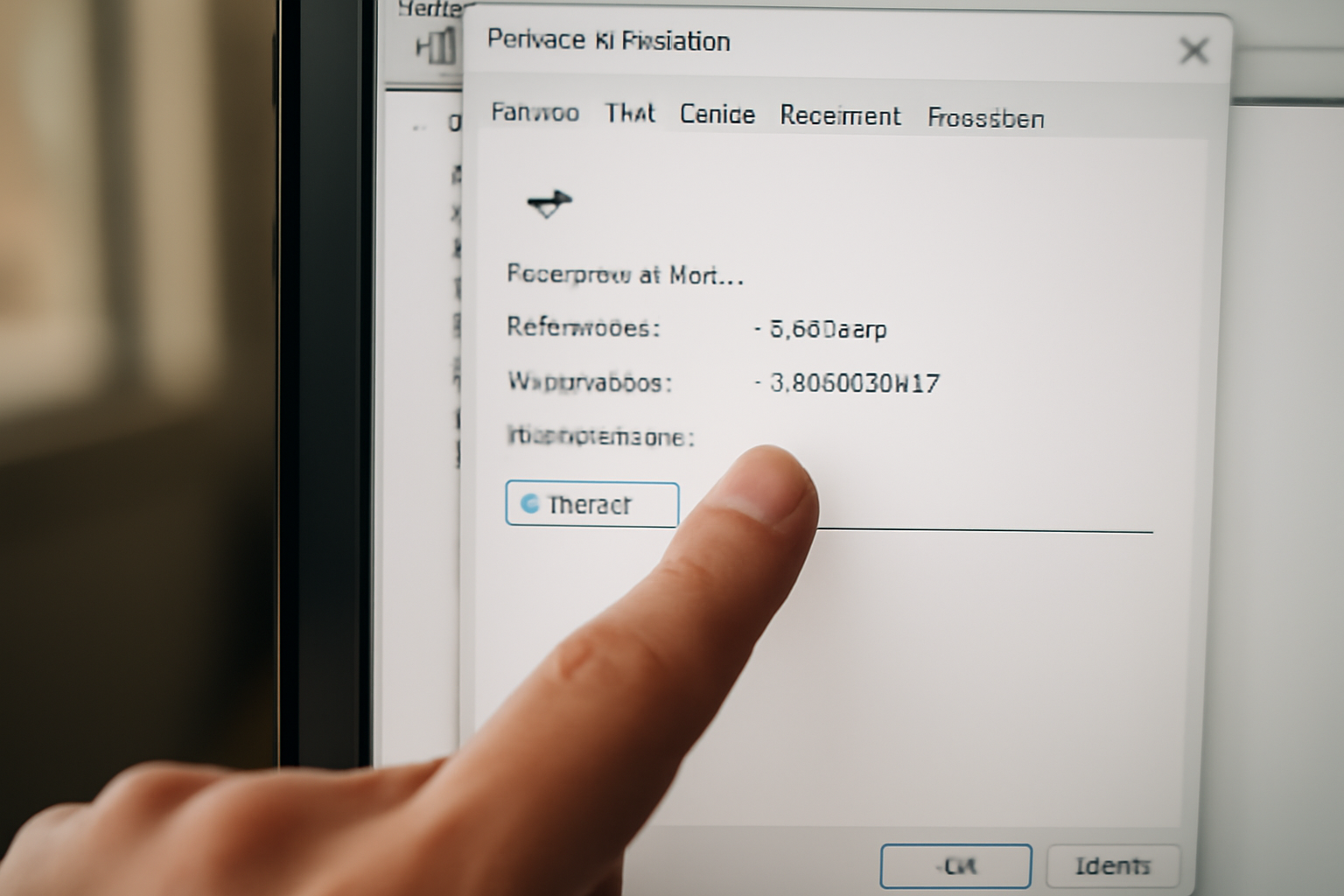
Avant de mettre à jour, identifiez le périphérique et le pilote actuel. Ouvrez le Gestionnaire de périphériques, regardez les propriétés (onglet Pilote) et notez l’éditeur, la version et l’ID matériel. Cette étape évite de viser à côté (et ça arrive plus souvent qu’on ne croit).
Commencez par le bon composant : carte réseau (Ethernet/Wi‑Fi), GPU, audio, stockage (NVMe/SATA), contrôleur USB ou chipset. Dans le Gestionnaire de périphériques, faites un clic droit sur le composant, puis Propriétés. L’onglet « Pilote » affiche en général la version et la date du pilote (pratique pour comparer avant/après).
Prenez aussi l’ID matériel. Les identifiants du type VEN_xxxx&DEV_xxxx servent à distinguer des variantes de modèles proches. Une carte Wi‑Fi “presque identique” peut demander un pilote différent. Si vous devez chercher un pilote précis, cet ID devient votre repère numéro un.
Sur Windows 10/11, la procédure passe par Propriétés puis Pilote (l’emplacement exact varie un peu selon l’édition). (Astuce simple : notez tout sur une feuille ou dans un bloc-notes, pas seulement dans votre tête.)
Astuce rapide
- Notez : nom du périphérique, éditeur, version, date, ID matériel.
- Après installation : la version affichée doit correspondre au pilote attendu.
Piège à éviter
- Installer un pilote “générique” sans vérifier l’ID matériel : c’est une cause fréquente de perte de réseau ou de reconnaissance incomplète.
Étape 2 : mettre à jour via Windows Update pour les pilotes les plus sûrs
Pour commencer prudemment, passez par Windows Update. Les mises à jour de pilotes y sont généralement validées pour votre version de Windows. Ouvrez « Windows Update », cherchez « Options avancées » (selon l’interface) et lancez la recherche. Redémarrez si demandé, puis observez la stabilité après installation.
Cette méthode limite les mauvaises surprises : Microsoft regroupe et teste les mises à jour destinées à votre environnement. Dans Paramètres > Windows Update, regardez la section des mises à jour facultatives. Selon votre configuration, des pilotes peuvent y apparaître.
Une fois la recherche lancée, ouvrez la liste des mises à jour proposées et repérez celles liées au périphérique identifié à l’étape 1. Lancez l’installation, puis suivez l’invite de redémarrage. Sur Windows 10 comme sur Windows 11, ce redémarrage est souvent nécessaire pour activer correctement le nouveau pilote (et éviter des états “mi‑chargés”).
Après redémarrage, vérifiez le périphérique dans le Gestionnaire de périphériques : l’onglet Pilote doit afficher la nouvelle version. Testez aussi l’usage concret : connexion réseau, lecture audio, vitesse de stockage… C’est simple, mais c’est là que vous gagnez du temps.
Astuce rapide
- Si plusieurs pilotes sont proposés, commencez par le plus critique pour votre problème actuel.
- Gardez un œil pendant 10–15 minutes : si tout va bien, c’est bon signe ; si des erreurs apparaissent, stoppez et revenez à l’état précédent.
Piège à éviter
- Ignorer un redémarrage demandé : vous pouvez croire que la mise a jour driver a échoué alors qu’elle n’a juste pas été activée.
Étape 3 : utiliser le Gestionnaire de périphériques (mise à jour manuelle) sans se tromper
Le Gestionnaire de périphériques permet une mise à jour plus contrôlée : clic droit sur le périphérique, puis « Mettre à jour le pilote ». Choisissez « Rechercher un pilote sur mon ordinateur » si vous avez téléchargé le fichier. Vérifiez que le pilote correspond à l’ID matériel noté à l’étape 1, puis installez et redémarrez.
Quand Windows Update ne propose rien, ou quand vous avez déjà un pilote fiable, la mise à jour manuelle devient intéressante. Ouvrez le Gestionnaire de périphériques et repérez le composant (même nom que celui noté à l’étape 1).
Faites un clic droit > Mettre à jour le pilote. Deux options reviennent souvent :
- Recherche automatique : pratique, mais moins contrôlée.
- Rechercher un pilote sur mon ordinateur : utile si vous avez le fichier du constructeur.
Avant de lancer l’installation, alignez le pilote avec l’ID matériel (VEN/DEV). Si l’archive contient plusieurs variantes, la cohérence avec votre ID fait la différence. Une fois installé, redémarrez et recontrôlez la version dans l’onglet Pilote.
Gardez une trace : l’ancienne version et la date avant mise à jour. En cas de problème, la possibilité de revenir à une version précédente dépend du pilote (et de la façon dont Windows l’a géré). Le Gestionnaire de périphériques affiche parfois une option de retour ; sinon, il faut passer par la réinstallation d’une version antérieure.
Astuce rapide
- Si vous installez plusieurs pilotes, faites-le un par un : en cas d’échec, vous identifiez plus vite la cause.
- Après installation, testez le périphérique (ex. Wi‑Fi : connexion + débit + stabilité sur 5–10 minutes).
Piège à éviter
- Installer un pilote “trouvé au hasard” : sans source fiable, vous augmentez le risque de conflit (et de perte de fonctionnalité).
Étape 4 : installer un pilote depuis le site du fabricant (GPU, Wi‑Fi, chipset) en mode “propre”
Pour les composants critiques (GPU, Wi‑Fi, chipset, contrôleurs), le plus fiable reste le pilote du fabricant. Téléchargez la version compatible avec votre modèle et votre Windows, puis lancez l’installateur. Si le fabricant propose un mode “clean” ou “custom”, privilégiez-le pour réduire les conflits. Après installation, redémarrez et vérifiez le bon fonctionnement.
Cette étape est souvent la plus efficace pour gagner en stabilité, surtout avec les pilotes de GPU et de Wi‑Fi (ce sont des zones où les conflits se voient vite). Allez uniquement sur le site officiel du fabricant (ou ses pages support officielles), puis choisissez la version correspondant à votre modèle et à votre système (Windows 10/11, architecture 64 bits dans la majorité des cas).
Pendant l’installation, regardez les options. Certains installateurs proposent un mode “clean”, “custom” ou une réinitialisation des composants. L’idée : éviter d’empiler des restes d’anciennes versions, car les conflits viennent souvent de là. Ensuite, redémarrez et confirmez dans le Gestionnaire de périphériques que la nouvelle version est bien en place.
Les fabricants publient des mises à jour régulièrement (souvent plusieurs fois par an pour les pilotes majeurs). En 2025–2026, beaucoup ajustent aussi la compatibilité avec les nouvelles versions de Windows et ajoutent des correctifs de sécurité. Prenez donc la bonne branche au bon moment.
Astuce rapide
- Avant de lancer l’installateur, fermez les applications lourdes (jeu, logiciel de rendu, outils réseau).
- Si plusieurs variantes existent, revenez à l’ID matériel (étape 1).
Piège à éviter
- Installer une version “preview” ou “beta” sans nécessité : utile pour tester, risqué pour une machine de travail.
Pour comprendre comment les pilotes interagissent avec le système et les périphériques, vous pouvez aussi consulter la notion de device driver.
Étape 5 : gérer les risques (retour arrière, point de restauration, dépannage des échecs)
Une mise à jour de pilote peut échouer ou dégrader la stabilité. Avant de commencer, créez un point de restauration (si disponible) et gardez une copie de l’ancien pilote. En cas de souci, utilisez « Revenir à la version précédente » si l’option existe, ou désinstallez le pilote puis réinstallez une version antérieure. Surveillez les erreurs dans le Gestionnaire de périphériques.
On ne fait pas une mise a jour driver “au feeling”. Vous préparez une sortie de secours. Commencez par créer un point de restauration : selon votre configuration, Windows le propose via les paramètres de protection du système. Ensuite, notez l’état initial : version actuelle du pilote et date, plus l’identifiant du périphérique.
Si la mise à jour cause un souci, deux voies s’ouvrent :
- Retour arrière : dans le Gestionnaire de périphériques, l’option Revenir à la version précédente apparaît parfois (pas toujours).
- Réinstallation : désinstallez le pilote et réinstallez une version antérieure (idéalement celle que vous avez notée à l’étape 1).
Le Gestionnaire de périphériques affiche aussi l’état du périphérique et, parfois, des codes d’erreur. Après un pilote, les symptômes typiques sont : perte de réseau, écran noir, baisse de performance, périphérique non reconnu. Si un comportement nouveau apparaît juste après l’installation, vous avez votre indice : le pilote est probablement en cause. (Et franchement, c’est le scénario le plus fréquent.)
Astuce rapide
- Si vous installez plusieurs pilotes, faites-le un par un pour savoir lequel déclenche le problème.
- Après correction, vérifiez à nouveau la version du pilote dans l’onglet Pilote.
Piège à éviter
- Forcer une mise à jour supplémentaire pendant que le périphérique est instable : vous compliquez le diagnostic.
Étape 6 : choisir entre outils dédiés et approche manuelle (quand automatiser, quand éviter)
Les outils de mise à jour peuvent être pratiques, mais gardez la main : privilégiez ceux qui s’appuient sur des sources officielles et qui permettent de contrôler ce qui est installé. Pour un PC “stable”, Windows Update ou le site fabricant suffit souvent. Pour un parc hétérogène, l’automatisation peut aider, à condition de tester sur un petit groupe avant déploiement.
Les outils dédiés détectent parfois des pilotes obsolètes, mais la compatibilité reste le point clé. Avant d’automatiser, regardez :
- La source des pilotes proposés (officielle ou non).
- La possibilité de voir exactement quelle version va être installée.
- Le contrôle et la capacité à revenir en arrière.
Sur un parc (entreprise, flotte de PC), le risque ne vient pas uniquement de l’outil : il vient surtout du déploiement sans test. Faites un pilote sur un sous-ensemble (5 à 10 machines), vérifiez réseau, audio, performances, puis seulement après élargissez. Les conflits surviennent surtout quand les mises à jour ne sont pas alignées sur le modèle exact.
Vous voulez une base solide côté système ? Consultez notre guide complet pour mettre à jour un driver sur Windows. Et pour les soucis liés aux mises à jour, l’outil de résolution des problèmes Windows Update complète bien la démarche.
Astuce rapide
- Pour les composants critiques, gardez une méthode manuelle : GPU, Wi‑Fi, chipset.
- Pour le reste, Windows Update peut suffire dans la plupart des cas.
Piège à éviter
- Automatiser sur une machine “problématique” sans point de restauration : vous perdez le contrôle.
Résultat et prochaines étapes
Quand la procédure est bien suivie, vous obtenez une mise a jour driver propre : la version du pilote correspond à votre périphérique, le redémarrage a été effectué, et le matériel fonctionne sans régressions. Ensuite, surveillez le périphérique pendant 24 heures (ou plusieurs cycles de veille/reprise) et notez tout comportement étrange.
En environnement pro, gardez une trace des versions installées et appliquez les mises à jour progressivement. En usage personnel, vous pouvez aussi prioriser ce qui vous gêne le plus (réseau, affichage, stockage), puis laisser le reste tranquille. Vous voyez le genre : pourquoi corriger tout, si le problème vient d’un seul pilote ?
FAQ
Comment savoir quel pilote mettre à jour sur Windows sans risque de se tromper ?
Ouvrez le Gestionnaire de périphériques, puis les Propriétés du périphérique. Dans l’onglet Pilote, relevez l’éditeur, la version, la date et l’ID matériel. Ensuite, téléchargez uniquement un pilote correspondant à votre ID (VEN/DEV) et à votre version de Windows.
Quel est le meilleur moyen pour une mise à jour de pilotes sur Windows 11 : Windows Update ou Gestionnaire de périphériques ?
Windows Update est le premier choix pour une approche sûre, car les pilotes proposés sont généralement validés. Le Gestionnaire de périphériques est préférable quand vous avez un fichier pilote précis et que vous voulez une installation manuelle contrôlée.
Pourquoi une mise à jour de pilote échoue-t-elle et comment la corriger ?
Les échecs viennent le plus souvent d’une incompatibilité (modèle, version Windows, architecture) ou d’un conflit avec l’existant. Vérifiez l’ID matériel, réinstallez depuis une source officielle, puis revenez à la version précédente si le problème apparaît après l’installation.
Quand faut-il revenir à une version précédente de pilote sur Windows ?
Revenez à l’ancienne version si le dysfonctionnement apparaît juste après la mise à jour driver : perte de réseau, écran noir, périphérique non reconnu, baisse de performances. L’option de retour peut exister dans le Gestionnaire de périphériques, sinon réinstallez une version antérieure.
Combien de temps faut-il pour mettre à jour des pilotes et redémarrer correctement ?
Prévoyez 10 à 30 minutes par pilote, puis un redémarrage. Ensuite, testez le périphérique dans son usage réel pendant 5 à 15 minutes et recontrôlez la version du pilote dans l’onglet Pilote.
Est-ce qu’un outil de mise à jour automatique des drivers est fiable sur Windows ?
Il peut l’être si la source des pilotes est officielle, si l’outil affiche clairement les versions avant installation et s’il permet un retour arrière. Pour GPU, Wi‑Fi et chipset, une mise à jour manuelle reste souvent la voie la plus maîtrisée.
L’essentiel à retenir
- Commencez par identifier le périphérique et notez la version actuelle du pilote avant toute modification.
- Utilisez Windows Update en premier pour les pilotes, car c’est généralement la voie la plus validée.
- Passez par le Gestionnaire de périphériques pour une installation manuelle uniquement avec un pilote correspondant au bon modèle.
- Pour les composants critiques, privilégiez le pilote du fabricant et vérifiez la compatibilité Windows.
- Créez un point de restauration et gardez une méthode de retour arrière pour limiter l’impact en cas d’échec.
- Automatisez seulement si vous pouvez contrôler la source et tester avant déploiement sur plusieurs machines.
- Après chaque mise à jour, redémarrez et vérifiez le bon état du périphérique dans le Gestionnaire de périphériques.
Avec cette méthode, la mise a jour driver devient un geste maîtrisé : vous avancez étape par étape, et vous gardez toujours la possibilité de revenir en arrière si quelque chose surprend votre machine.
