
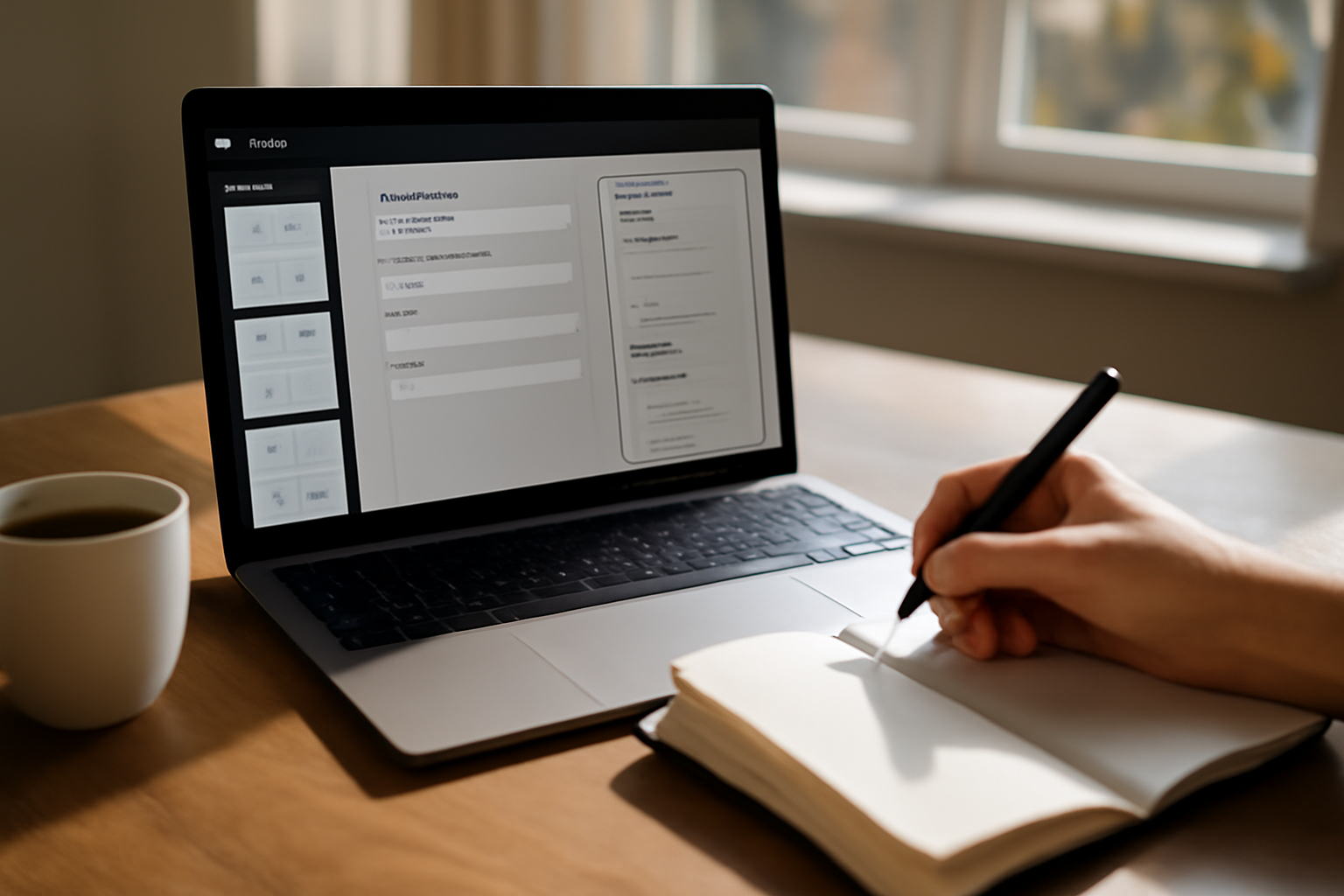
Accédez à cvsmash, choisissez un modèle, remplissez les rubriques indispensables, puis jetez un œil à la prévisualisation avant d’exporter en PDF. Résultat : un CV clair, cohérent et prêt à être envoyé rapidement aux recruteurs (candidatures en ligne, email, formulaires).
| Élément | Détail |
|---|---|
| Durée estimée | 20 à 35 minutes pour un CV standard |
| Niveau | Débutant à confirmé |
| Outils nécessaires | Un navigateur, vos infos (dates, expériences, compétences), un accès à Internet |
Étape 1 : trouver CVsmash et comprendre l’interface pour démarrer sans perdre de temps
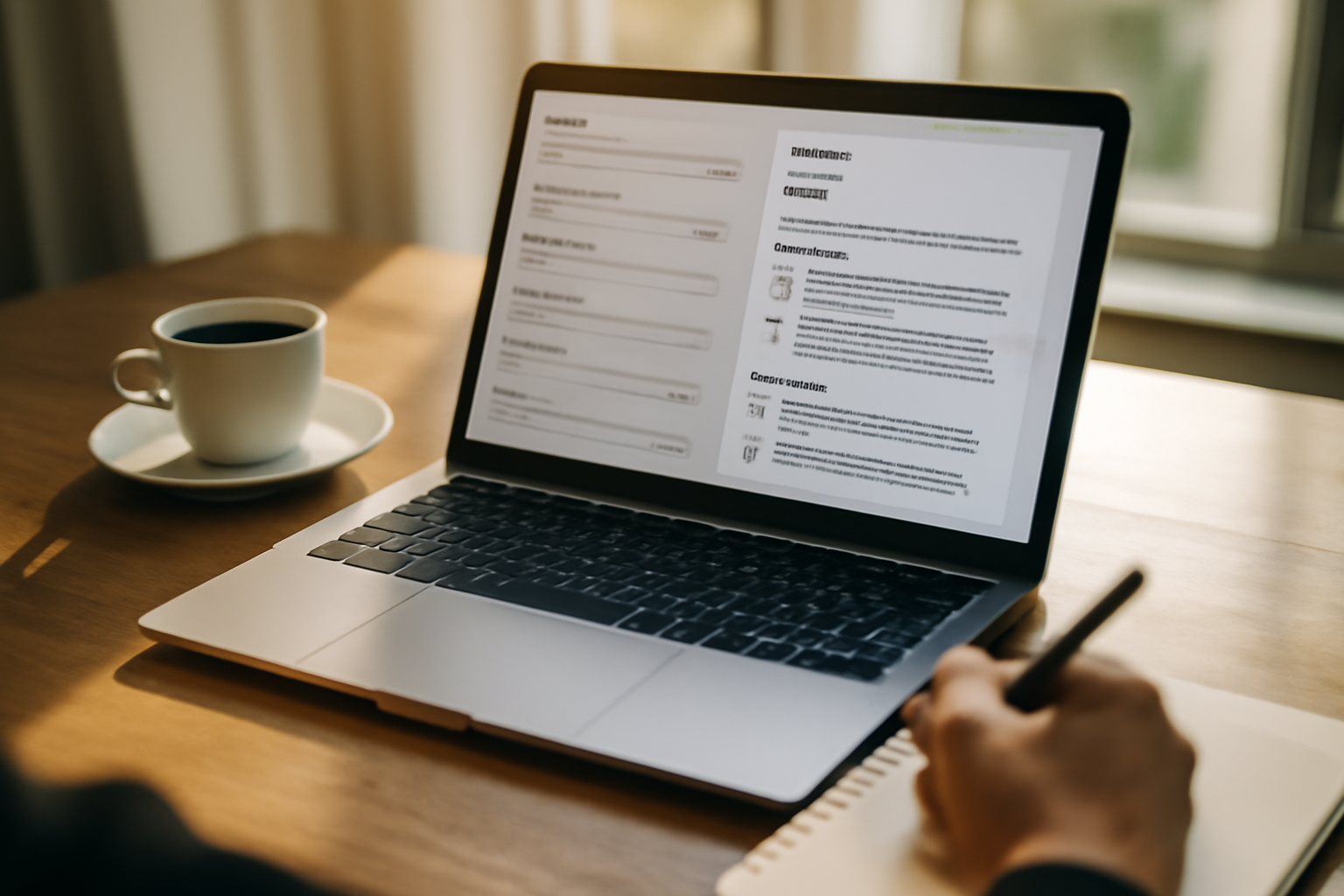
Pour démarrer avec cvsmash, ouvrez le site et repérez tout de suite les zones qui comptent : choix de modèle, saisie des informations (profil, expériences, formation), prévisualisation et options d’export. Le but est simple : remplir l’essentiel, contrôler la mise en page en direct, puis passer à la suite pour finaliser.
Dès la page d’accueil, commencez par sélectionner un modèle (souvent proposé par styles : moderne, sobre, orienté profil…). Ensuite, passez à la saisie : profil (accroche), expériences, formation, compétences. Puis utilisez la prévisualisation (aperçu) pour vérifier le rendu, avant de lancer l’export et récupérer votre PDF. (L’interface suit généralement un parcours en 3 à 4 étapes : modèle → saisie → prévisualisation → export.)
Ce que signifie chaque bloc
- Profil : votre présentation courte (objectif, spécialité, niveau).
- Expérience : postes + missions + réalisations.
- Formation : diplômes, écoles, dates.
- Compétences : outils, savoir-faire, méthodes.
Comment vérifier rapidement la mise en page
Avant d’ajouter du “bonus”, regardez l’aperçu : titres lisibles, rubriques bien alignées, dates cohérentes, et surtout aucun débordement. Si une section prend trop de place, réduisez d’abord le texte et gardez des formulations orientées résultats. (Ça évite de se battre avec la mise en page plus tard.)
Objectif pratique : finaliser un CV complet en moins de 30 minutes pour une candidature standard. Astuce : la prévisualisation sert de contrôle avant de générer le PDF.
Piège à éviter : tout remplir d’un coup. Un CV “trop chargé” devient vite difficile à relire et à ajuster.
Étape 2 : créer votre CV en ligne avec CVsmash (modèles, sections et personnalisation)
Dans cvsmash, choisissez un modèle adapté au poste, puis complétez les sections une par une : titre, résumé, expériences (avec réalisations), formation, compétences et, si vous en avez, projets. Gardez une cohérence sur les dates et privilégiez des formulations orientées résultats. La personnalisation se joue surtout dans le contenu et l’ordre des rubriques, pas dans des réglages compliqués.
Choisir un modèle cohérent avec votre secteur
Pour un poste en informatique ou tech, un modèle lisible avec une hiérarchie claire fonctionne très bien : compétences visibles, expériences faciles à scanner, réalisations en puces. Pour marketing ou communication, misez sur une structure qui fait ressortir projets et résultats. Pour administration ou gestion, un style sobre et structuré aide à la lecture.
Rédiger des expériences orientées impact
Chaque expérience gagne à suivre un schéma simple : verbe d’action + contexte + résultat. Exemple : “Pilotage d’un déploiement CRM (contexte), réduction du temps de traitement (résultat), amélioration du taux de complétion (résultat).” Visez 3 à 6 puces par poste : assez pour convaincre, pas trop pour perdre le lecteur.
Adapter l’ordre des rubriques
La personnalisation, c’est aussi l’ordre. Pour un profil junior, mettez plutôt formation + projets en avant, avec 1 à 3 expériences pertinentes. Pour un profil confirmé ou technique, faites remonter compétences, puis des expériences qui prouvent vos réalisations. En pratique, un CV efficace fait souvent 1 page (junior) ou 1 à 2 pages (confirmé).
Astuce : si vous visez un poste technique, remontez les compétences directement liées aux missions (outils, méthodes, stack). Moins de lecture pour le recruteur, plus de chances que l’essentiel soit vu.
Étape 3 : optimiser le contenu pour passer les filtres (mots-clés, clarté, ATS) sans “sur-optimiser”
Même avec un bon modèle, le CV doit rester lisible et pertinent. Pour optimiser avec cvsmash, reprenez les mots-clés de l’offre (compétences, outils, missions) et intégrez-les naturellement dans vos expériences et compétences. Gardez des phrases courtes, une structure stable et évitez les tableaux difficiles à lire. L’objectif : aider la lecture humaine et rester compatible avec les systèmes de tri.
Extraire 8 à 15 mots-clés de l’offre
Relisez l’annonce et notez ce qui revient : outils (ex. Excel, SQL, Notion), compétences (ex. gestion de projet, analyse), types de missions (ex. reporting, déploiement, support). Ensuite, placez ces mots-clés là où ils ont du sens : d’abord dans compétences, puis dans expériences via vos réalisations.
Améliorer la lisibilité
- Phrases courtes : une idée par ligne quand c’est possible.
- Titres cohérents : mêmes formats pour les rubriques et les dates.
- Dates alignées : mois/année ou année, mais pas un mélange confus.
Éviter ce qui complique le tri
Les éléments trop graphiques, les contenus mal structurés (blocs sans puces) ou les mises en page “créatives” peuvent gêner la lecture automatisée. Un CV scannable en quelques secondes repose sur structure + titres + réalisations.
Repère : cherchez une correspondance “naturelle” avec les compétences clés de l’offre. Astuce : reprenez les intitulés de compétences de l’annonce quand c’est pertinent (sans inventer).
Pour comprendre les enjeux de traitement des documents, vous pouvez aussi consulter des ressources générales sur les formats numériques, notamment le fonctionnement du format PDF.
Étape 4 : prévisualiser, relire et corriger avant l’export PDF (mise en page, cohérence, fautes)
Avant d’exporter, utilisez la prévisualisation de cvsmash pour vérifier la mise en page : marges, alignements, longueur des rubriques et cohérence des dates. Relisez aussi le contenu : orthographe, accords, intitulés d’entreprises et cohérence des verbes. Un PDF propre évite les mauvaises surprises quand le recruteur ouvre le fichier sur mobile ou sur un autre ordinateur.
Contrôler la mise en page
- Repérez les débordements : ligne coupée, titre qui saute, puce collée.
- Surveillez les sauts de ligne : une phrase qui se coupe au mauvais endroit.
- Gardez un œil sur les rubriques trop longues : si une section déborde, raccourcissez ou priorisez.
Relire sans perdre de temps
Faites une relecture en 3 passes : typos/orthographe, dates et cohérence (intitulés, verbes). En 5 minutes, vous corrigez souvent l’essentiel : fautes, incohérences, titres.
Vérifier l’affichage avant envoi
Testez sur écran, puis si possible sur mobile (ou au moins sur un autre navigateur). Question simple : votre CV reste-t-il lisible, sans “surprises” ?
Piège à éviter : compter uniquement sur la validation “visuelle” pendant la saisie. La prévisualisation est votre dernier contrôle.
Étape 5 : exporter votre CV depuis CVsmash en PDF et le partager pour candidater
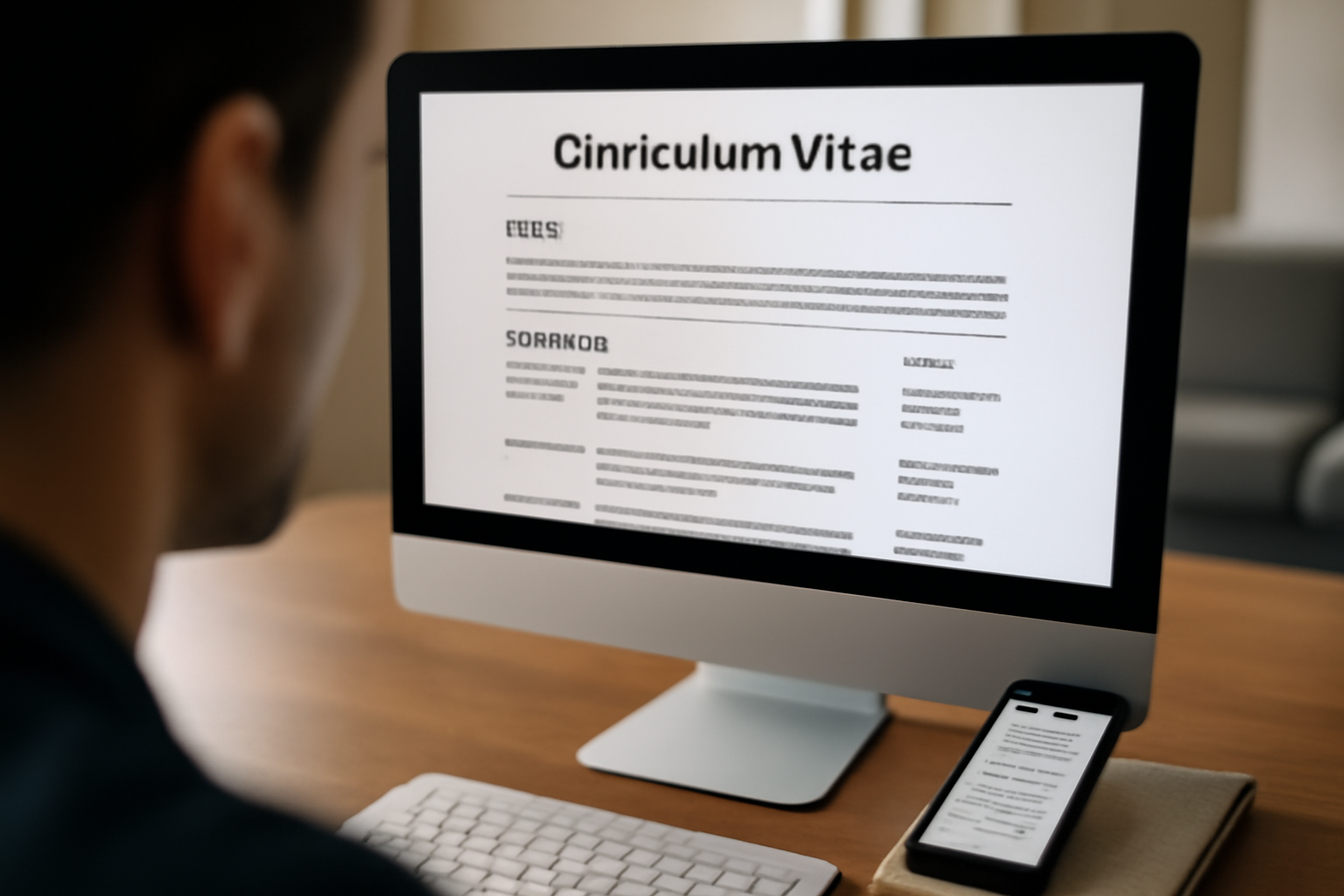
Une fois le CV finalisé, lancez l’export depuis cvsmash et choisissez le format PDF : c’est celui qui garde le mieux une mise en page stable. Téléchargez le fichier, ouvrez-le pour confirmer que tout s’affiche correctement, puis utilisez-le pour vos candidatures (candidature en ligne, email, formulaires). Si une plateforme impose un format précis, gardez une version PDF prête à l’envoi.
Télécharger et valider le rendu final
Après l’export, téléchargez le PDF puis ouvrez-le dans un lecteur fiable. Vérifiez : titres, puces, dates, absence de coupures. Si vous voyez un décalage, corrigez puis réexportez : c’est souvent plus rapide que de bricoler le document.
Préparer le fichier pour l’envoi
Nommer le fichier proprement aide aussi côté recruteur. Astuce : utilisez “Prénom_Nom_CV.pdf” pour un envoi plus propre. Gardez également une version prête à joindre dans un formulaire ATS.
Cas d’usage : candidatures en ligne et email
- Formulaires : téléversement du PDF, parfois avec une taille limite.
- Email : pièce jointe PDF, objet clair, message court.
- Portails ATS : respect du format demandé (généralement PDF).
Pour des repères sur les démarches et documents, vous pouvez aussi consulter les informations pratiques de Service-Public (utile pour cadrer vos démarches administratives liées à l’emploi).
Dépannage : que faire si CVsmash ne s’exporte pas en PDF ou si le rendu change après téléchargement
Si l’export PDF échoue ou si le rendu change, commencez par vérifier votre saisie (champs vides, sections trop longues) puis relancez l’export. Ensuite, testez l’ouverture du PDF dans un autre lecteur ou navigateur. Si le problème persiste, réduisez temporairement certaines sections (par exemple les détails d’expériences) pour repérer l’élément en cause, puis réexportez.
Isoler la cause
- Champs vides : une rubrique sans contenu peut casser le rendu selon le modèle.
- Sections trop longues : coupez ou synthétisez, puis réexportez.
- Contenu non conforme : éléments très “formatés” (collages hors structure) à nettoyer.
Tester l’ouverture
Un rendu différent vient souvent du lecteur PDF, du zoom, ou d’un contenu trop long. Ouvrez le fichier sur un autre appareil (ou, au minimum, sur un autre navigateur). Vous saurez alors si le souci vient du document ou de l’affichage.
Réexporter après simplification progressive
Astuce : réexportez après suppression temporaire d’une section pour diagnostiquer. Une fois la cause identifiée, réintégrez la section en version plus courte et structurée. (C’est plus efficace que de tout modifier au hasard.)
Si vous manipulez des données personnelles, gardez en tête les recommandations générales sur la protection des données, par exemple via le site de la CNIL.
Résultat et prochaines étapes
Au terme du processus, vous obtenez un CV en PDF issu de cvsmash, avec une structure claire, des rubriques cohérentes et un contenu aligné sur l’offre. Prochaine étape : ajustez légèrement 2 à 4 éléments (titre, résumé, compétences clés, 1 à 2 réalisations) selon chaque candidature. Vous gardez ainsi une base solide, puis vous la rendez vraiment pertinente pour le poste visé.
Ensuite, installez une routine simple : relire l’annonce, ajuster les mots-clés, exporter, puis vérifier l’affichage. En général, une dizaine de minutes par candidature suffisent pour améliorer le taux de réponse.
FAQ
Comment accéder à CVsmash et commencer la création de mon CV en ligne ?
Ouvrez le site de cvsmash, choisissez un modèle, puis passez à la saisie des rubriques (profil, expériences, formation, compétences). Utilisez l’aperçu pour vérifier le rendu au fur et à mesure, avant de lancer l’export PDF.
Quel modèle de CV choisir dans CVsmash pour mon secteur et mon niveau (junior, confirmé) ?
Pour un profil junior, privilégiez un modèle qui met en avant formation et projets, avec une lecture rapide. Pour un profil confirmé ou technique, choisissez un style qui valorise compétences et réalisations dans les expériences. L’important : une hiérarchie claire et une mise en page stable.
Pourquoi mon CV ne s’exporte pas en PDF dans CVsmash et que vérifier en premier ?
Commencez par vérifier les champs vides et les sections très longues. Relancez l’export, puis testez l’ouverture du PDF dans un autre lecteur ou navigateur. Si le souci persiste, simplifiez progressivement (réduisez une rubrique) pour identifier l’élément en cause.
Quand et comment utiliser la prévisualisation pour éviter un rendu différent après téléchargement ?
Utilisez la prévisualisation après chaque gros ajout (expérience, compétences, formation), puis juste avant l’export. Contrôlez marges, débordements, sauts de ligne et cohérence des dates. Un dernier test sur écran et, si possible, sur mobile limite fortement les surprises.
Combien de temps faut-il pour créer un CV complet avec CVsmash avant de l’exporter ?
Pour un CV standard, comptez généralement 20 à 35 minutes : sélection du modèle, saisie des rubriques essentielles, puis contrôle rapide via l’aperçu. Plus votre contenu est déjà structuré (dates, réalisations), plus vous gagnez du temps.
Est-ce que je peux partager mon CV en PDF créé avec CVsmash pour candidater sur des plateformes en ligne ?
Oui. Le PDF exporté depuis cvsmash est généralement le format le plus stable pour l’envoi. Téléversez-le sur les plateformes ou joignez-le par email. Si une plateforme impose un format précis, conservez une version PDF prête à l’emploi.
L’essentiel à retenir
- Démarrez par l’interface : choisissez un modèle, remplissez les sections essentielles, puis vérifiez la prévisualisation.
- Personnalisez surtout le contenu : expériences orientées résultats, compétences alignées avec l’offre.
- Optimisez sans excès : intégrez des mots-clés de l’annonce de façon naturelle et gardez une structure claire.
- Relisez avant export : contrôlez dates, orthographe et mise en page pour éviter les débordements.
- Exportez en PDF et testez l’ouverture : un rendu stable facilite l’envoi et la lecture par les recruteurs.
- En cas de problème d’export, isolez la cause en simplifiant progressivement et testez l’ouverture sur un autre lecteur.
- Nommez votre fichier de manière professionnelle (Prénom_Nom_CV.pdf) pour un envoi plus propre.
CraftaServ : IA, SaaS et outils Web pour aller plus vite, sans perdre en qualité.
