
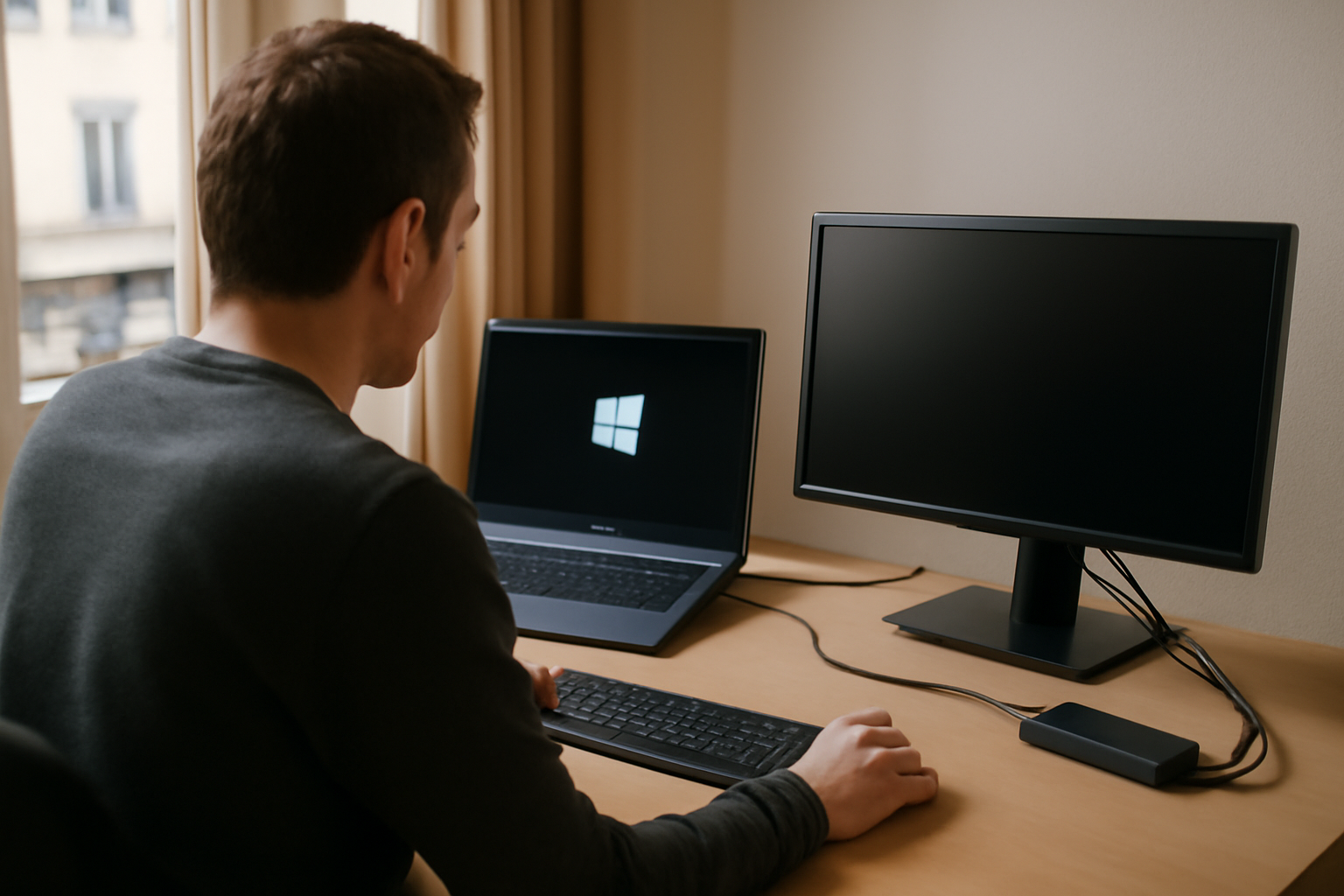
Écran noir Windows 10 : commencez par repérer le moment exact où ça arrive (au démarrage, après la connexion, ou juste après une mise à jour).
Faites d’abord des tests simples et peu risqués : câbles/ports, un seul moniteur, redémarrage vidéo, puis relance du pilote.
Si rien ne bouge : mode sans échec, restauration, et traitement du pilote graphique.
En dernier recours : piste matérielle (alimentation, RAM, liaison vidéo, fréquence/RAM).
| Moment où l’écran noir apparaît | Indice principal (pilote, session utilisateur, compatibilité après MAJ) |
| Premier test utile | Vérifier câbles/ports + tester un seul moniteur |
| Raccourci “pilote” | Win + Ctrl + Shift + B |
| Étape suivante si blocage | Mode sans échec + restauration |
| Si “après connexion” uniquement | Éléments de démarrage, services, overlays, profil utilisateur |
| Si échec côté logiciel | Matériel : alimentation, RAM, fréquence/résolution, port/écran |
Un ecran noir windows 10 peut tomber au pire moment : au démarrage, après la connexion, ou quelques jours après une mise à jour. La bonne approche n’est pas de tout réinstaller tout de suite. Mieux vaut suivre une logique simple : observer le scénario, éliminer les causes évidentes (liaison vidéo, moniteur, dock), puis traiter ce qui coince côté chargement (pilote, session, services) avant de soupçonner le matériel. (Oui, ça évite de perdre des heures.)
Petit repère : si le problème a commencé dans les heures ou les jours qui suivent une mise à jour, vous tenez souvent une piste solide.
Identifier le moment exact : écran noir au démarrage, après la connexion ou après une mise à jour
Avant de “réparer”, regardez précisément quand l’écran noir apparaît. Au démarrage, on pense souvent au pilote graphique, à l’affichage externe ou à un démarrage qui s’est mal déroulé. Après la connexion, c’est plus fréquemment un composant de session (explorateur, pilote, service). Après une mise à jour, la compatibilité pilotes/BIOS et les correctifs récents deviennent prioritaires.
Décrivez votre cas comme un scénario : l’écran noir arrive-t-il avant l’écran de connexion, juste après la connexion, ou uniquement sur un second moniteur (docking/HDMI/DisplayPort) ? Notez aussi la date : mise à jour Windows, mise à jour pilote, ou changement matériel (nouvel écran, nouveau câble, dock USB-C).
Quelques repères utiles : après une mise à jour, l’incident survient souvent dans les heures ou les jours suivant l’installation (pensez à vérifier l’historique Windows Update). Autre cas fréquent : écran noir uniquement sur un second moniteur après modification de résolution ou de fréquence. Et si l’écran noir se produit “après la connexion”, la piste session utilisateur est généralement plus probable que celle du chargement global du système. Vous voyez le pattern ?
Préparer un diagnostic ciblé dès maintenant
- Notez le moment exact : démarrage / après connexion / après mise à jour.
- Testez la configuration : un seul écran, puis rebranchez progressivement.
- Préparez un plan : mode sans échec, retour arrière du pilote, vérifications d’affichage.
Solutions rapides sans risque : raccourcis, redémarrage vidéo, vérifications câbles/moniteurs
Commencez par les actions à faible risque : forcer l’arrêt ou le redémarrage, vérifier les câbles (HDMI/DisplayPort), tester un autre port et une autre entrée écran, puis débrancher les périphériques inutiles (dock, adaptateurs). Ensuite, essayez les raccourcis : Win+Ctrl+Shift+B relance le pilote graphique. Si plusieurs écrans sont branchés, adaptez temporairement la sortie vidéo.
Avant de toucher aux réglages, isolez le “chaînon liaison vidéo”. Faites un test simple : un seul écran branché directement au PC, puis relancez. Si l’écran noir ne revient pas, vous avez déjà une cause plausible (négociation vidéo, dock, câble, ou configuration multi-écrans). Rebranchez ensuite un élément à la fois.
Trois gestes qui règlent souvent la situation :
- Relancer le pilote graphique : Win + Ctrl + Shift + B. L’affichage peut revenir sans réinstallation.
- Changer port et câble : un autre HDMI/DisplayPort, et idéalement un autre câble, règle fréquemment les soucis de liaison.
- Débrancher le dock/adaptateurs : sur certains setups, l’USB-C (ou l’adaptateur) négocie mal l’affichage, surtout après un changement de résolution.
Si vous utilisez plusieurs écrans, repassez temporairement en “un seul écran” pour confirmer le diagnostic. Une fois le test validé, vous remettez la configuration habituelle.
Démarrage en environnement de récupération : mode sans échec, restauration, options avancées
Si l’écran noir empêche l’usage normal, passez par les options de récupération : démarrez en mode sans échec pour charger un environnement minimal, puis tentez une restauration du système à une date antérieure. Les options avancées donnent aussi accès à des outils de réparation, et permettent de désinstaller un correctif récent si l’incident a commencé après une mise à jour.
Le mode sans échec sert à trancher vite : si l’affichage fonctionne en mode sans échec, la piste pilote/service devient prioritaire (les composants “lourds” ne se chargent pas comme en démarrage normal). Si tout reste noir, il faut plutôt regarder du côté de l’initialisation graphique ou du matériel.
Ensuite, la restauration du système peut faire gagner du temps. Elle dépend de l’existence d’un point de restauration créé avant l’incident. Après une mise à jour, désinstaller le correctif depuis l’environnement de récupération est parfois plus rapide qu’une réinstallation complète.
Parcours recommandé en 3 étapes
- Démarrer dans les options avancées, puis lancer le mode sans échec.
- Si c’est stable : revenir à une date antérieure avec la restauration.
- Si le problème a commencé après une MAJ : désinstaller le correctif ciblé.
Pilotes graphiques et compatibilité : désinstaller/réinstaller, rollback, mise à jour contrôlée
Un écran noir sur Windows 10 est très souvent lié au pilote graphique. En mode sans échec, désinstallez le pilote via le Gestionnaire de périphériques, puis réinstallez une version stable. Si l’incident a commencé après une mise à jour pilote, utilisez le rollback quand il est disponible, ou installez une version antérieure. Pensez aussi aux pilotes de chipset et aux mises à jour BIOS/firmware si votre configuration le justifie.
Le point clé : distinguer pilote GPU (NVIDIA/AMD/Intel), pilotes d’affichage et pilotes de moniteur (souvent moins en cause), puis pilotes de chipset (qui peuvent influer sur l’initialisation). Chercher “la dernière version” à tout prix n’est pas toujours une bonne idée : une version stable, déjà éprouvée, peut être plus fiable après un changement.
Le rollback n’est possible que si Windows conserve une version précédente du pilote. C’est aussi pour ça que le mode sans échec compte : il réduit le risque de boucles d’échec liées au chargement normal du système.
Mise à jour contrôlée : comment choisir la bonne voie
- Si le problème a commencé après un pilote : privilégiez rollback ou installation d’une version antérieure.
- Si l’incident suit une mise à jour système : vérifiez aussi l’historique Windows Update.
- Sur certains PC, une mise à jour BIOS/firmware améliore la compatibilité d’initialisation graphique (à valider auprès du fabricant).
Pour les démarches officielles, vous pouvez consulter les ressources Microsoft : Centre d’aide Microsoft et Documentation Microsoft Learn.
Cas “écran noir après connexion” : explorer, services, démarrage automatique et profils
Si l’écran noir apparaît après la connexion, Windows charge d’abord la session, puis bloque sur un composant : explorateur, service, ou application lancée au démarrage. Commencez par désactiver les éléments de démarrage, redémarrez l’Explorateur Windows, puis testez un nouveau profil utilisateur. Vérifiez aussi les services récemment ajoutés et les logiciels de personnalisation (thèmes, overlay, outils de capture).
Ce scénario revient souvent : l’écran de connexion passe, puis l’affichage “tombe” au moment où Windows lance les programmes et services liés à l’utilisateur. Les applications au démarrage automatique sont fréquemment le premier coupable : utilitaires de synchronisation, gestionnaires de thèmes, outils de capture, ou composants d’optimisation.
Les overlays (capture, optimisation, personnalisation) peuvent aussi provoquer un écran noir avec certains pilotes graphiques. Pour isoler proprement, désactivez les éléments de démarrage un par un, puis redémarrez.
Test rapide : isoler logiciel vs profil
- Désactivez temporairement les éléments de démarrage.
- Redémarrez l’Explorateur Windows (pour relancer la couche utilisateur).
- Créez un nouveau compte utilisateur et testez : si ça marche, le profil initial est probablement en cause.
(Si vous avez installé récemment un thème, un outil de capture ou un logiciel “overlay”, c’est le moment de faire le lien.)
Quand ce n’est pas Windows : matériel, alimentation, fréquence/RAM, et tests de diagnostic
Si les solutions logicielles échouent, il faut envisager une cause matérielle : alimentation instable, barrette RAM défectueuse, artefacts liés à la négociation vidéo (fréquence/résolution), ou port/écran qui fatigue. Testez l’affichage avec un autre moniteur, changez câble et port, puis vérifiez les composants critiques (RAM, chargeur, docking). En cas de doute, faites un diagnostic matériel progressif avant de repartir sur une réinstallation.
Un ecran noir windows 10 peut être intermittent si la liaison vidéo ou l’alimentation est instable. Les symptômes varient selon la charge (veille/reprise, démarrage à froid, utilisation prolongée). Dans ce cas, mieux vaut vérifier l’environnement matériel avant de multiplier les manipulations logicielles.
Le test “extérieur” est souvent décisif : branchez un autre moniteur (ou une autre entrée), changez le câble, puis essayez un autre port. Si l’écran noir disparaît, la piste liaison vidéo devient très probable. Ensuite, vérifiez la stabilité matérielle : alimentation (surtout sur PC de bureau ou laptop sur secteur), RAM, et paramètres d’affichage (fréquence/résolution).
Paramètres d’affichage : quand la négociation coince
- Si l’écran noir arrive surtout sur un écran externe : essayez une résolution plus basse ou une fréquence différente (si l’interface le permet).
- Sur certains écrans : une fréquence élevée peut déclencher un écran noir au chargement de la session.
- En cas de doute sur la RAM : testez un autre slot ou une autre barrette (diagnostic progressif).
Pour comprendre le phénomène d’affichage “no signal / écran noir”, la référence générique peut aider à cadrer : article sur l’écran noir. Pour les étapes Windows et la récupération, le support officiel reste la base : support Microsoft Windows.
FAQ : écran noir Windows 10
Comment savoir si l’écran noir vient d’un pilote graphique ou d’un problème de Windows 10 ?
Testez d’abord en mode sans échec : si l’affichage fonctionne, le pilote ou un service chargé en mode normal est très probable. Ensuite, relancez le pilote avec Win+Ctrl+Shift+B et vérifiez l’historique des mises à jour (Windows et pilote).
Quel raccourci utiliser quand Windows 10 affiche un écran noir lié à la carte graphique ?
Utilisez Win + Ctrl + Shift + B. Ce raccourci relance le pilote graphique et peut faire revenir l’affichage sans réinstallation.
Pourquoi l’écran noir apparaît-il uniquement après la connexion sur Windows 10 ?
Après la connexion, Windows charge la session utilisateur : explorateur, services et applications au démarrage. Un logiciel (overlay, thème, outil de capture) ou un élément de démarrage peut bloquer l’affichage, d’où l’écran noir “après connexion” seulement.
Quand faut-il désinstaller une mise à jour Windows 10 pour résoudre un écran noir ?
Désinstallez un correctif si l’écran noir a commencé juste après une mise à jour Windows et que les tests rapides échouent. L’environnement de récupération permet aussi de désinstaller le correctif ciblé plus vite qu’une réinstallation complète.
Combien de temps attendre après un démarrage en mode sans échec avant de conclure à un blocage ?
Attendez quelques minutes : si l’écran reste noir de façon stable sans progression (pas de chargement visible, pas de changement au clavier/souris), considérez que le problème dépasse la simple session normale et passez au diagnostic pilote ou matériel.
Est-ce qu’un écran noir sur Windows 10 peut venir d’un câble HDMI/DisplayPort ou d’un moniteur ?
Oui. Un câble HDMI/DisplayPort défectueux, un port instable, ou un moniteur qui négocie mal la résolution/la fréquence peut provoquer un écran noir, parfois uniquement sur un écran externe ou après un changement de configuration.
L’essentiel à retenir
- Commencez par localiser le moment exact (démarrage, après connexion, après mise à jour) pour choisir la bonne piste.
- Faites d’abord les tests à faible risque : câbles/ports, un seul moniteur, déconnexion des docks et raccourci de relance du pilote.
- Si ça bloque, utilisez le mode sans échec et la restauration du système pour revenir à un état stable.
- Traitez le pilote graphique en priorité : désinstallation/réinstallation ou rollback si le problème a commencé après une mise à jour.
- Pour un écran noir après connexion, isolez les éléments de démarrage, testez un nouveau profil et contrôlez les overlays.
- Si rien ne marche, suspectez le matériel : liaison vidéo, alimentation, RAM, et paramètres d’affichage (fréquence/résolution).
Si vous suivez ce fil logique, vous réduisez drastiquement le temps de diagnostic : un ecran noir windows 10 n’a pas une seule cause, mais il suit presque toujours un schéma repérable. À vous de jouer, étape par étape, sans sauter vers la réinstallation trop tôt.
