
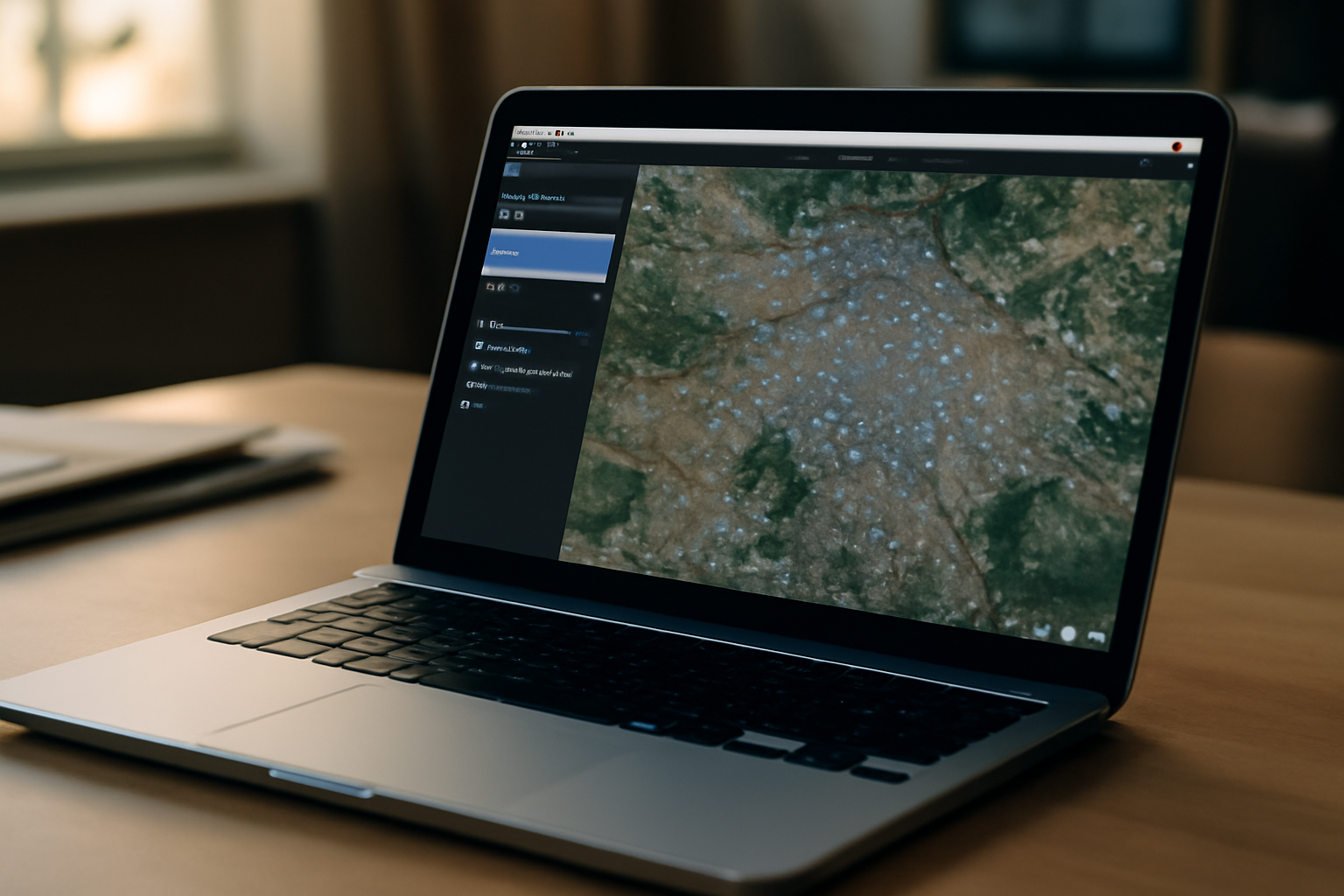
KMZ désigne, le plus souvent, un KML compressé, avec des médias (icônes, images, textures) pour un rendu complet.
Pour l’ouvrir vite, importez-le dans Google Earth, puis vérifiez calques et visuels. (Si ça ne s’affiche pas comme prévu, ce n’est pas forcément “le fichier” : c’est souvent une ressource manquante.)
En cas de souci, inspectez les références internes : les “images manquantes” viennent très fréquemment de ressources absentes ou de chemins qui ne pointent plus au bon endroit.
| Mot-clé | kmz |
| Type de format | Archive contenant KML + médias (souvent) |
| Cas d’usage | Cartes, points, tracés, polygones |
| Outil fiable | Google Earth (import KMZ/KML) |
| Problème le plus courant | Médias absents ou chemins internes cassés |
KMZ vs KML : différences clés pour comprendre le contenu
Un fichier KMZ est généralement un fichier KML compressé (KML “zippé”). Là où le KML décrit la géométrie et les styles en texte XML, le KMZ regroupe souvent le KML et des ressources associées (images, textures, icônes) dans une seule archive. Résultat : le fichier est plus compact et prêt à afficher un rendu complet dans des outils comme Google Earth.
Le nom “KMZ” vient de “KML Zipped” : autrement dit, un KML compressé. Concrètement, cela joue sur la taille du fichier et simplifie l’import : vous manipulez une archive, pas une collection de fichiers séparés.
Dans la pratique, un même projet peut exister en KML seul (juste la description XML) ou en KMZ (KML + médias). Si vous récupérez un KMZ, attendez-vous donc à trouver des images ou icônes embarquées, utiles pour le rendu.
Ce qu’il y a dans un KMZ : structure, couches et médias
Un KMZ contient typiquement un fichier KML principal, plus un dossier de ressources (icônes, images, textures) référencées par le KML. À l’ouverture, l’outil lit le KML pour afficher les calques (placemarks, lignes, polygones) et s’appuie sur les médias pour le rendu. Comprendre cette structure aide à diagnostiquer les “images manquantes”.
Comme un KMZ est une archive, vous pouvez souvent le décompresser pour inspecter ses éléments. Le KML interne décrit les placemarks (points), les lignes, les polygones et la mise en forme (styles). Les médias, eux, sont stockés dans des sous-dossiers dont les noms varient selon l’export.
Ce qui casse le rendu, ce sont les “références” : le KML pointe vers des fichiers image/texture avec un chemin précis. Si ces ressources ne sont pas incluses dans l’archive, ou si les chemins ne correspondent plus, vous verrez des icônes absentes ou un rendu incomplet. Et oui, ça arrive plus souvent qu’on ne le pense.
Repérer ce qui manque : une méthode simple
- Décompressez l’archive pour vérifier la présence du KML principal.
- Contrôlez les dossiers de médias (images, textures, icônes) et leurs noms.
- Comparez l’affichage dans un outil (desktop) et un viewer web : les différences révèlent souvent une compatibilité limitée ou un média non reconnu.
Ouvrir un fichier kmz dans Google Earth : méthode rapide et vérifications
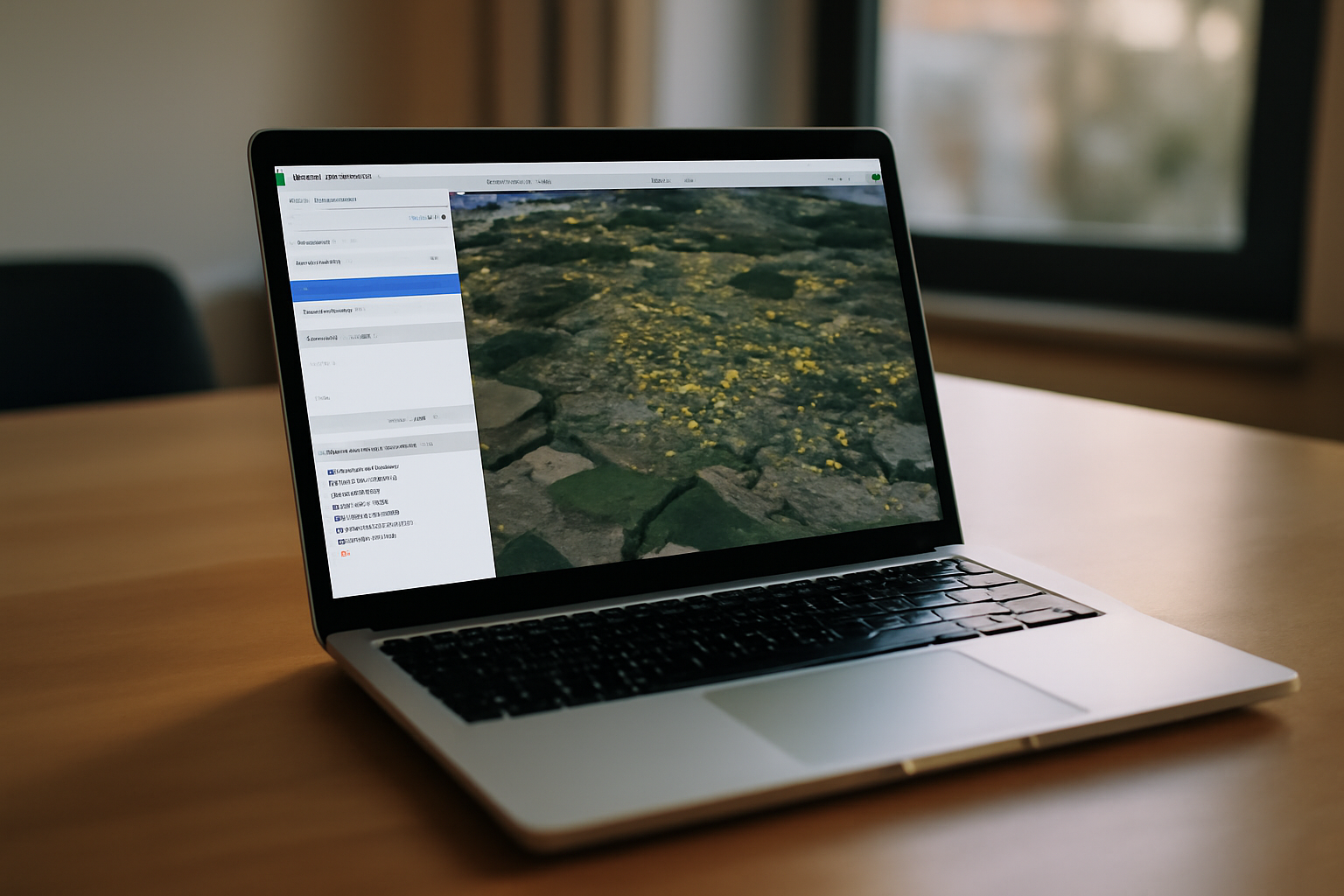
Pour ouvrir un KMZ, importez-le dans Google Earth via l’option d’ouverture/import de fichiers (ou glisser-déposer selon la version). Ensuite, regardez la présence des calques (points, lignes, polygones) et le rendu des icônes/visuels. Si les médias ne s’affichent pas, c’est souvent un KMZ incomplet ou des références internes non résolues.
Google Earth accepte l’import de fichiers géographiques incluant KML/KMZ. Une fois importé, ouvrez le panneau “Lieux” (ou l’équivalent selon votre interface) : vous devez y retrouver les calques créés par le KML (groupes, sous-groupes, placemarks).
Faites ensuite un contrôle visuel : icônes, textures, styles. Si tout est “là” mais que seuls les visuels manquent, la cause la plus probable est un export qui n’a pas inclus les ressources, ou un KMZ où les chemins internes ne pointent pas vers des fichiers existants.
Vérifications rapides (sans perdre de temps)
- Calques : points, tracés, polygones apparaissent-ils ?
- Styles : couleurs, icônes personnalisées, étiquettes.
- Médias : textures/imagettes visibles ou non.
Pour comprendre le cadre KML côté Google, vous pouvez consulter la documentation officielle Google Earth et KML et l’aide Google associée import et ouverture de fichiers.
Visualiser un KMZ en ligne : quand utiliser un viewer navigateur
Un viewer web permet de visualiser un KMZ directement dans le navigateur, sans installer d’outil lourd. C’est pratique pour un premier aperçu, pour partager un rendu, ou pour vérifier rapidement la géométrie. Attention toutefois aux limites : certains viewers gèrent mal les médias ou les styles complexes, et l’export peut être incomplet selon l’outil utilisé.
Utilisez un viewer navigateur quand vous voulez répondre à une question simple : “Est-ce que la carte est bien là ?”. Beaucoup de services acceptent KMZ/KML, et parfois d’autres formats comme GPX ou GeoJSON. Résultat : les tests rapides sont plus faciles.
Puis comparez avec Google Earth. Si un viewer affiche des calques mais ignore certaines icônes, vous tenez une piste. Dernier point à garder en tête : confidentialité. Téléverser un KMZ peut exposer des données de localisation. Vérifiez les politiques du service avant de partager, surtout si le contenu est sensible.
Critères à vérifier dans un viewer web
- Géométrie : points, lignes, polygones visibles.
- Rendu : icônes, textures, styles cohérents.
- Calques : regroupements et hiérarchie lisibles.
Convertir ou extraire un KMZ : options pour réutiliser vos données
Pour réutiliser un KMZ, vous pouvez l’extraire (décompression) afin d’obtenir le KML et les médias, ou convertir vers d’autres formats selon vos besoins. L’extraction est utile pour corriger des références, modifier le KML, ou réimporter dans un autre outil. La conversion vers GeoJSON ou d’autres formats dépend de la géométrie et du niveau de style : certains outils conservent mieux les attributs que d’autres.
Comme un KMZ est une archive, l’extraction donne accès au KML interne et aux fichiers média. C’est souvent le meilleur premier pas quand vous voulez “réparer” un rendu : vous récupérez les ressources, puis vous ajustez les chemins ou remplacez les médias manquants.
Pour un workflow web ou SIG, GeoJSON est souvent privilégié. Gardez toutefois en tête que la conversion ne conserve rarement à 100 % les styles complexes. Vous récupérez des géométries et des attributs, mais l’apparence (icônes/texture) peut demander un paramétrage côté outil cible.
Objectif = bon choix de sortie
- Réutiliser dans un autre outil KML : extrayez KML + médias.
- Analyse web / cartographie légère : convertissez en GeoJSON quand c’est compatible avec votre cas.
- Partage : choisissez le format qui conserve le rendu attendu (KMZ pour un rendu complet, selon l’outil).
Dépanner un KMZ qui ne s’affiche pas : erreurs fréquentes et solutions
Si votre KMZ s’ouvre mais affiche des icônes manquantes, des calques invisibles ou un rendu incohérent, les causes les plus courantes sont : médias absents, chemins de fichiers internes incorrects, KML incomplet ou styles non supportés par l’outil. Commencez par vérifier l’intégrité du fichier, puis comparez l’affichage dans Google Earth et un viewer en ligne pour isoler le problème.
Cas typique : la géométrie apparaît, mais les images ne suivent pas. Souvent, le KML référence des fichiers qui ne sont pas réellement dans l’archive, ou dont le chemin n’est plus bon après un renommage/une re-archivage. L’extraction du KMZ aide à confirmer rapidement la présence des ressources.
Autre scénario : un outil affiche tout, un autre affiche partiellement. La compatibilité des styles et l’interprétation des éléments KML peuvent varier. Testez donc dans deux environnements (desktop et web) avant de modifier le contenu : vous évitez de “réparer” un comportement qui vient peut-être simplement d’une limite de rendu.
Plan d’action en 5 étapes
- Vérifiez l’intégrité : le fichier KMZ téléchargé est-il complet ?
- Ouvrez dans Google Earth : calques visibles ou non ?
- Testez dans un viewer web : l’écart pointe la compatibilité ou les médias.
- Extrayez l’archive : contrôlez KML et dossiers médias.
- Inspectez les références dans le KML : chemins et noms de fichiers.
Pour mieux comprendre la logique de KML côté standards, vous pouvez vous appuyer sur les standards OGC liés à KML, et sur Keyhole Markup Language (KML) pour le vocabulaire (placemarks, styles, géométrie).
FAQ
Comment ouvrir un fichier kmz sans installer de logiciel ?
Utilisez un viewer en ligne qui accepte KMZ/KML. Pour un résultat plus fiable sans dépendre du service, l’autre option est un environnement déjà équipé (par exemple un outil web qui s’appuie sur des moteurs KML). Si le rendu dépend de médias embarqués, comparez avec Google Earth quand c’est possible.
Quelle est la différence entre un kmz et un kml ?
KMZ correspond le plus souvent à un KML compressé (KML Zipped). Le KML contient la description en XML (points, lignes, polygones, styles), tandis que le KMZ regroupe souvent aussi des ressources comme des icônes ou textures pour un affichage complet.
Pourquoi les images ou icônes ne s’affichent pas dans un kmz ?
Les causes fréquentes sont des médias absents dans l’archive ou des chemins internes incorrects dans le KML. Si la géométrie apparaît mais pas les visuels, l’extraction du KMZ et la vérification des dossiers médias sont les meilleures premières actions.
Comment convertir un kmz en geojson ou en kml exploitable ?
Extrayez d’abord le KMZ pour récupérer le KML et les médias. Ensuite, utilisez un outil de conversion compatible avec la géométrie : pour un usage SIG/web, GeoJSON est souvent la cible. Gardez en tête que les styles complexes peuvent ne pas être conservés à l’identique.
Quel outil en ligne choisir pour visualiser un kmz dans le navigateur ?
Choisissez un viewer qui annonce explicitement la prise en charge KMZ/KML et qui permet un rendu visuel des calques. Testez sur un fichier non sensible d’abord, puis comparez avec Google Earth pour valider les styles et les médias.
Est-ce que Google Earth lit tous les kmz, même avec des styles complexes ?
Google Earth lit de nombreux KMZ, mais aucune plateforme ne garantit une compatibilité parfaite pour tous les styles et médias. En cas de souci, testez l’import dans Google Earth, puis extrayez l’archive pour vérifier les ressources et les références internes du KML.
L’essentiel à retenir
- KMZ correspond le plus souvent à un KML compressé, souvent accompagné de médias pour un rendu complet.
- Avant de chercher une “solution”, vérifiez si le KMZ contient bien les ressources (icônes/images) référencées par le KML.
- Pour une ouverture fiable, importez le KMZ dans Google Earth puis contrôlez calques et styles.
- Pour un aperçu rapide, un viewer en ligne est utile, mais le rendu peut varier selon la compatibilité.
- Si vous devez réutiliser les données, extrayez l’archive pour récupérer le KML et les médias, puis convertissez selon votre cible.
- En cas de problème d’affichage, comparez plusieurs outils et inspectez les références internes pour corriger la cause.
- Choisissez votre workflow (visualisation, extraction, conversion) selon l’objectif : partage, analyse ou intégration SIG.
Au final, comprendre un fichier kmz revient à lire la logique “archive + KML + médias”. Une fois ce trio en tête, vous ouvrez, vérifiez et dépannez plus vite (et vous évitez le stress des icônes fantômes).

1 commentaire sur « KMZ : comprendre le format et l’ouvrir facilement »