
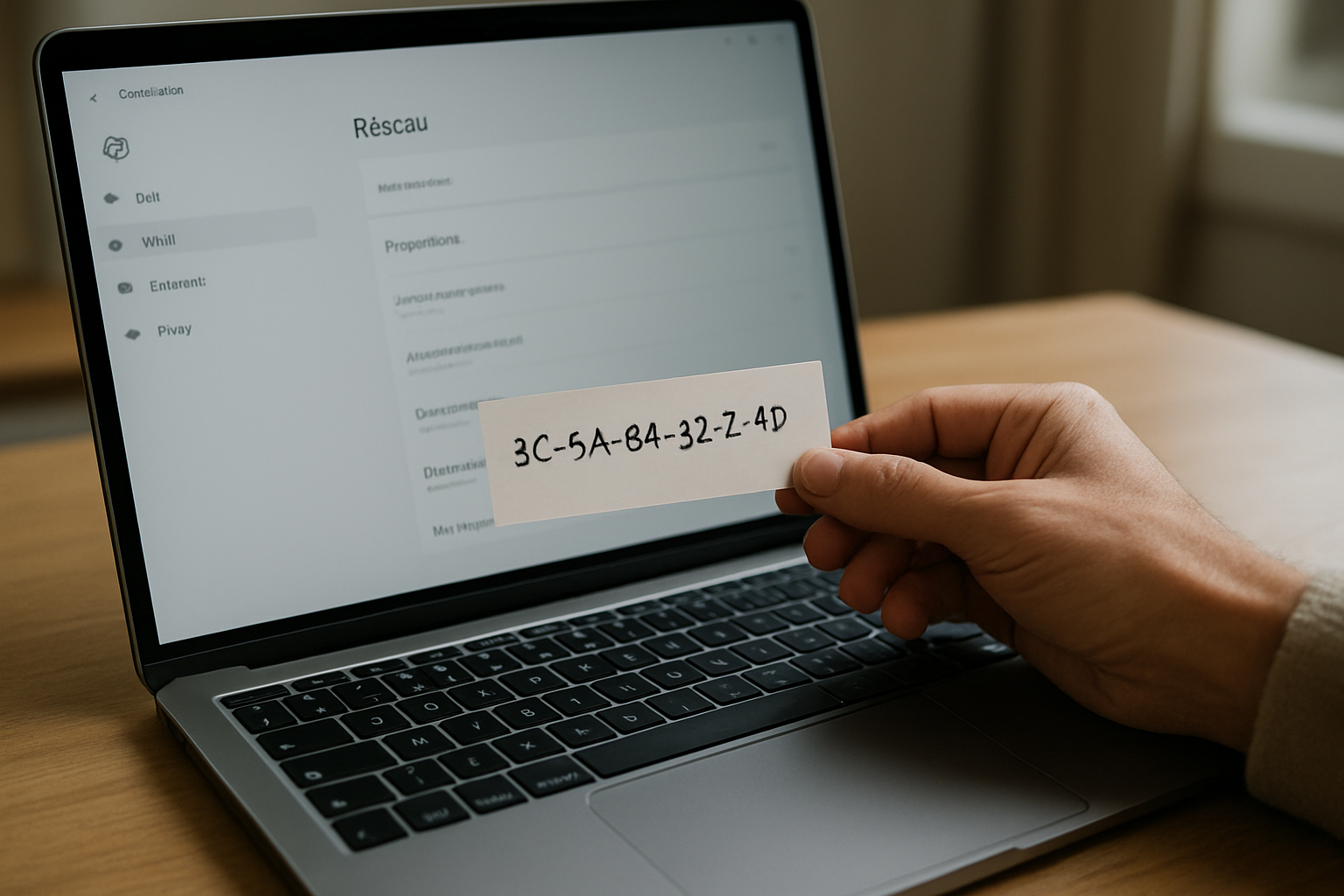
« Ethernet adresse » désigne le plus souvent l’adresse MAC (adresse matérielle) : un identifiant unique en hexadécimal (6 octets, souvent écrit en 12 caractères). On la trouve dans les paramètres réseau ou via des commandes comme ipconfig / ifconfig / ip. Ensuite, on la compare à l’adresse IP, qui identifie l’équipement sur le réseau.
En Bref : repérez l’adresse MAC (souvent appelée « ethernet adresse »), vérifiez son format (6 octets / 12 caractères hex), puis faites le lien avec l’adresse IP. Vous saurez l’afficher sur Windows, macOS et Linux, et vous éviterez les erreurs classiques (mauvaise interface, copie d’une valeur inactive).
| Durée estimée | 10 à 15 minutes |
|---|---|
| Niveau | Débutant à intermédiaire |
| Outils nécessaires | Accès à l’OS + terminal (optionnel) |
| Résultat attendu | Adresse MAC trouvée et rôle clarifié vs adresse IP |
Étape 1 : reconnaître l’adresse MAC (adresse Ethernet) et son format hexadécimal
Une adresse Ethernet correspond généralement à l’adresse MAC : un identifiant matériel unique de la carte réseau. Elle fait 6 octets (48 bits) et s’affiche le plus souvent en 12 caractères hexadécimaux, par exemple : 01:23:45:67:89:ab.
Quand on vous demande une « ethernet adresse », on vise presque toujours cette valeur MAC. Chaque carte réseau (ou interface virtuelle) a son identifiant de liaison, utilisé pour adresser les trames sur le réseau local.
Le format le plus courant : 12 caractères hexadécimaux, séparés par des « : » (ou parfois « – »). Comme la MAC reste au niveau liaison, elle ne dépend pas directement de l’adresse IP (IPv4 ou IPv6).
Pour que l’ordinateur parle à un équipement, il doit d’abord viser une IP, puis relier cette IP à la bonne MAC sur le LAN : c’est le rôle d’ARP.
Étape 2 : trouver l’adresse Ethernet sur Windows (sans outils tiers)
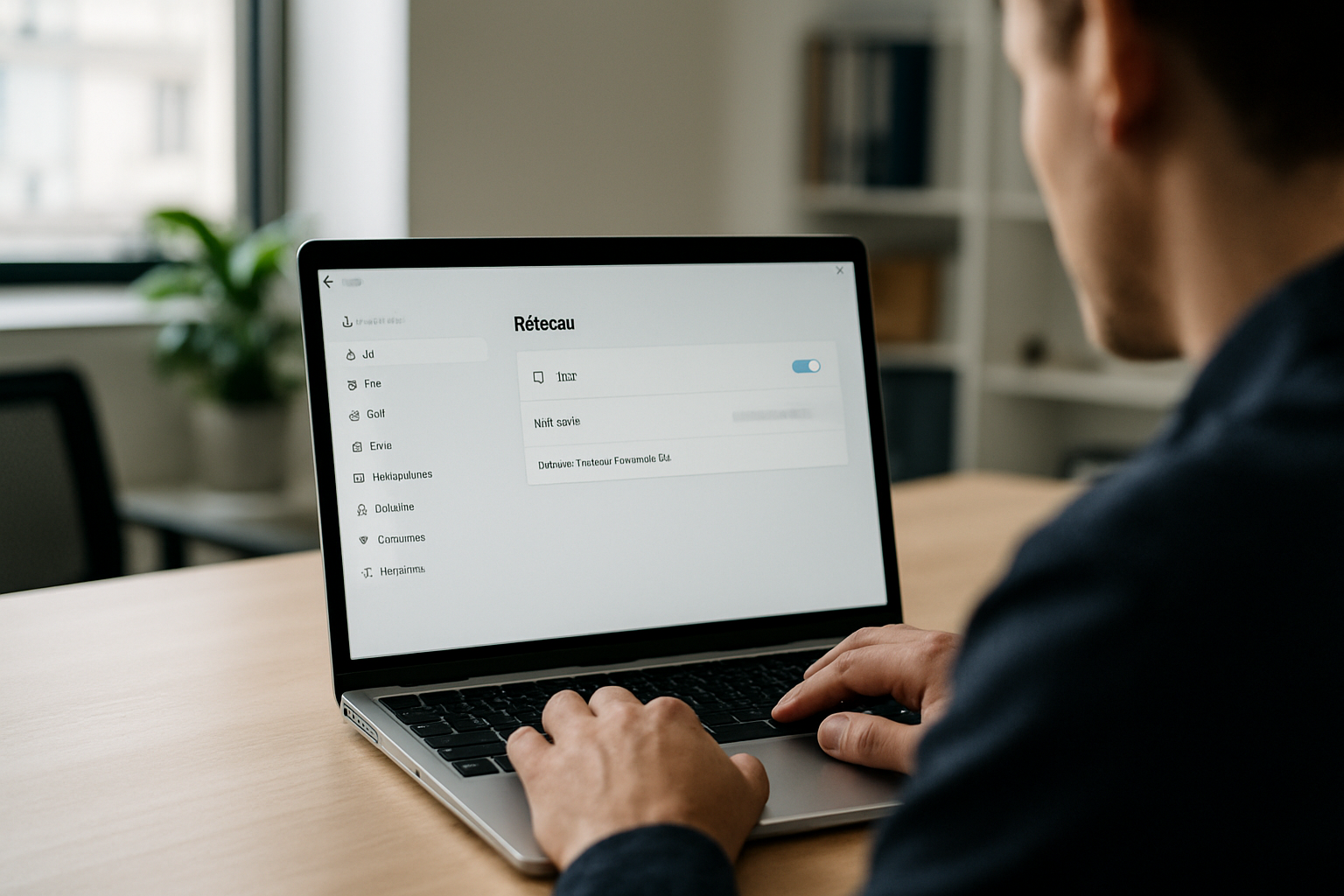
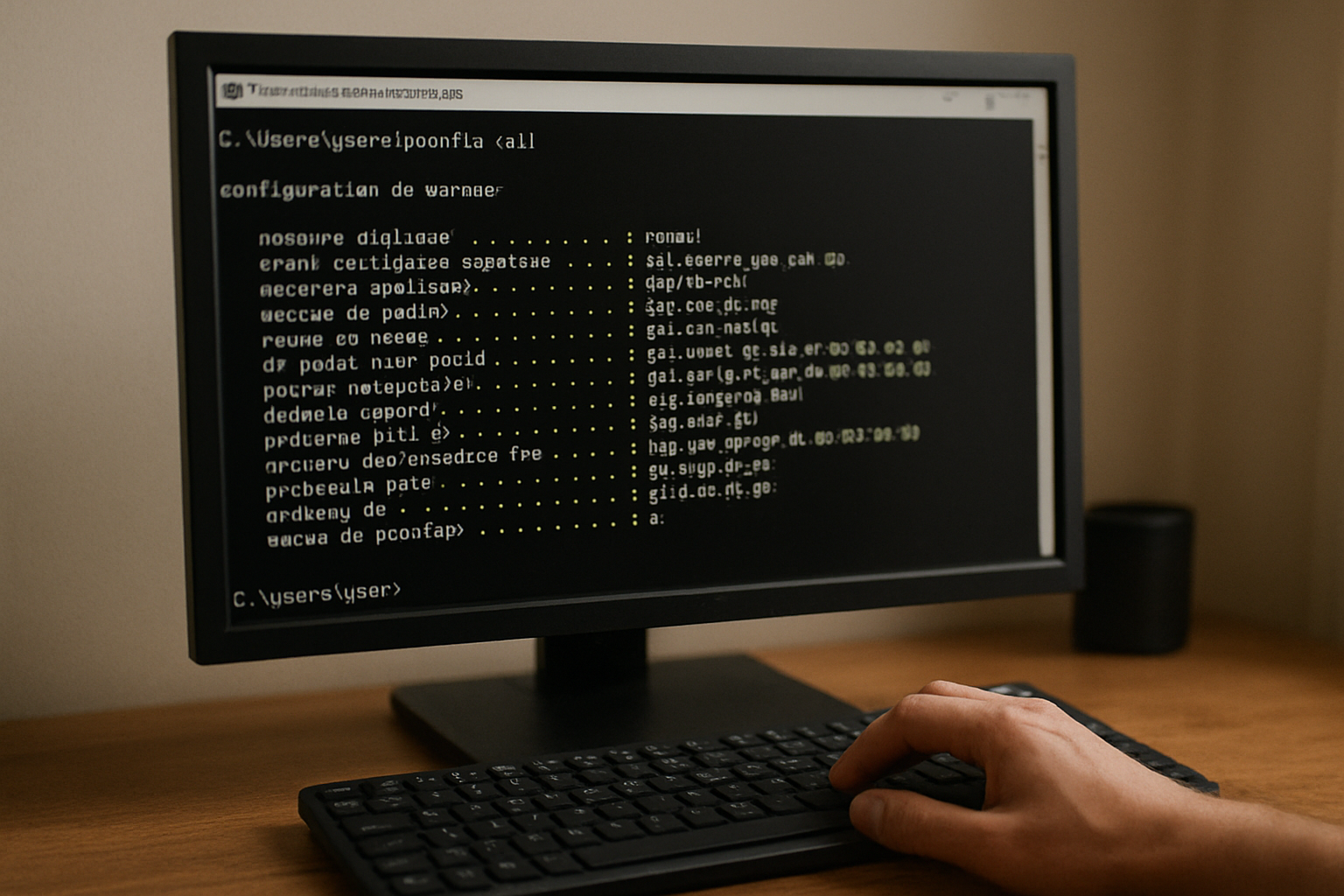
Sur Windows, vous pouvez afficher l’adresse MAC via l’interface ou le terminal. Dans Paramètres > Réseau et Internet > Propriétés de la carte, cherchez le champ de l’adresse MAC. En ligne de commande, utilisez ipconfig /all : la ligne « Adresse physique » correspond à la MAC.
Avant de copier, repérez la bonne interface. Un PC portable peut avoir plusieurs entrées : Wi‑Fi, Ethernet filaire, parfois un VPN, et parfois une interface virtuelle. Ne copiez que la ligne liée à l’interface réellement utilisée.
Méthode via l’interface Windows :
- Ouvrez Paramètres.
- Allez dans Réseau et Internet.
- Choisissez Propriétés de la carte.
- Repérez le champ affichant l’adresse MAC (souvent « Adresse physique »).
Méthode via le terminal (rapide) :
- Ouvrez l’invite de commandes.
- Lancez : ipconfig /all.
- Trouvez « Adresse physique » sous la bonne interface (Ethernet ou Wi‑Fi).
Astuce : si vous copiez une MAC d’une interface inactive, la réservation DHCP ou le filtrage risque de viser le mauvais appareil (et le routeur ne reconnaîtra pas l’hôte attendu).
Étape 3 : récupérer l’adresse MAC sur macOS et Linux avec des commandes courtes
Sur macOS, ifconfig affiche le champ ether pour l’adresse MAC de l’interface. Sur Linux, ip link show (ou ifconfig -a) fait apparaître link/ether. Filtrez l’interface (eth0, enp…, wlan…) pour éviter de confondre plusieurs cartes.
Sur macOS, la lecture est directe : lancez ifconfig, puis cherchez ether. La MAC correspond à l’interface utilisée (souvent en0 pour le Wi‑Fi, mais ça varie selon le matériel).
Sur Linux, deux options courtes :
- ip link show : repérez link/ether dans la sortie.
- ifconfig -a : repérez aussi la ligne qui contient l’adresse MAC (selon la configuration).
Choisissez la bonne interface : vous verrez par exemple eth0 (filaire), enp0s3 (filaire selon les drivers) ou wlan0 (Wi‑Fi). Ne prenez pas la première MAC au hasard : vérifiez l’interface associée (sinon, ça part vite de travers).
Piège fréquent : machines virtuelles et conteneurs ajoutent parfois des interfaces. Si vous configurez un routeur, utilisez celle qui transporte réellement votre trafic.
Étape 4 : comprendre la différence adresse MAC vs adresse IP (et quand chacune compte)
La MAC identifie l’équipement sur le segment local (niveau liaison), tandis que l’IP identifie l’hôte sur le réseau (niveau réseau). La MAC sert à livrer sur le LAN ; l’IP sert à router vers une destination. Ensuite, ARP relie l’IP à la MAC pour démarrer la communication.
La différence se voit vite : la MAC (48 bits) reste liée à la couche liaison, alors que l’IP (IPv4 ou IPv6) dépend du réseau. Résultat : deux réseaux différents peuvent vous donner deux IP différentes pour le même ordinateur, sans changer sa MAC.
Rôle de l’ARP : quand une machine sait « je dois atteindre telle IP sur le LAN », elle cherche « quel équipement possède cette IP ». ARP répond en fournissant la correspondance IP → MAC, pour que les trames Ethernet partent au bon destinataire.
Conséquence pratique : une IP peut changer (DHCP, changement de box, changement de VLAN) sans que la MAC bouge automatiquement. À l’inverse, la MAC peut changer si l’interface est virtualisée, si un système modifie l’identifiant, ou si une configuration (VPN/bridge) modifie l’interface visible côté réseau.
Pour aller plus loin : l’adresse MAC et les principes d’adressage IP.
Étape 5 : cas d’usage (filtrage, réservation DHCP, diagnostic réseau) et limites
La MAC sert dans des cas concrets : filtrage d’accès, réservations DHCP, diagnostic pour identifier une interface précise. Mais elle n’est pas infaillible : certains systèmes peuvent la modifier (spoofing). Pour dépanner proprement, croisez MAC, IP et état de la connexion plutôt que de vous arrêter à une seule valeur.
Réservations DHCP : sur beaucoup de routeurs domestiques et PME, vous associez une IP fixe à une adresse MAC. L’appareil récupère alors la même IP tant que la réservation reste valide.
Filtrage d’accès : certains équipements autorisent ou bloquent des appareils selon leur MAC. Pratique pour un contrôle simple, mais moins robuste qu’une authentification applicative.
Diagnostic réseau : repérer la bonne interface et sa MAC aide à vérifier ce qui est réellement actif (filaire vs Wi‑Fi). Pour une analyse plus fiable, combinez aussi l’IP et le statut de lien.
Limites à connaître :
- Spoofing : certains systèmes permettent de changer la MAC affichée.
- Virtualisation : une machine virtuelle peut exposer des MAC différentes selon la configuration.
- VPN/bridge : la visibilité côté routeur peut ne pas refléter la « MAC physique » attendue (le trafic passe parfois par une interface virtuelle).
Pour relier ça aux standards : ARP (RFC 826) et Ethernet et notions associées (RFC 894).
Étape 6 : vérifier et valider votre adresse Ethernet (éviter les erreurs de copie)
Pour valider, comparez l’adresse affichée dans l’OS avec celle visible côté routeur (si votre interface le permet). Surtout : assurez-vous que vous copiez la bonne interface. Vérifiez aussi la cohérence du format (hexadécimal, séparateurs « : » ou « – »). En cas de doute, relancez la commande et contrôlez l’interface active.
Les erreurs viennent presque toujours d’un détail : l’interface. Sur un PC, la MAC du Wi‑Fi n’est pas celle de l’Ethernet filaire. Et une interface VPN peut afficher une valeur sans rapport avec votre lien réel (ça arrive plus souvent qu’on ne le pense).
Contrôles rapides :
- Vérifiez que vous copiez bien l’interface utilisée (Wi‑Fi vs Ethernet).
- Contrôlez le format : 6 octets, 12 caractères hexadécimaux, séparateurs cohérents.
- Refaites la commande après un changement de réseau (ou un redémarrage d’interface).
Changement de réseau : l’IP change souvent (DHCP). La MAC reste généralement stable sur l’interface physique, mais elle peut varier en virtualisation ou si un système modifie l’identifiant.
Quand vous configurez un routeur, recoupez toujours : MAC (liaison), IP (routage) et état de connexion. Une seule valeur peut vous induire en erreur si l’interface ciblée n’est pas celle qui envoie réellement le trafic.
Résultat et prochaines étapes
Vous avez maintenant localisé l’adresse MAC correspondant à votre « ethernet adresse », compris son format (6 octets, 12 caractères hexadécimaux) et sa place dans le mécanisme ARP. Vous savez aussi distinguer MAC et IP, et vous évitez les erreurs liées aux interfaces multiples.
Prochaine étape : si vous utilisez un routeur, mettez en place une réservation DHCP en associant la MAC correcte à l’IP souhaitée, puis testez la connexion depuis l’appareil visé. Pour un souci, vérifiez en parallèle l’interface active, la MAC, l’IP et la connectivité (ping, accès au routeur, résolution ARP). Et si ça ne marche pas… quelle interface avez-vous réellement copiée ?
FAQ
Comment trouver l’adresse Ethernet (adresse MAC) sur mon ordinateur ?
Sur Windows, utilisez Paramètres (Réseau et Internet → Propriétés de la carte) ou la commande ipconfig /all puis la ligne « Adresse physique ». Sur macOS, lancez ifconfig et cherchez « ether ». Sur Linux, exécutez ip link show et cherchez « link/ether » (ou ifconfig -a). Assurez-vous de cibler la bonne interface (Wi‑Fi vs Ethernet).
Quel est le lien entre une adresse MAC et une adresse IP ?
La MAC identifie l’équipement au niveau liaison sur le LAN, tandis que l’IP identifie l’hôte au niveau réseau. ARP sert de pont : quand l’hôte connaît une IP à atteindre sur le même réseau local, il détermine la MAC correspondante pour envoyer correctement les trames Ethernet.
Pourquoi mon adresse MAC peut-elle changer après une mise à jour ou une connexion VPN ?
Une mise à jour peut modifier la configuration réseau ou la gestion des interfaces. Un VPN peut aussi exposer une interface virtuelle (ou activer un mécanisme de masquage) : vous pouvez alors voir une autre MAC associée à l’interface utilisée, ou une MAC « spoofée » selon la configuration.
Quand utiliser l’adresse MAC plutôt que l’adresse IP pour configurer un routeur ?
Pour les réservations DHCP et certains filtrages, les routeurs s’appuient sur la MAC pour identifier l’appareil sur le LAN. L’IP peut changer selon DHCP ou le réseau, alors que la MAC sert de référence plus stable pour associer un appareil à une règle.
L’essentiel à retenir
- Une « ethernet adresse » correspond le plus souvent à l’adresse MAC : 6 octets, 12 caractères hexadécimaux.
- Sur Windows, ipconfig /all affiche « Adresse physique » : c’est votre adresse MAC.
- Sur macOS, cherchez « ether » dans ifconfig ; sur Linux, cherchez « link/ether » dans ip link show.
- MAC = identification locale (liaison) ; IP = adressage réseau (routage) : deux rôles différents.
- L’ARP relie une IP à une MAC sur le réseau local.
- Vérifiez toujours la bonne interface (Wi‑Fi vs Ethernet) avant de copier l’adresse.
- Pour configurer un routeur, recoupez MAC, IP et état de connexion : une seule valeur peut tromper.
Signature CraftaServ
CraftaServ : IA, SaaS et outils Web pour comprendre vite et configurer juste.

2 réflexions au sujet de “Ethernet adresse : comment trouver et comprendre son rôle”