
Pour accéder à votre webmail One and One (IONOS), ouvrez la page de connexion IONOS, saisissez votre identifiant (adresse e-mail) et votre mot de passe, puis validez. Si la connexion échoue, réinitialisez le mot de passe, vérifiez la casse, contrôlez l’état du compte et testez avec un autre navigateur ou une session privée.
En Bref : Passez par le portail officiel IONOS, connectez-vous avec les bons identifiants, puis corrigez les blocages via “mot de passe oublié”, navigation privée et contrôles de session/cookies. Activez la 2FA si elle est proposée et, si besoin, passez par l’espace client pour retrouver la bonne boîte mail.
| Durée estimée | 10 à 25 minutes |
|---|---|
| Niveau | Débutant à intermédiaire |
| Outils nécessaires | Accès Internet, navigateur à jour, identifiants IONOS (e-mail + mot de passe) |
Étape 1 : trouver le bon lien de connexion du webmail One and One (IONOS)
Pour accéder à votre webmail One and One (IONOS), utilisez uniquement les pages officielles IONOS : la connexion IONOS vous amène à l’accès à votre messagerie. Évitez les liens trouvés dans des e-mails ou sur des forums. Si vous avez un espace client IONOS, cherchez “Mail/Webmail”, puis ouvrez la boîte correspondante.
Le portail officiel IONOS limite les redirections vers de mauvaises interfaces. Repère pratique : la connexion IONOS est généralement accessible via l’URL officielle ionos.fr (ou le domaine IONOS de votre pays). Si un lien reçu ne fonctionne pas, lancez une recherche “connexion IONOS webmail” plutôt que de retenter une URL copiée.
Piège à éviter : saisir vos identifiants sur une page trouvée via un lien “webmail” non vérifié.
Étape 2 : se connecter à sa messagerie avec l’identifiant et le mot de passe
Sur la page de connexion IONOS, saisissez votre identifiant (souvent l’adresse e-mail complète), puis votre mot de passe. Activez l’option “rester connecté” seulement si l’appareil est fiable. Après validation, contrôlez que l’interface affiche bien votre boîte (réception, dossiers, paramètres). Si ça échoue, ne retentez pas en boucle : passez au dépannage.
Commencez par l’identifiant exact : adresse e-mail complète (pas seulement le nom avant le “@”). Ensuite, utilisez le bon mot de passe : il peut être sensible à la casse (majuscule/minuscule). Un changement récent de mot de passe peut aussi bloquer l’accès jusqu’à la mise à jour côté navigateur (ou jusqu’à une reconnexion avec les nouveaux identifiants).
Conseil : si “rester connecté” est proposé, gardez-le pour votre ordinateur personnel. Sur un poste partagé, préférez une session courte et fermez le navigateur quand vous avez fini.
Étape 3 : résoudre les erreurs de connexion (mot de passe, compte, blocage)
Message d’erreur (identifiants invalides, accès refusé, compte bloqué) ? Réinitialisez d’abord le mot de passe via le lien “mot de passe oublié” sur IONOS. Vérifiez ensuite que le compte est actif et que l’accès n’a pas été verrouillé après trop de tentatives. Dernier réflexe : navigation privée et désactivation temporaire des extensions.
- Réinitialiser depuis IONOS : utilisez le lien “mot de passe oublié” sur la page officielle, puis suivez la procédure.
- Éviter le verrouillage : après plusieurs tentatives infructueuses, certains systèmes appliquent un verrouillage temporaire.
- Navigation privée : en 2025, les navigateurs gèrent plus strictement les cookies et les éléments tiers ; la navigation privée peut aider.
- Extensions : désactivez temporairement adblock, protections de tracking ou modules de sécurité qui modifient le chargement.
Aparté : si vous copiez/collez un mot de passe, vérifiez qu’aucun espace en trop n’a été ajouté (ça arrive plus souvent qu’on ne le pense).
Étape 4 : sécuriser l’accès au webmail (session, 2FA, bonnes pratiques)
Pour sécuriser votre webmail One and One (IONOS), activez l’authentification à deux facteurs si elle est disponible dans votre compte IONOS. Limitez “rester connecté” aux appareils de confiance. Mettez le navigateur à jour, évitez les connexions sur réseaux publics et surveillez les tentatives suspectes via les notifications ou l’espace de sécurité du compte.
La 2FA réduit nettement le risque de compromission. Un navigateur à jour limite aussi les vulnérabilités et les soucis d’authentification. Et côté session : sur un appareil partagé, n’enregistrez pas la session (ça évite les mauvaises surprises).
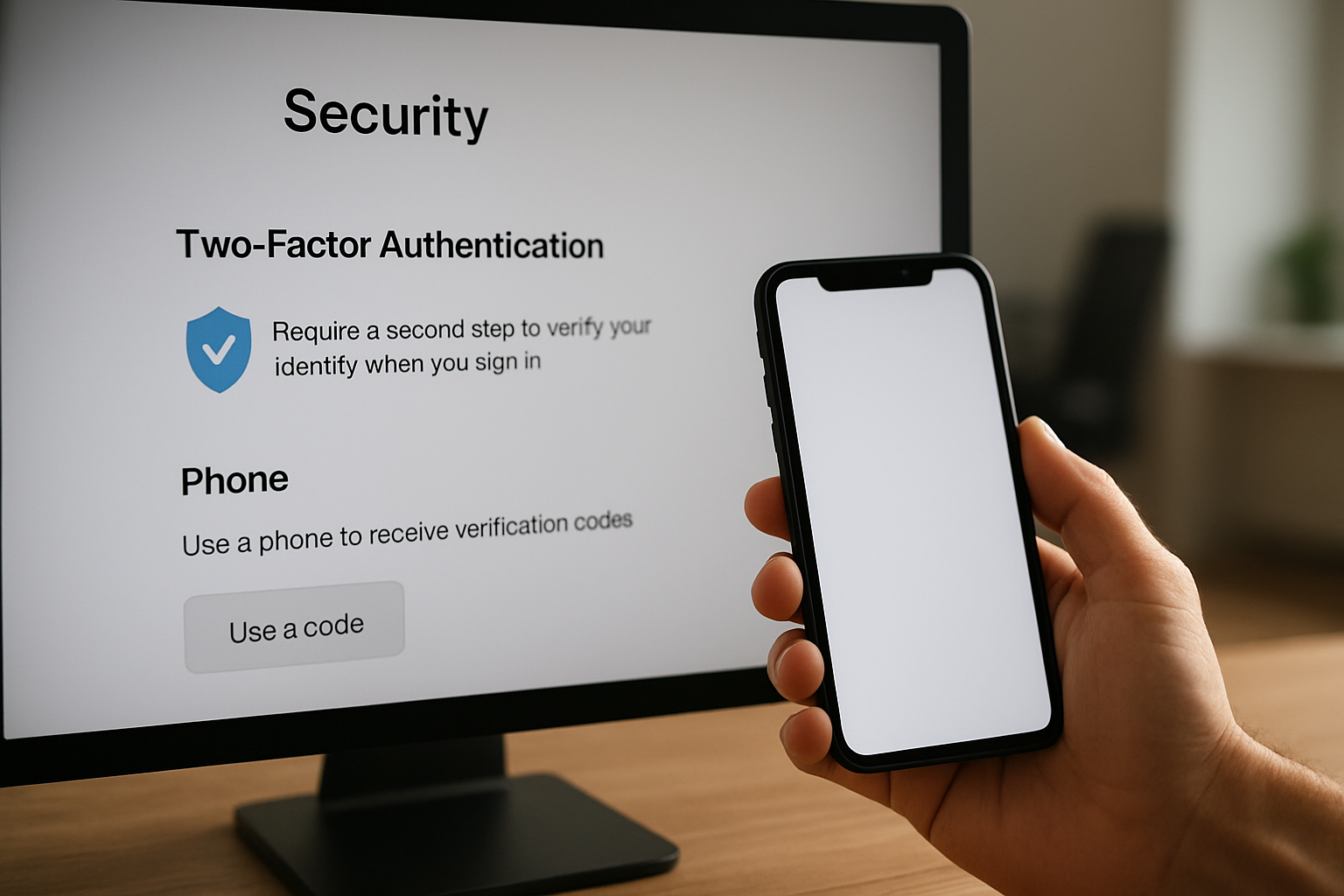
Piège à éviter : utiliser “rester connecté” sur un ordinateur public ou un Wi‑Fi non maîtrisé.
Étape 5 : accéder à votre boîte mail depuis l’espace client IONOS
Si vous ne retrouvez pas la page webmail, connectez-vous d’abord à l’espace client IONOS, puis cherchez la rubrique “Mail” ou “Webmail”. Ouvrez ensuite la boîte correspondante (selon le domaine ou le compte). Cette méthode est pratique quand plusieurs e-mails ou domaines sont gérés sous le même compte IONOS.
Passer par l’espace client IONOS évite souvent les erreurs de lien. Cas fréquent : un même compte IONOS peut gérer plusieurs adresses e-mail, donc plusieurs boîtes. Repère simple : si vous gérez plusieurs domaines/comptes, vérifiez le nom de domaine ou le libellé du compte avant d’ouvrir.
Astuce : si le lien direct ne fonctionne pas, cette voie devient votre “plan B” le plus fiable.
Étape 6 : vérifier les paramètres et l’accès quand le webmail ne charge pas
Connexion réussie, mais webmail qui ne charge pas ? Commencez par l’état de la session (cookies activés), puis testez en navigation privée. Désactivez temporairement les extensions (adblock, protection de tracking) et essayez un autre navigateur. Si le souci continue, testez une autre connexion Internet et vérifiez que l’URL correspond bien au service IONOS de votre compte.
- Cookies et session : en 2025, les politiques cookies et le blocage des traceurs peuvent impacter certains webmails.
- Extensions : retirez les bloqueurs qui empêchent le chargement des scripts nécessaires.
- Réseau et navigateur : un test sur un autre réseau (mobile) aide à écarter un blocage DNS ou un filtrage local.
- URL de service : contrôlez que vous ouvrez bien la bonne interface liée à votre compte IONOS.
Si vous devez avancer vite, faites d’abord le test navigation privée + autre navigateur : vous isolez rapidement une cause côté navigateur avant de toucher à des réglages plus profonds. (Et oui, c’est souvent là que ça coince.)
Résultat et prochaines étapes
Une fois connecté, vérifiez la réception et les dossiers (brouillons, envoyés, indésirables). Contrôlez aussi que vous êtes sur la bonne boîte si vous gérez plusieurs adresses. Si l’incident revient, gardez la routine : lien officiel IONOS, identifiant/mot de passe à jour, test navigation privée, puis sécurisation avec 2FA.
Pour aller plus loin, consultez les pages d’aide officielles : assistance IONOS, connexion IONOS et, côté sécurité, les recommandations générales de la plateforme CERT-FR et de la CNIL.
FAQ
Comment me connecter à mon one and 1 webmail si je ne me souviens plus du mot de passe ?
Ouvrez la page de connexion IONOS, utilisez le lien « mot de passe oublié », puis suivez la procédure de réinitialisation. Une fois le nouveau mot de passe créé, reconnectez-vous et vérifiez que vous saisissez bien la casse exacte.
Quel identifiant utiliser pour la connexion IONOS webmail (adresse e-mail complète ou autre) ?
Le plus souvent, l’identifiant correspond à l’adresse e-mail complète (celle au format nom@domaine). Si vous avez plusieurs boîtes, sélectionnez celle qui correspond au domaine ou au compte concerné dans votre espace client IONOS.
Pourquoi mon compte IONOS webmail est-il refusé ou bloqué après plusieurs tentatives ?
Après plusieurs essais infructueux, certains systèmes appliquent un verrouillage temporaire. Réinitialisez le mot de passe via « mot de passe oublié », attendez la levée du blocage si nécessaire, puis testez en navigation privée (et sans extensions bloquantes).
Quand dois-je activer “rester connecté” pour accéder plus vite à mon webmail ?
Activez « rester connecté » uniquement sur un appareil fiable (ordinateur personnel, compte utilisateur protégé). Sur un poste partagé ou un ordinateur public, gardez l’option désactivée pour réduire le risque de session non maîtrisée.
Quel navigateur ou réglage peut empêcher le chargement de la messagerie IONOS ?
Les extensions de blocage (adblock, anti-tracking) et des cookies restreints peuvent empêcher le chargement. Faites un test en navigation privée, désactivez temporairement les extensions, puis essayez un autre navigateur à jour.
Est-ce que je peux accéder à mon webmail One and One depuis l’espace client IONOS ?
Oui. Connectez-vous à l’espace client IONOS, puis ouvrez la rubrique « Mail » ou « Webmail ». Sélectionnez la bonne boîte si vous gérez plusieurs adresses ou plusieurs domaines.
L’essentiel à retenir
- Utilisez uniquement les pages officielles IONOS pour accéder au webmail One and One.
- Vérifiez l’identifiant (souvent l’adresse e-mail complète) et la casse du mot de passe.
- En cas d’erreur, réinitialisez le mot de passe via “mot de passe oublié” plutôt que de retenter en boucle.
- Testez navigation privée et autre navigateur si le webmail ne charge pas malgré une connexion correcte.
- Sécurisez l’accès avec la 2FA si disponible et limitez “rester connecté” aux appareils de confiance.
- Passez par l’espace client IONOS pour retrouver la bonne boîte si vous gérez plusieurs adresses.
- Si le problème persiste, isolez la cause (réseau, extensions, cookies) avant de contacter l’assistance.

1 réflexion au sujet de « Connexion one and 1 webmail : accéder à votre messagerie »