

Ouvrez un navigateur sur un appareil connecté au réseau de votre routeur, puis saisissez http://192.168.178.1 (ou http://fritz.box) dans la barre d’adresse. Validez : la page d’authentification apparaît. Renseignez le nom d’utilisateur et le mot de passe administrateur du routeur. Si ça échoue, contrôlez l’IP, la passerelle et le réseau (Wi‑Fi ou Ethernet).
En Bref :http://192.168.178.1 (ou http://fritz.box), puis connectez-vous avec les identifiants d’administration. Si la page ne charge pas : vérifiez la passerelle par défaut, désactivez VPN/proxy, testez depuis un autre appareil ou en Ethernet. Résultat attendu : accès au menu de gestion.
| Durée estimée | 5 à 10 minutes |
|---|---|
| Niveau | Débutant à intermédiaire |
| Outils nécessaires | Un navigateur (Chrome, Firefox, Safari…), un appareil sur le LAN |
Étape 1 : préparer la connexion au réseau (Wi‑Fi ou Ethernet) pour joindre 192.168.178.1
Avant d’essayer 192.168.178.1, connectez votre ordinateur ou smartphone au réseau local du routeur (Wi‑Fi ou câble Ethernet). Vérifiez que vous utilisez bien la même box que celle qui a l’IP 192.168.178.1, puis tentez l’accès via un navigateur.
Pour joindre l’interface d’administration, il faut être sur le LAN : même SSID Wi‑Fi que la box, ou même réseau Ethernet (même routeur, même port). Un piège fréquent : le réseau invité (Guest) isole les appareils du LAN, et l’URL renvoie alors une erreur (ça arrive plus souvent qu’on ne pense).
Si vous bloquez sur un seul appareil, testez depuis un autre poste. Quand l’interface refuse chez un utilisateur mais fonctionne ailleurs, le souci vient souvent du navigateur, d’une configuration réseau, ou d’une session qui s’est mal comportée.
Contrôlez aussi la passerelle par défaut. Sur Windows et macOS, elle se consulte dans les paramètres réseau. Sur un téléphone, regardez les informations du Wi‑Fi : la passerelle doit correspondre à l’adresse du routeur, souvent 192.168.178.1 dans ce type de configuration.
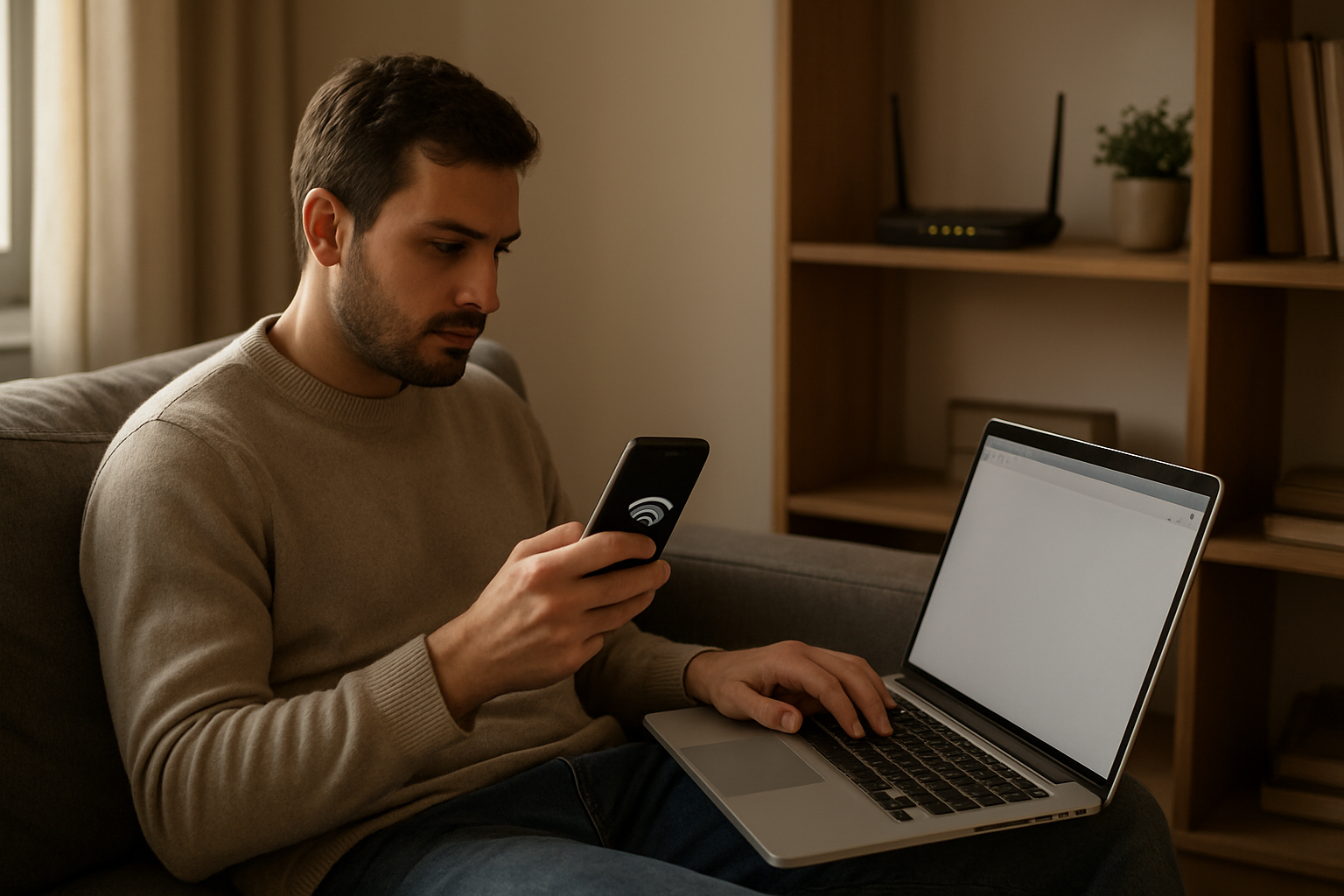
Étape 2 : ouvrir l’interface d’administration avec l’URL 192.168.178.1 ou fritz.box
Dans la barre d’adresse du navigateur, saisissez http://192.168.178.1. Si votre routeur est une FRITZ!Box, utilisez plutôt http://fritz.box. Appuyez sur Entrée : vous devez tomber sur une page de connexion.
Si vous voyez une erreur d’accès, changez de navigateur et vérifiez qu’aucun VPN ou proxy n’est actif. Les caches et les profils proxy peuvent empêcher l’interface de se charger correctement.
Autre point simple : l’URL doit être tapée telle quelle, sans recherche dans un moteur. Les erreurs les plus courantes sont site inaccessible, connexion refusée ou page introuvable.
Accéder depuis un réseau d’entreprise ou un hotspot mobile peut aussi poser problème : l’administration via cette adresse est généralement réservée au réseau local.
Étape 3 : se connecter à la page de login (identifiants admin, mot de passe et compte)
Sur l’écran de connexion, saisissez les identifiants administrateur configurés sur votre routeur. Sur certaines marques, le mot de passe admin est indiqué sur une étiquette ou défini lors de la première installation.
Ne confondez pas le mot de passe Wi‑Fi et le mot de passe d’administration. Le premier sert à rejoindre le réseau, le second protège la configuration de la box. (Et oui, c’est exactement le genre d’erreur qui fait perdre 10 minutes.)
Le nom d’utilisateur peut être admin selon le modèle, ou un identifiant personnalisé. Si vous avez déjà modifié ces paramètres, partez de vos réglages actuels.
En cas d’oubli, prévoyez une procédure de récupération ou une réinitialisation. Beaucoup de routeurs reviennent alors aux paramètres par défaut (donc Wi‑Fi et admin), mais le déroulé dépend de la marque.

Étape 4 : résoudre les problèmes d’accès à l’écran de connexion (erreurs, timeouts, IP différente)
Si 192.168.178.1 n’affiche pas la page de login, commencez par vérifier la passerelle par défaut sur votre appareil. Redémarrez ensuite le navigateur, puis désactivez VPN/proxy. Si ça ne change rien, testez en Ethernet.
Les causes les plus fréquentes : passerelle différente, réseau non local, ou VPN/proxy actif. La passerelle par défaut doit pointer vers l’adresse du routeur. Si elle n’est pas 192.168.178.1, vous cherchez au mauvais endroit.
Ensuite, isolez le problème côté appareil : changez d’ordinateur ou de smartphone pour tester. Le câble Ethernet limite les effets de certaines règles Wi‑Fi (isolation invité, segmentation, restrictions de routage).
Si vous suspectez un blocage applicatif, regardez le DNS et le pare-feu local. Un pare-feu trop strict peut empêcher la navigation vers l’IP du routeur. Un redémarrage du routeur et du poste client débloque parfois des sessions réseau “coincées”.
Pour les FRITZ!Box, l’accès via fritz.box dépend parfois de la résolution locale (DNS/nom de domaine interne). Si fritz.box ne marche pas, retentez directement avec l’IP.
Étape 5 : sécuriser l’accès après connexion (changer le mot de passe admin, activer les bonnes options)
Une fois connecté, changez le mot de passe administrateur si ce n’est pas déjà fait, puis vérifiez les options de sécurité : accès à distance, mises à jour, restrictions. Si l’accès depuis l’extérieur n’est pas nécessaire, désactivez-le.
Commencez par un mot de passe admin unique et robuste. Évitez les identifiants “par défaut” et ne réutilisez pas un code déjà présent ailleurs. Ensuite, passez en revue ce qui expose la box : accès à distance, services accessibles depuis l’extérieur, autorisations associées.
Les mises à jour firmware sont un levier simple et efficace : elles corrigent des vulnérabilités publiées après la sortie. Vérifiez la disponibilité dans l’interface, puis appliquez les mises à jour recommandées.
Pour sécuriser vos comptes et réduire les risques, vous pouvez aussi consulter des repères officiels : les bonnes pratiques cybersécurité du SSI et les recommandations de la CNIL.
Piège fréquent à éviter
Ne mélangez pas l’accès admin et l’accès Wi‑Fi. Un changement du mot de passe Wi‑Fi ne modifie pas automatiquement les identifiants de gestion, et inversement.
Résultat et prochaines étapes
Quand la page de connexion s’ouvre et que vous vous connectez, vous accédez au panneau d’administration. C’est le point de départ pour ajuster le réseau, renforcer la sécurité et vérifier les options de performance. Après la première connexion, contrôlez rapidement l’état du firmware et les réglages liés à l’accès à distance.
Si vous modifiez des paramètres (Wi‑Fi, DNS, règles de pare-feu, VLAN), notez chaque changement. En cas de souci ensuite, vous saurez précisément ce qui a déclenché la panne. Pour mieux comprendre le rôle des adresses IP et de la passerelle : notions d’adresse IP et passerelle.
Si vous utilisez une FRITZ!Box, la documentation officielle donne des repères d’accès et de gestion : informations FRITZ!Box sur l’accès et la configuration.
Signature CraftaServ : des actions concrètes, une interface maîtrisée, et une sécurité renforcée à chaque étape.
FAQ
Comment accéder à la page de connexion du routeur avec 192.168.178.1 ?
Connectez-vous au réseau local du routeur, puis ouvrez un navigateur. Saisissez http://192.168.178.1 dans la barre d’adresse et validez. La page de login s’affiche : vous devez entrer les identifiants administrateur configurés sur la box.
Quel navigateur utiliser pour ouvrir http://192.168.178.1 ou fritz.box ?
Un navigateur courant suffit : Chrome, Firefox, Safari ou Edge. Si l’accès échoue, testez un autre navigateur et désactivez VPN/proxy. Le point clé : être sur le LAN et saisir une URL (pas une recherche).
Pourquoi 192.168.178.1 ne charge-t-il pas alors que je suis connecté au Wi‑Fi ?
Le plus souvent, c’est un réseau non local (mode invité), une passerelle différente de 192.168.178.1, ou un VPN/proxy actif. Vérifiez la passerelle par défaut dans les paramètres réseau, puis testez depuis un autre appareil ou en Ethernet.
Comment retrouver la bonne passerelle par défaut si l’IP du routeur n’est pas 192.168.178.1 ?
Dans les paramètres réseau de votre appareil, cherchez la passerelle par défaut. C’est l’adresse du routeur à utiliser dans la barre d’adresse. Si elle diffère, remplacez 192.168.178.1 par cette valeur et réessayez.
Quel est le mot de passe à saisir sur l’écran de login : Wi‑Fi ou identifiants admin ?
Le mot de passe attendu est celui de l’administration. Le mot de passe Wi‑Fi sert uniquement à rejoindre le réseau. En cas de doute, cherchez l’étiquette de la box ou la configuration initiale, puis utilisez les identifiants admin effectivement définis.
Est-ce que je peux me connecter à l’interface d’administration depuis l’extérieur (hors réseau local) ?
Oui, seulement si l’accès à distance a été activé dans l’interface de gestion et si vous utilisez les réglages prévus (règles d’accès, authentification). Par défaut, l’administration est pensée pour le LAN : évitez l’exposition inutile et privilégiez la sécurité.
L’essentiel à retenir
- Connectez-vous d’abord au réseau local du routeur : c’est indispensable pour joindre 192.168.178.1.
- Ouvrez l’interface via http://192.168.178.1 ou http://fritz.box dans la barre d’adresse.
- Sur la page de login, utilisez les identifiants administrateur : le mot de passe Wi‑Fi n’est pas le même.
- Si l’accès échoue, vérifiez la passerelle par défaut et désactivez VPN/proxy avant de réessayer.
- Testez depuis un autre appareil et, si possible, en Ethernet pour isoler le problème.
- Après connexion, changez le mot de passe admin et limitez l’administration à distance si elle n’est pas nécessaire.
- Mettez à jour le firmware : c’est une mesure simple pour réduire les risques liés à l’interface d’administration.

3 réflexions au sujet de “192.168.178.. : accéder à la page de connexion du routeur”