
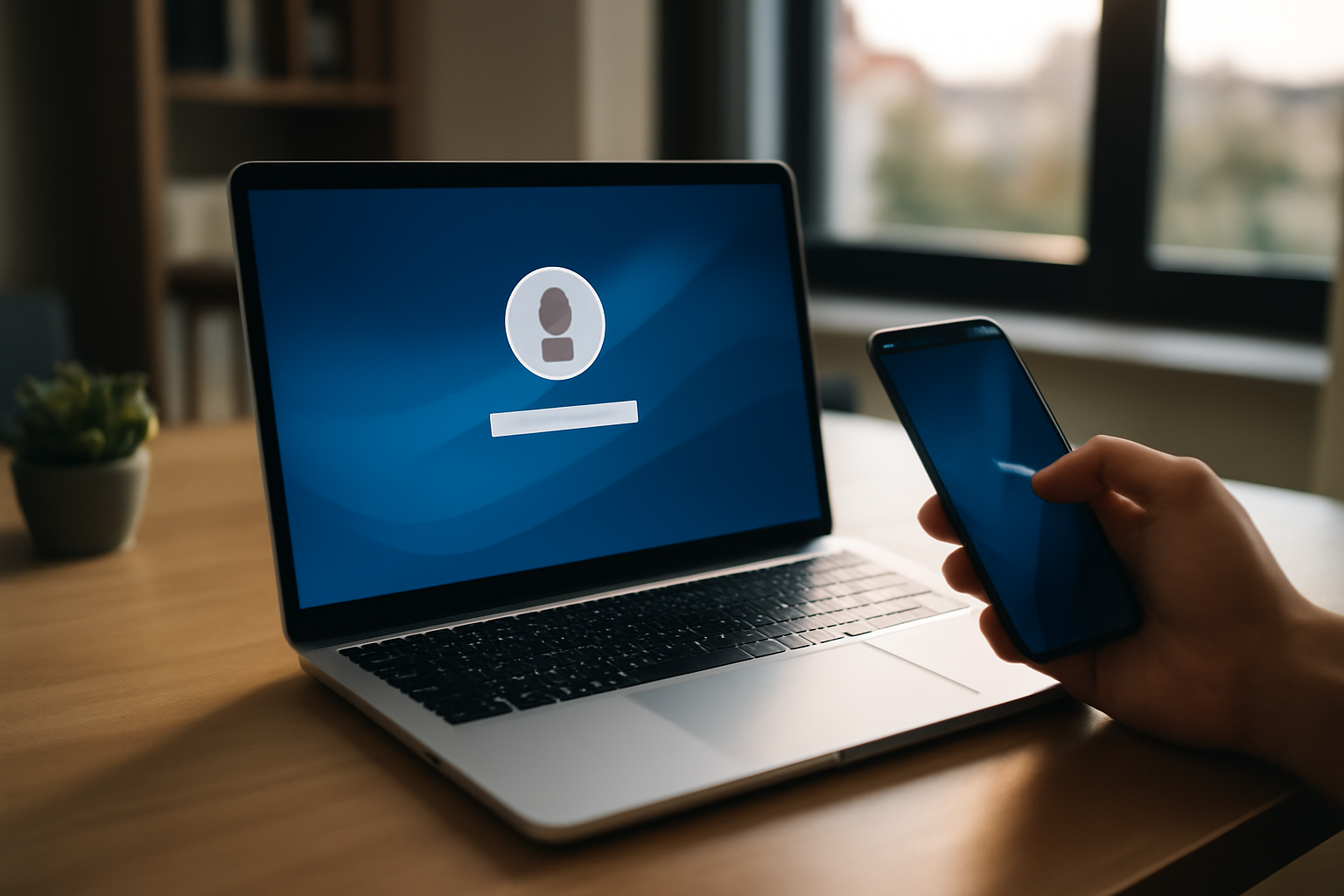
En suivant ce tutoriel, vous saurez comment mettre un mot de passe sur ordinateur pour protéger vos données dès la connexion. Ensuite, vous renforcerez aussi le verrouillage à l’écran et celui après inactivité. Windows ou macOS : l’objectif reste le même, empêcher l’accès sans authentification, tout en gardant une voie de secours si vous changez ou oubliez vos identifiants.
En Bref : choisissez le bon verrouillage (connexion, écran après veille, ou les deux), définissez le mot de passe de session sur Windows ou macOS, activez le verrouillage automatique, puis validez en testant (Win+L sur Windows, verrouillage manuel sur macOS). Résultat attendu : votre PC demande bien le mot de passe quand il faut.
| Prérequis | Durée estimée | Niveau | Outils nécessaires |
|---|---|---|---|
| Accès administrateur à votre appareil | 15 à 25 minutes | Débutant | PC + compte utilisateur |
| Connaissance du système (Windows 10/11 ou macOS) | 5 minutes | Débutant | Aucun logiciel |
| Optionnel : gestionnaire de mots de passe | 5 à 10 minutes | Intermédiaire | Gestionnaire (recommandé) |
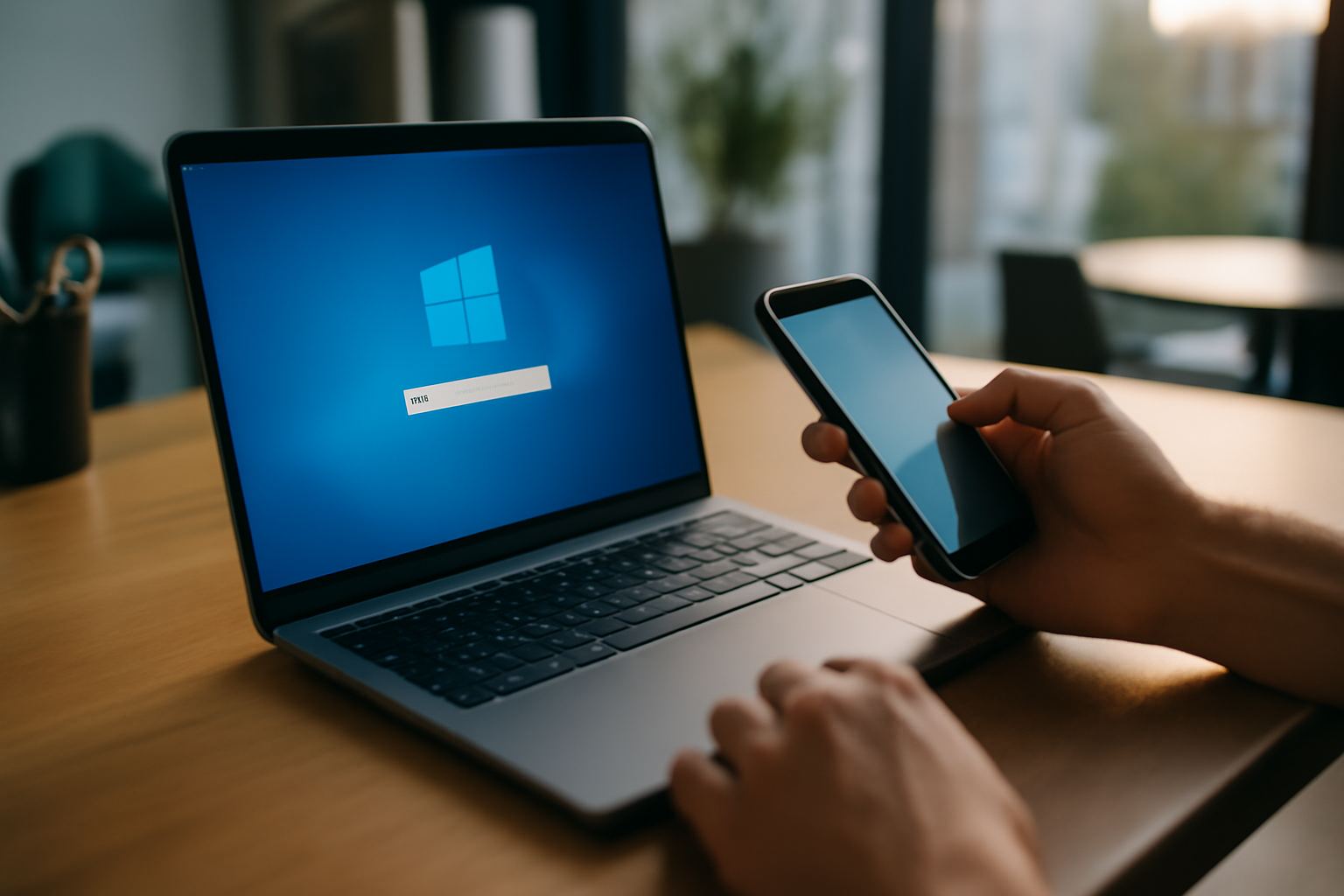
Étape 1 : choisir le bon type de verrouillage (connexion, écran de veille, démarrage)
Avant de créer un mot de passe, repérez où vous voulez qu’il soit demandé : à la connexion (compte), à la reprise après veille (écran de verrouillage), ou selon certains réglages au démarrage, selon votre configuration. Sur Windows et macOS, la plupart des protections passent par la connexion et le verrouillage automatique après inactivité.
-
Distinguer mot de passe de compte, verrouillage d’écran et reprise après veille
- Mot de passe de compte : empêche l’accès à votre session (fichier, applications, paramètres).
- Verrouillage d’écran : protège quand l’ordinateur est laissé sans surveillance.
- Reprise après veille : demande à nouveau l’authentification pour reprendre le travail.
-
Sélectionner le niveau de protection adapté à votre usage
- Bureau personnel : un verrouillage après inactivité suffit souvent.
- Ordinateur partagé : privilégiez connexion + verrouillage automatique pour éviter les accès “par curiosité”.
- Mobilité : verrouillage d’écran + délai court (vous traversez un café, vous voulez que ça se ferme vite).
-
Prévoir un verrouillage automatique pour réduire le risque en cas d’inactivité
Repère : la protection la plus courante est le verrouillage à la connexion et/ou à la reprise après veille. Sur Windows, les paramètres de verrouillage et de délai d’inactivité se règlent généralement dans les options de compte et d’écran. Sur macOS, l’activation du verrouillage après inactivité se fait via Réglages Système > Sécurité et confidentialité.
-
Astuce à éviter
Ne vous limitez pas à un seul niveau. Si vous activez uniquement le mot de passe de compte, un écran laissé déverrouillé peut exposer votre travail. Et si vous ne configurez que l’écran de veille, une session déjà ouverte reste accessible. (Oui, ça arrive plus vite qu’on ne le pense.)
Étape 2 (Windows) : activer un mot de passe de connexion via Paramètres et Options de connexion
Sur Windows 10/11, ouvrez Paramètres, puis Comptes > Options de connexion. Choisissez « Mot de passe » (ou « Code PIN » si vous préférez) et suivez l’assistant pour définir un nouveau mot de passe. Ensuite, redémarrez ou verrouillez la session : l’écran de connexion doit bien demander vos identifiants.
-
Accéder au bon menu
- Ouvrez Paramètres (menu Démarrer > icône d’engrenage).
- Allez à Comptes > Options de connexion.
Chemin typique Windows 11/10 : « Paramètres > Comptes > Options de connexion ».
-
Créer ou mettre à jour le mot de passe du compte Windows
- Cherchez la section Mot de passe.
- Choisissez Modifier ou Ajouter selon votre configuration.
- Renseignez le mot de passe actuel si nécessaire, puis le nouveau mot de passe.
Si vous utilisez déjà un code PIN, vous pouvez ajouter un mot de passe de compte pour une couche supplémentaire. Pratique si la politique de l’organisation ou un incident empêche l’usage du PIN.
-
Tester immédiatement
- Verrouillez la session avec Win + L.
- Reconnectez-vous : vérifiez que l’écran demande bien le mot de passe (ou l’option configurée).
-
Piège à éviter
Sur un PC d’entreprise/école, certaines options peuvent être masquées par des politiques de sécurité. Dans ce cas, ne forcez pas : commencez par vérifier le type de compte et les contraintes imposées.
Repère sécurité : les recommandations générales insistent sur la combinaison “authentification + verrouillage d’écran” pour limiter l’exposition en cas d’inactivité. Si vous voulez creuser, le Centre d’aide Microsoft détaille les options de connexion et la gestion des comptes.
Étape 3 (macOS) : créer un mot de passe de session et verrouiller l’écran après inactivité
Sur macOS, le mot de passe de session protège l’accès à votre compte. Dans Réglages Système (ou Préférences Système), ouvrez Sécurité et confidentialité, puis activez l’exigence de mot de passe après une période d’inactivité. Mettez à jour votre mot de passe via les réglages du compte, puis testez en verrouillant l’écran. (Le test prend deux minutes, et ça évite des mauvaises surprises.)
-
Mettre à jour le mot de passe du compte macOS
- Ouvrez Réglages Système (ou Préférences Système selon la version).
- Allez dans la zone liée au compte (souvent “Identifiant Apple” ou “Utilisateurs et groupes”, selon configuration).
- Choisissez l’option de modification du mot de passe et suivez l’assistant.
Petit aparté : selon votre configuration, macOS peut demander une confirmation via l’identifiant Apple.
-
Activer l’exigence de mot de passe après inactivité (verrouillage automatique)
- Dans Réglages Système, ouvrez Sécurité et confidentialité.
- Repérez le réglage généralement nommé « Exiger un mot de passe » après inactivité.
- Choisissez une durée adaptée (quelques minutes si vous travaillez souvent loin de l’écran).
-
Valider le comportement
- Verrouillez l’écran manuellement.
- Attendez le délai d’inactivité configuré.
- Vérifiez que la reprise demande bien le mot de passe.
-
Piège à éviter
Si le système se verrouille trop tard, votre protection réelle baisse. Ajustez le délai et observez le comportement selon votre rythme (réunions, pauses, déplacements). Et vous verrez vite si le réglage vous convient.
Pour des repères officiels sur le verrouillage et la sécurité des comptes, consultez l’Assistance Apple (sécurité, mots de passe et réglages macOS).
Étape 4 : renforcer la sécurité (longueur, gestionnaire, biométrie) sans perdre l’accès
Un mot de passe efficace est long, unique et difficile à deviner. Évitez les mots du dictionnaire et les schémas réutilisés. Utilisez un gestionnaire de mots de passe pour générer et stocker vos identifiants, puis combinez si possible avec un verrouillage d’écran et des options comme Touch ID/Face ID (en gardant un mot de passe de secours).
-
Privilégier une phrase de passe longue plutôt qu’un mot court
Une phrase de passe (plusieurs mots sans logique évidente) résiste bien mieux au devinage. L’idée : vous pouvez la mémoriser, mais elle reste imprévisible pour un attaquant.
-
Éviter la réutilisation
- Un mot de passe unique par appareil et par compte.
- Pas de variantes “123”, “2026”, “!1” sur le même schéma.
-
Conserver une méthode de récupération et un accès de secours
Activez les options de récupération prévues par votre système (compte Microsoft, identifiant Apple, questions de sécurité selon la configuration). Sans ça, un oubli peut devenir un vrai blocage.
-
Cas d’usage : mobilité et partage
- Ordinateur portable : verrouillage d’écran + délai court.
- En entreprise/partage : gestionnaire de mots de passe pour limiter les erreurs de saisie (et donc les tentatives répétées).
-
Astuce
Si vous utilisez Touch ID/Face ID, gardez un mot de passe “prêt à l’emploi”. Les biométries peuvent échouer (changement de visage, capteur sale, mise à jour système). Et là, vous serez content d’avoir le plan B.
Pour des bonnes pratiques de sécurité et des conseils concrets, vous pouvez aussi consulter la CNIL (sécurité des comptes et hygiène numérique).
Étape 5 : résoudre les blocages (mot de passe oublié, compte verrouillé, options indisponibles)
Si vous avez oublié votre mot de passe, la procédure dépend du système et de la configuration (compte Microsoft sur Windows, identifiant Apple sur macOS, ou options de récupération). Si les menus « Mot de passe » ne s’affichent pas, vérifiez le type de compte, les politiques de l’organisation et les paramètres de sécurité. Avant de modifier quoi que ce soit, préparez une récupération.
-
Identifier la cause : compte local vs compte en ligne
- Windows : certains comptes sont liés à Microsoft, ce qui change l’accès aux options de récupération.
- macOS : la récupération peut impliquer l’identifiant Apple selon la configuration.
-
Vérifier les droits administrateur et la politique de sécurité
En environnement géré (entreprise/école), des politiques peuvent masquer ou empêcher certaines options. Regardez si votre compte est administrateur et si un service informatique gère la sécurité.
-
Utiliser les options de récupération prévues par le système
Évitez les tentatives répétées : 20 essais peuvent verrouiller temporairement le compte. Passez par la récupération officielle (réinitialisation guidée) quand elle est disponible.
-
Piège à éviter
Modifiez vos réglages seulement après avoir vérifié vos options de récupération. Sinon, vous risquez de vous priver de l’accès en cas d’erreur de saisie ou d’oubli (et ça arrive plus souvent qu’on ne le croit).
Pour un cadre cybersécurité et des recommandations d’hygiène numérique, consultez l’Agence nationale de la sécurité des systèmes d’information (bonnes pratiques).
Étape 6 : vérifier que le mot de passe est bien demandé (tests concrets au quotidien)
Après configuration, validez le comportement réel. Verrouillez la session (Win+L sur Windows), redémarrez, puis testez la reprise après veille. Sur macOS, verrouillez l’écran et attendez le délai d’inactivité configuré. Si le système se connecte sans demander le mot de passe, ajustez le délai, le verrouillage automatique et les paramètres de session. Vous préférez être surpris… ou être sûr ?
-
Tester le verrouillage manuel
- Windows : Win + L, puis reconnexion.
- macOS : verrouillage manuel, puis déverrouillage avec le mot de passe.
-
Tester le redémarrage
Redémarrez l’ordinateur. Vérifiez que l’écran de connexion demande bien les identifiants selon votre configuration.
-
Tester la reprise après veille
Activez la veille puis revenez : le système doit exiger l’authentification. Si ce n’est pas le cas, c’est souvent un réglage de délai d’inactivité ou d’exigence de mot de passe qui n’est pas appliqué.
-
Corriger immédiatement
Si la demande n’apparaît pas, ajustez sans attendre : délai trop long, verrouillage automatique désactivé, ou option de session qui contourne le mot de passe.
-
Cas d’usage quotidien
Laissez l’ordinateur quelques minutes sans surveillance (dans un environnement contrôlé). Le verrouillage doit se déclencher automatiquement, sinon la sécurité “réelle” ne suit pas vos intentions.
Résultat et prochaines étapes
Vous obtenez un PC qui demande une authentification au bon moment : à la connexion et/ou à la reprise après veille, avec un verrouillage automatique configuré. Ensuite, consolidez la sécurité : mot de passe long et unique, gestionnaire, et options biométriques si vous les utilisez. Gardez aussi vos moyens de récupération à jour.
Si vous gérez plusieurs appareils, appliquez le même schéma partout : même approche, mêmes tests. Oui, c’est répétitif… mais c’est précisément ce qui rend la protection fiable.
FAQ
Comment mettre un mot de passe sur ordinateur Windows 11 si je n’ai pas l’option « Mot de passe » ?
Vérifiez d’abord le type de compte (local ou lié à Microsoft) et si un compte administrateur est requis. Sur un PC géré par une organisation, la politique de sécurité peut masquer « Mot de passe ». Dans ce cas, utilisez les options disponibles (ex. code PIN si autorisé) ou contactez l’administrateur. Vous pouvez aussi passer par la configuration du compte Microsoft si votre session y est liée.
Quel est le meilleur type de protection : mot de passe, code PIN ou verrouillage biométrique ?
Le meilleur choix combine souvent plusieurs couches : un mot de passe de compte long et unique, un verrouillage d’écran après inactivité, et éventuellement une biométrie (Touch ID/Face ID) pour accélérer l’accès. Le code PIN est pratique au quotidien, mais un mot de passe de secours garde la main si la biométrie ou le PIN ne sont pas disponibles.
Comment exiger un mot de passe après veille sur macOS pour verrouiller l’écran automatiquement ?
Ouvrez Réglages Système (ou Préférences Système), allez dans Sécurité et confidentialité, puis activez le réglage « Exiger un mot de passe » après inactivité. Choisissez une durée adaptée, puis testez : verrouillez manuellement l’écran et attendez le délai pour vérifier que macOS redemande le mot de passe.
Pourquoi mon PC ne me demande pas le mot de passe au redémarrage ou à la reprise ?
Cela vient le plus souvent d’un réglage de session ou de verrouillage automatique trop permissif : délai d’inactivité non configuré, exigence de mot de passe désactivée, ou option de connexion qui contourne l’authentification. Refaites les tests avec Win+L (Windows) ou verrouillage manuel puis attente (macOS) et ajustez les paramètres concernés.
Comment récupérer l’accès si j’ai oublié mon mot de passe Windows ou macOS ?
La récupération dépend du système et du type de compte : sur Windows, l’accès peut être lié à un compte Microsoft ; sur macOS, l’identifiant Apple peut intervenir selon la configuration. Utilisez les options de récupération prévues par le système plutôt que des tentatives répétées. En environnement géré, contactez aussi l’administrateur si des politiques limitent la réinitialisation.
Est-ce que je peux mettre un mot de passe sur un ordinateur partagé sans bloquer les autres utilisateurs ?
Oui : créez un verrouillage d’écran et/ou une exigence de mot de passe à la reprise après inactivité, sans modifier les comptes des autres utilisateurs. Sur Windows et macOS, chaque session peut avoir ses propres identifiants. Le verrouillage automatique protège l’appareil, tandis que la connexion protège chaque compte.
L’essentiel à retenir
- Commencez par choisir où vous voulez le verrouillage : connexion, reprise après veille ou les deux.
- Sur Windows, définissez le mot de passe via Paramètres > Comptes > Options de connexion, puis testez avec Win+L.
- Sur macOS, activez l’exigence de mot de passe après inactivité pour que l’écran se verrouille automatiquement.
- Renforcez la sécurité avec un mot de passe long et unique, idéalement via un gestionnaire de mots de passe.
- Avant tout changement, vérifiez vos options de récupération pour éviter un blocage en cas d’oubli.
- Validez le résultat par des tests concrets : verrouillage manuel, redémarrage et reprise après veille.
Avec ces réglages, vous savez comment mettre un mot de passe sur ordinateur de façon utile : la protection ne s’arrête pas au papier, elle se vérifie au quotidien (verrouillage, reprise, redémarrage).
