
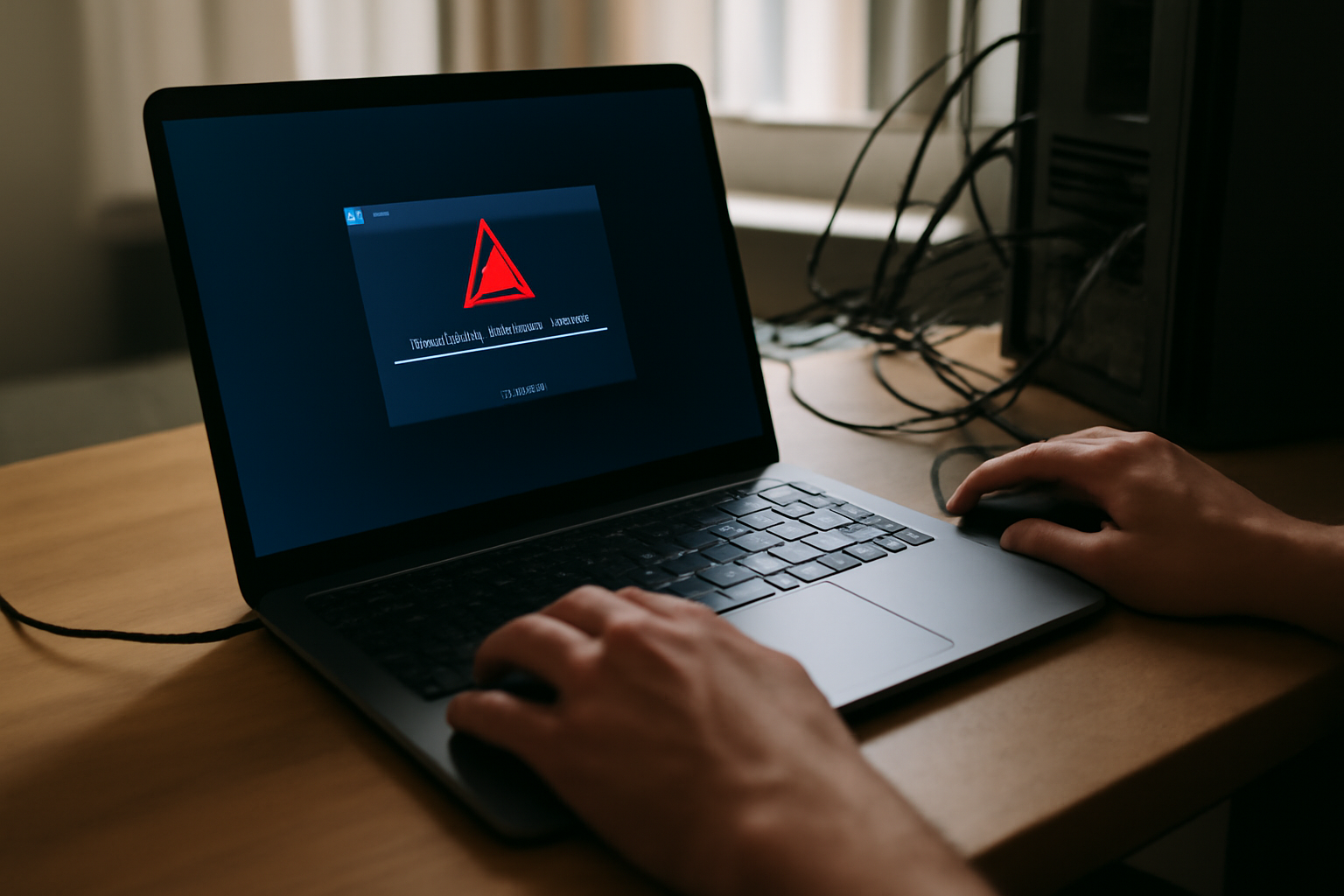
En Bref : Pour corriger l’erreur « un composant nécessaire n’a pas pu être installé valorant », commencez par relever le message exact et l’heure, puis passez en revue Vanguard, les dépendances Windows (Visual C++ et .NET) et les blocages de sécurité (antivirus/pare-feu). Ensuite, vérifiez les droits et l’intégrité, puis faites une réinstallation propre si besoin. Objectif : Valorant démarre sans dépendance manquante.
| Donnée | Valeur |
|---|---|
| Durée estimée | 45 à 120 minutes |
| Niveau | Intermédiaire (Windows requis) |
| Outils nécessaires | Observateur d’événements, Windows Security, lanceur Valorant, droits administrateur |
| Résultat attendu | Vanguard charge le composant, lancement de Valorant sans erreur |
Vous lancez Valorant et vous tombez sur « un composant nécessaire n’a pas pu être installé valorant » ? Ce n’est pas un caprice du jeu : Vanguard tente d’initialiser un module requis, puis Windows coupe le chargement (sécurité, droits, dépendances système). La bonne approche : identifier le blocage, corriger les prérequis, débloquer la sécurité, valider les droits, puis réinstaller si nécessaire. (Et oui, ça évite de passer une soirée à “tester au hasard”.)
Étape 1 : identifier le composant ou la dépendance qui bloque Valorant
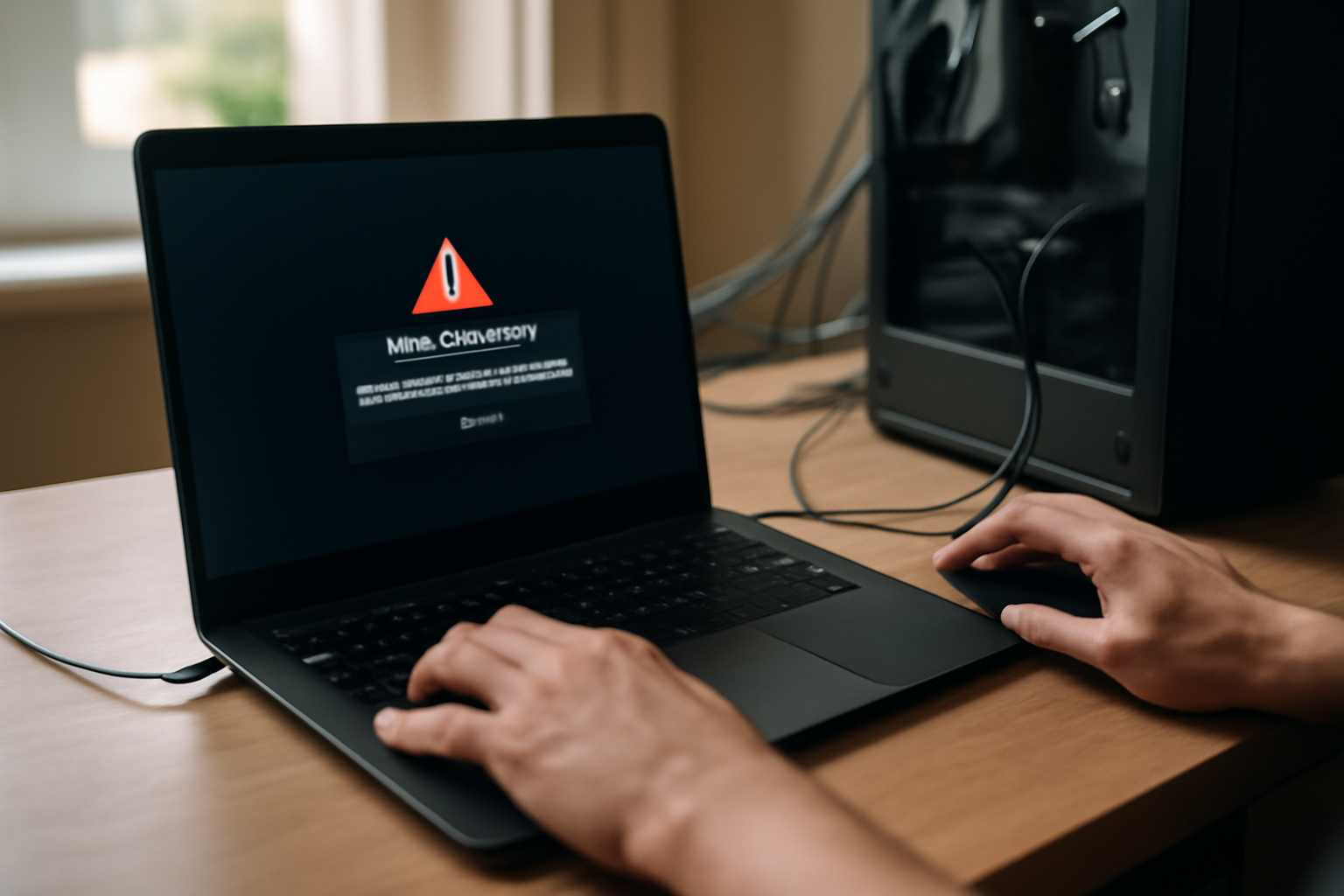
Avant de “réparer” au hasard, vérifiez ce que Valorant/Vanguard n’arrive pas à charger : message exact, code d’erreur éventuel, et présence de fichiers manquants dans le dossier d’installation. Contrôlez aussi l’état de Vanguard (service en cours, démarrage autorisé) et les journaux Windows. Cette étape évite de tourner en rond.
-
Relevez le message exact : ouvrez le pop-up d’erreur et notez la phrase complète, le code (si présent) et l’instant du lancement (ex. 19:42). Cette précision sert de repère pour les logs.
-
Contrôlez Vanguard côté service : ouvrez Gestionnaire des tâches (Ctrl+Maj+Esc), onglet Démarrage et/ou Services (ou services.msc). Cherchez les entrées liées à Vanguard et vérifiez : état “En cours d’exécution” et type de démarrage autorisé.
Astuce : si le service n’apparaît pas ou s’arrête immédiatement, le problème vient très souvent d’un blocage sécurité/droits, pas d’un bug “jeu”.
-
Utilisez l’Observateur d’événements : pendant que vous lancez Valorant, puis juste après l’échec, regardez Journaux Windows > Application et Système. Recherchez des erreurs “Service” ou “Application” autour de l’heure notée. But : repérer le fichier/module mentionné.
Piège à éviter : analyser trop loin dans le temps. Quand l’erreur est corrélée à l’heure du lancement, elle devient beaucoup plus lisible.
-
Vérifiez les fichiers dans le dossier : si vous avez récemment déplacé l’installation, changé de disque, ou modifié des dossiers, comparez la présence des exécutables et bibliothèques attendus. Un module absent déclenche souvent exactement ce type de message.
Repère utile : l’erreur apparaît généralement au lancement, quand Vanguard tente d’initialiser un composant requis. Dans l’Observateur d’événements, cherchez des erreurs “Service” ou “Application” au moment où vous lancez Valorant (repère temporel). Souvent, le blocage vient d’un module de sécurité ou d’une dépendance manquante, pas du jeu lui-même.
Étape 2 : vérifier et réparer les prérequis Windows (Microsoft Visual C++ et .NET)
Une dépendance système manquante peut déclencher “un composant nécessaire n’a pas pu être installé”. Installez/repair les prérequis courants (Microsoft Visual C++ Redistributable et, selon votre configuration, .NET). Redémarrez ensuite, puis relancez Valorant. Vous ciblez les causes “dépendances” sans toucher inutilement aux réglages de sécurité.
-
Réparer/mettre à jour Microsoft Visual C++ Redistributable : dans Paramètres Windows > Applications, repérez les entrées “Microsoft Visual C++ Redistributable”. Lancez “Modifier” ou “Réparer” quand l’option existe, puis réinstallez les versions manquantes (souvent x86 et x64).
Astuce : après une mise à jour Windows, recontrôler les redistributables peut corriger une incompatibilité.
-
Vérifier les composants .NET : selon votre version de Windows, Valorant peut s’appuyer sur des composants .NET utilisés par des briques d’exécution. Installez les versions pertinentes via le gestionnaire de mises à jour/Windows Update, puis vérifiez que tout est à jour.
-
Redémarrer : après installation/réparation, redémarrez. Beaucoup de services et modules se chargent correctement uniquement après un redémarrage (surtout quand des bibliothèques sont remplacées).
-
Relancer et observer : testez Valorant. Si le message change (nouveau code, nouveau module), c’est bon signe : vous venez d’éliminer une partie des dépendances.
Donnée clé : les jeux PC s’appuient fréquemment sur des bibliothèques Visual C++ (x86/x64) fournies via Redistributable. Après installation, un redémarrage est souvent nécessaire pour que les services et modules se chargent correctement.
Pour le cadre général sur Windows et la sécurité, vous pouvez consulter les ressources officielles Microsoft pour Windows.
Étape 3 : corriger les blocages antivirus et pare-feu (exceptions et contrôles)
Les suites antivirus/anti-malware et le pare-feu peuvent empêcher Vanguard de charger un composant, ce qui déclenche l’erreur au lancement. Ajoutez des exceptions pour les dossiers de Valorant et les exécutables associés, puis vérifiez les protections “temps réel” et “contrôle d’accès” si votre sécurité en propose. Pour confirmer, faites un test temporaire (court et encadré) uniquement pour vérifier la cause.
-
Créer des exclusions dans Windows Security (Microsoft Defender) : ouvrez Sécurité Windows > Protection contre les virus et menaces > Gérer les paramètres. Cherchez la section Exclusions, puis ajoutez :
- le dossier d’installation de Valorant,
- les exécutables/dossiers liés à Vanguard (selon vos chemins réels),
- si nécessaire, les sous-dossiers de caches/ressources.
-
Vérifier le pare-feu : dans Pare-feu Windows Defender, contrôlez les règles entrantes et sortantes. Assurez-vous que les exécutables concernés ne sont pas bloqués. (Le but n’est pas de “tout autoriser”, mais de laisser passer ce qui doit communiquer.)
-
Test de confirmation : désactivez temporairement la protection temps réel quelques minutes, le strict nécessaire, puis relancez Valorant. Si l’erreur disparaît, vous tenez la cause. Remettez la protection immédiatement après le test.
Piège à éviter : laisser la désactivation trop longtemps. Le diagnostic doit rester rapide.
-
Contrôles additionnels : certains outils “contrôle d’accès” ou protections avancées bloquent des pilotes/modules signés si la règle est trop stricte. Ajustez au cas par cas.
Les protections temps réel peuvent bloquer des pilotes ou modules signés si la règle est trop stricte. Faites un test bref : confirmer la cause, puis revenir à un niveau de sécurité normal avec des exceptions propres.
Pour comprendre la logique des protections dans Windows, consultez la documentation Microsoft sur la sécurité Windows.
Étape 4 : résoudre les problèmes de droits et d’intégrité (exécution en administrateur, fichiers du jeu)
Si Valorant n’a pas les droits nécessaires, un composant peut ne pas s’installer ou ne pas se charger. Lancez le client/exécutable en administrateur, vérifiez que le dossier d’installation n’est pas en lecture seule, puis réparez/validez les fichiers via le lanceur. Si l’erreur revient, contrôlez l’intégrité du système (fichiers Windows) pour éliminer une corruption. Et franchement : qui n’a jamais eu un dossier “bizarrement” verrouillé ?
-
Exécuter en administrateur : clic droit sur le lanceur Valorant (ou l’exécutable concerné) > Exécuter en tant qu’administrateur. Faites le test une première fois. (Si vous êtes sur un PC “verrouillé” par organisation/école, les droits peuvent être limités.)
-
Vérifier les attributs du dossier : clic droit sur le dossier d’installation > Propriétés. Contrôlez :
- lecture seule (doit être désactivée),
- permissions NTFS (votre compte doit avoir les droits nécessaires pour écrire/mettre à jour).
-
Réparer/valider les fichiers via le lanceur : dans Valorant/riot client, recherchez l’option de réparation/validation (selon l’interface). Cette action replace les modules manquants ou modifiés.
Astuce : si vous avez déjà “désinstallé” puis “réinstallé” sans redémarrer, une validation peut être plus rapide qu’un nouveau cycle complet.
-
Contrôler l’intégrité Windows : si les logs pointent vers une corruption système, exécutez les outils d’intégrité prévus par Windows (selon votre version). L’objectif : éliminer une cause côté OS avant de recommencer sur Valorant.
Les problèmes de permissions sont fréquents après un déplacement du dossier d’installation ou un changement de compte Windows. Une validation/réparation des fichiers replace les modules manquants ou modifiés.
Étape 5 : réinstaller proprement Vanguard et Valorant (sans perdre vos réglages)
Quand la cause est difficile à isoler, une réinstallation propre est efficace : désinstallez Valorant, redémarrez, puis réinstallez la dernière version. Vérifiez que Vanguard est correctement initialisé au redémarrage et que les services requis démarrent. Pour limiter les pertes, sauvegardez les dossiers de configuration si votre installation le permet, puis testez après mise à jour complète.
-
Désinstaller dans le bon ordre : commencez par désinstaller Valorant via les applications Windows. Redémarrez ensuite. (Le redémarrage entre les étapes évite des verrous de fichiers.)
-
Réinstaller la dernière version : téléchargez et installez la version la plus récente via le lanceur officiel. Laissez les mises à jour se terminer entièrement.
-
Vérifier Vanguard au redémarrage : après installation, relancez et contrôlez que les services Vanguard se lancent correctement. Si le service s’arrête immédiatement, revenez à l’étape antivirus/pare-feu.
-
Limiter les pertes de configuration : selon votre installation, sauvegardez les dossiers de configuration (profils/paramètres) avant suppression. Ensuite, testez après mise à jour complète.
-
Tester avec un environnement “stable” : gardez les mêmes exceptions antivirus/règles que celles qui fonctionnent. Si vous changez trop de paramètres en même temps, vous ne saurez pas ce qui a réellement corrigé l’erreur.
Les mises à jour Valorant/Vanguard peuvent corriger des incompatibilités avec certaines configurations. Après réinstallation, testez d’abord avec un environnement stable (mêmes antivirus/règles) pour confirmer la résolution.
Étape 6 : optimiser le diagnostic avec logs et support Riot (quand ça ne marche pas)
Si l’erreur persiste, collectez des informations exploitables : heure exacte, captures du message, état des services Vanguard, et extraits des journaux Windows autour du lancement. Ces éléments accélèrent le support et évitent les échanges “au feeling”. Vous pouvez aussi comparer avec un autre compte Windows ou un autre réseau pour exclure un blocage lié à la configuration locale.
-
Rassembler les preuves : notez l’heure, ajoutez une capture d’écran du message “un composant nécessaire n’a pas pu être installé valorant”, et copiez les lignes d’erreurs des journaux Windows qui correspondent à ce moment.
-
Vérifier l’état du système : confirmez l’état des services Vanguard, et indiquez si l’antivirus/pare-feu a été mis en cause (ex. exceptions ajoutées, test temporaire effectué).
-
Isoler via test sur autre contexte : essayez un autre compte Windows (si possible) ou testez sur un autre réseau. Un changement de réseau peut aider à exclure des blocages de connexion ou de filtrage.
-
Contacter Riot : appuyez-vous sur le site officiel Riot et préparez votre dossier (logs corrélés à l’heure). Plus le support voit précisément le module en cause, plus la réponse est rapide.
Les journaux Windows sont plus utiles lorsqu’ils sont corrélés à l’heure du lancement. Un test sur un autre compte élimine des permissions/configurations spécifiques. Un changement de réseau aide à exclure des blocages de connexion.
Résultat et prochaines étapes
Quand l’erreur « un composant nécessaire n’a pas pu être installé valorant » disparaît, faites un test court : lancement en mode normal, puis chargement d’un match ou d’un entraînement. Si tout fonctionne, conservez vos exceptions antivirus/pare-feu et évitez de modifier d’autres réglages Windows “au cas où”. Le vrai test, c’est la stabilité après une session complète.
Si le problème revient après une mise à jour, refaites rapidement le cycle : dépendances → sécurité → droits. (Et gardez vos notes : le message et l’heure reviennent souvent.)
Pour comprendre l’Observateur d’événements, vous pouvez aussi consulter l’article Wikipedia sur l’Observateur d’événements (utile pour savoir où chercher).
FAQ
Comment savoir quel composant manque réellement quand Valorant affiche « un composant nécessaire n’a pas pu être installé » ?
Notez le message exact et l’heure du lancement, puis consultez l’Observateur d’événements (erreurs “Service” ou “Application” autour de ce moment). Les journaux indiquent souvent le module ou le fichier en cause. C’est la méthode la plus fiable pour éviter d’installer “au hasard”.
Pourquoi Vanguard empêche-t-il l’installation ou le chargement d’un composant sur Windows ?
Vanguard peut être bloqué par des dépendances système manquantes (Visual C++/.NET), par des règles antivirus/pare-feu trop strictes, ou par des problèmes de droits/permissions sur le dossier d’installation. Résultat : Vanguard n’arrive pas à initialiser le module requis, et le jeu affiche l’erreur.
Quel antivirus ou pare-feu peut provoquer l’erreur et comment créer des exceptions sans risque ?
Microsoft Defender et des solutions tierces peuvent bloquer des exécutables ou modules. Créez des exclusions ciblées : dossier Valorant et exécutables associés à Vanguard, puis vérifiez les règles entrantes/sortantes du pare-feu pour ces mêmes éléments. Pour confirmer, faites un test temporaire très court, puis réactivez la protection.
Quand faut-il réparer ou réinstaller les prérequis Microsoft (Visual C++ / .NET) pour Valorant ?
Réparez ou réinstallez quand les journaux ou le message indiquent une dépendance manquante, ou après une mise à jour Windows qui a pu créer une incompatibilité. Un redémarrage après installation est souvent nécessaire pour charger correctement les modules.
Combien de temps faut-il pour corriger l’erreur en suivant les étapes (diagnostic → exceptions → réparation) ?
En moyenne, 45 à 120 minutes selon la cause. Le diagnostic (message + heure + logs) prend 10 à 20 minutes, les prérequis 20 à 40, puis la sécurité et les droits 15 à 30. Une réinstallation propre peut ajouter 30 à 60 minutes.
Est-ce que lancer Valorant en administrateur peut résoudre l’erreur « un composant nécessaire n’a pas pu être installé » ?
Oui, si la cause est liée aux permissions (dossier en lecture seule, droits insuffisants, changement de compte). Lancez le lanceur en administrateur, puis réparez/validez les fichiers via le lanceur. Si l’erreur persiste, passez aux dépendances et à la sécurité.
L’essentiel à retenir
- Commencez par identifier l’indice exact (message, heure, journaux) pour éviter les essais inutiles.
- Vérifiez d’abord les dépendances système (Visual C++ Redistributable et, si nécessaire, .NET).
- Traquez les blocages de sécurité : antivirus et pare-feu sont des causes fréquentes.
- Contrôlez les droits : exécution en administrateur, permissions du dossier, intégrité des fichiers.
- Si ça persiste, faites une réinstallation propre en redémarrant entre les étapes et en vérifiant Vanguard.
- En dernier recours, envoyez au support des logs corrélés à l’heure du lancement pour accélérer la résolution.
Quand tout est en place, Valorant démarre et l’erreur « un composant nécessaire n’a pas pu être installé valorant » n’apparaît plus : vous avez levé le blocage au bon endroit, sans casser le reste de votre configuration.
Signature CraftaServ : on avance par preuves, pas par intuition (et ça change tout quand un composant ne veut pas se charger).
