
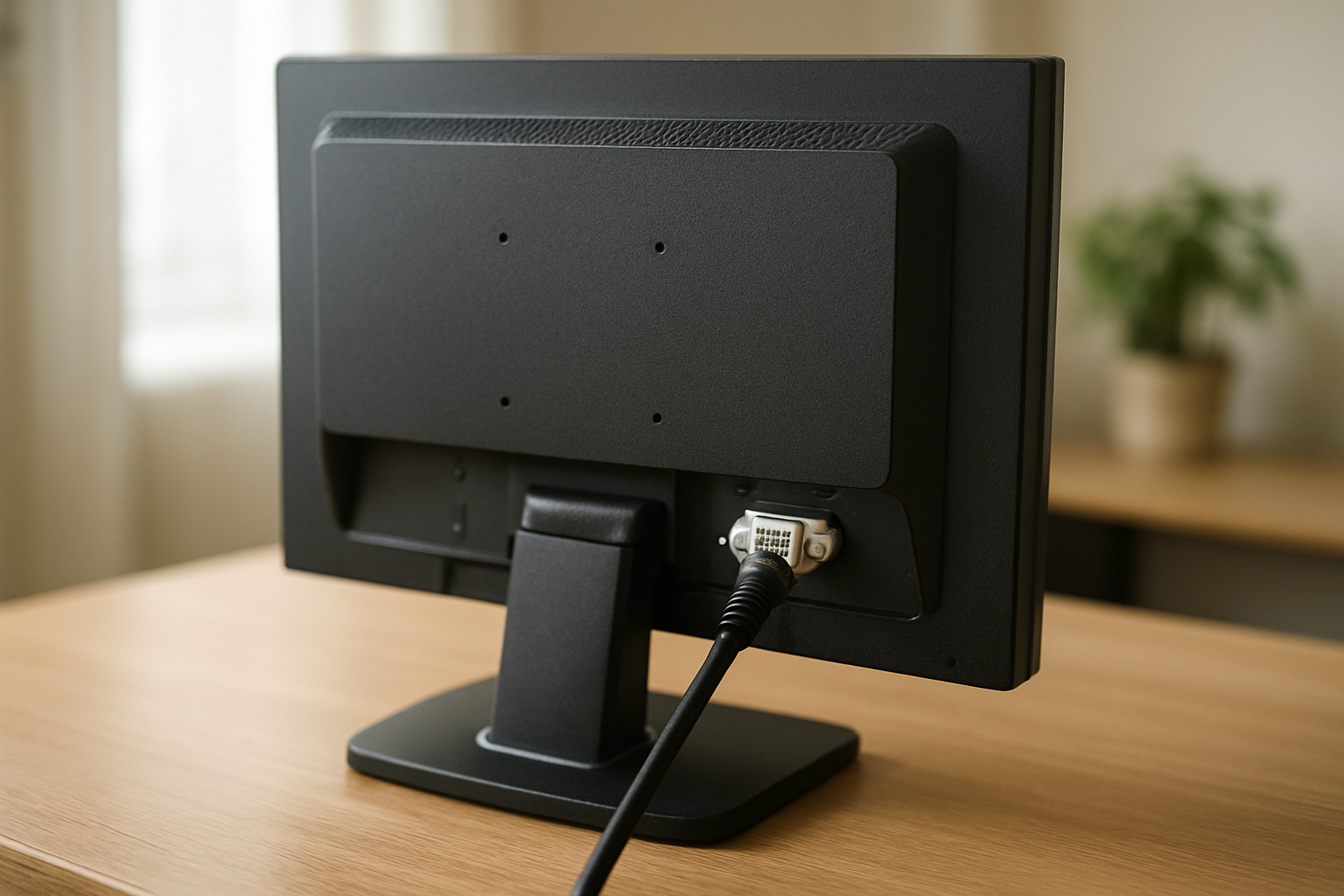
« DVI » désigne le Digital Visual Interface, un connecteur vidéo. La bonne version dépend de ce que votre matériel sort : DVI-D (numérique), DVI-A (analogique) ou DVI-I (numérique + analogique). Avant d’acheter un câble ou un adaptateur, vérifiez le type de port, les broches et la compatibilité de l’écran.
DVI n’est pas un seul standard : choisissez la variante (DVI-D, DVI-I, DVI-A) selon votre sortie.
DVI-D = numérique seul ; DVI-A = analogique seul ; DVI-I = numérique + analogique.
Un adaptateur vers VGA dépend du signal : DVI-I aide, DVI-D demande souvent une conversion active.
| Critère | Valeur |
|---|---|
| Signal DVI-D | Numérique uniquement |
| Signal DVI-A | Analogique uniquement |
| Signal DVI-I | Numérique + analogique |
| Conversion vers VGA | Dépend du type : souvent DVI-I, conversion active pour DVI-D |
| Réglage après branchement | Résolution + fréquence (sinon flou/artefacts) |
DVI : que signifie exactement ce sigle et à quoi sert le connecteur vidéo
DVI (Digital Visual Interface) est une norme de connecteur vidéo qui relie une carte graphique à un écran compatible. Elle existe en plusieurs variantes selon le type de signal (numérique et/ou analogique). Le sigle « DVI » ne suffit donc pas : il faut identifier la version.
Le connecteur DVI a été largement utilisé avant l’ère HDMI et DisplayPort. On le retrouve encore sur certains moniteurs, des PC professionnels et des installations bureautiques, selon l’année et la gamme du matériel.
Le principe reste le même : faire passer l’image entre la carte graphique et l’écran. Le « bon » câble dépend de ce que votre sortie sait envoyer (numérique, analogique, ou les deux) et de ce que l’entrée du moniteur accepte. Et si vous avez déjà eu un écran noir, vous voyez de quoi on parle.
Cas typiques
- PC vers moniteur : la carte graphique sort un signal DVI, le moniteur l’affiche.
- Carte graphique vers écran : vous choisissez un câble DVI compatible avec la variante du port (DVI-D, DVI-I ou DVI-A).
DVI-D, DVI-I, DVI-A : différences de signal (numérique, analogique) et impact immédiat
DVI-D transmet uniquement le signal numérique, DVI-A uniquement le signal analogique, et DVI-I combine les deux. Résultat : un câble DVI-D ne peut pas fournir d’analogique, alors qu’un DVI-I offre plus de marge. Avant d’acheter, identifiez le marquage du port et le type de sortie de votre carte.
Sur le connecteur, la différence ne se résume pas à l’étiquette : elle se voit aussi à la présence ou l’absence de broches dédiées à l’analogique. Si l’écran attend un signal analogique et que la carte n’envoie que du numérique (ou l’inverse), l’affichage peut rester noir ou devenir instable.
Quand vous hésitez entre plusieurs configurations, le port DVI-I est souvent le choix le plus pratique : il accepte une partie numérique et une partie analogique. (Si vous devez passer par un adaptateur, cette polyvalence change tout.)
Lecture express des variantes
- DVI-D : numérique uniquement (pas d’analogique).
- DVI-A : analogique uniquement (moins compatible avec certaines sorties récentes).
- DVI-I : numérique + analogique (meilleur choix quand vous n’êtes pas sûr).
Comment reconnaître un port DVI sur votre PC ou votre écran (broches, marquages, connecteurs)
Pour identifier votre DVI, regardez le connecteur et les marquages : un DVI-I possède des broches pour l’analogique en plus du numérique, contrairement au DVI-D. Le nombre de broches visibles aide aussi. Cette vérification évite d’acheter un câble « compatible sur le papier » mais inutilisable chez vous.
Le marquage « DVI-D », « DVI-I » ou « DVI-A » apparaît parfois à côté du port. S’il n’est pas présent, la forme et la disposition des broches deviennent votre meilleur repère : l’analogique se reconnaît à des broches supplémentaires dédiées.
Contrôlez aussi la sortie réelle de la carte graphique. Deux PC peuvent afficher « DVI » sur la façade, mais la compatibilité dépend de la génération, et certains modes d’affichage ne sont pas exposés de la même façon.
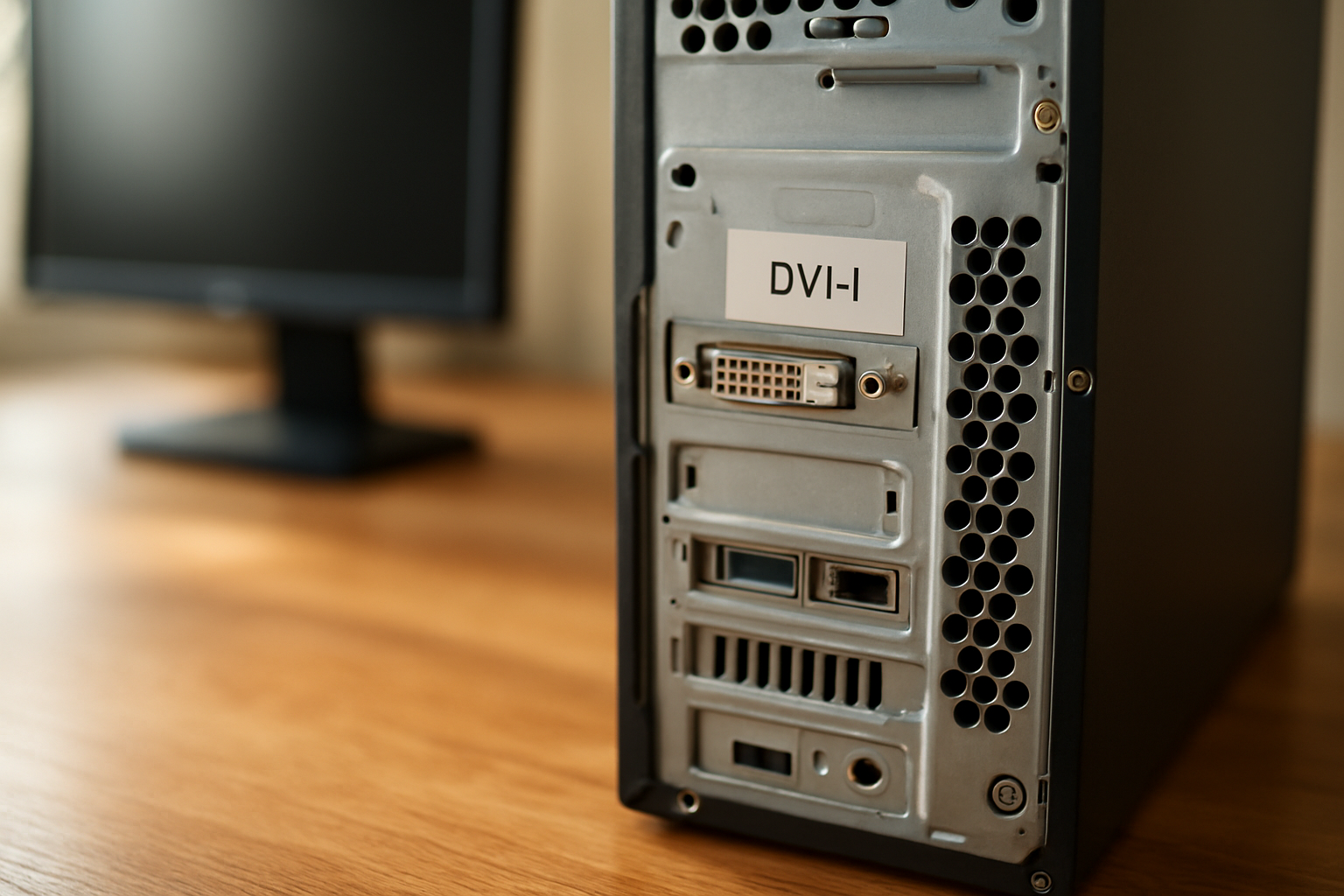
Checklist visuelle
- Repérez le marquage (DVI-D / DVI-I / DVI-A) s’il est indiqué.
- Vérifiez la présence de broches analogiques sur le connecteur.
- Contrôlez la sortie de la carte graphique (paramètres d’affichage, connecteurs disponibles).
Compatibilité et adaptateurs : quand un DVI vers VGA/HDMI fonctionne, et quand il échoue
Un adaptateur DVI vers VGA dépend du fait que votre DVI transporte l’analogique : avec DVI-I (ou DVI-A), c’est souvent jouable. En revanche, un DVI-D (numérique uniquement) ne se convertit pas vers VGA sans conversion active, et certains adaptateurs ne fonctionnent tout simplement pas. Vérifiez le type exact (DVI-I vs DVI-D) avant d’acheter.
Pour VGA, les adaptateurs « passifs » ne savent pas convertir un signal numérique en analogique. Si votre DVI est numérique uniquement (DVI-D), prévoyez une conversion active, généralement mentionnée clairement comme « conversion DVI vers VGA ».
Pour HDMI, même logique : certains adaptateurs peuvent être passifs selon le sens et la nature du signal, mais dans la plupart des cas, une conversion active est nécessaire pour passer d’un écosystème à l’autre. Si l’annonce ne parle pas explicitement de conversion, partez du principe que ça peut échouer.
Ce qui marche le plus souvent
- DVI-I → VGA : souvent compatible avec un adaptateur adapté, car l’analogique est disponible.
- DVI-D → VGA : conversion active généralement nécessaire (sinon écran noir).
- Choix produit : cherchez les mentions « conversion » et le sens exact du branchement.
Choisir le bon câble DVI (simple lien, double liaison, résolution) pour éviter flou et artefacts
Pour un rendu correct, choisissez un câble adapté à la capacité de la liaison et à la résolution visée. Les câbles DVI existent en variantes, dont la « double liaison » (dual link), qui peut devenir nécessaire selon la résolution et le taux de rafraîchissement. Si vous visez une résolution élevée, privilégiez un câble compatible avec votre configuration et testez l’affichage après branchement.
La double liaison sert quand la bande passante demandée augmente : résolutions plus élevées, fréquences plus élevées, ou certains modes d’affichage. Sans le bon câble, l’écran peut afficher une image, mais avec des limites (résolution plafonnée) ou une qualité dégradée.
Les réglages dans Windows ou macOS jouent aussi sur la stabilité visuelle. Après branchement, vérifiez la résolution proposée par le système et la fréquence (par exemple 60 Hz). Si vous dépassez les capacités réelles de la liaison, vous verrez apparaître du flou, des artefacts, voire des micro-coupures.
Comment éviter les problèmes typiques
- Visez la bonne résolution : vérifiez les capacités de votre écran et de votre port DVI.
- Double liaison si nécessaire : si votre configuration demande plus de bande passante, choisissez un câble « dual link ».
- Testez après branchement : détectez l’écran, puis validez résolution + fréquence.
DVI dans un contexte moderne : alternatives (HDMI/DisplayPort) et bonnes pratiques de configuration
Beaucoup de systèmes privilégient aujourd’hui HDMI ou DisplayPort, mais le DVI reste utile pour des écrans existants. Pour une configuration fiable, connectez d’abord le bon type de signal, puis ajustez la résolution et la fréquence dans les paramètres d’affichage. Si vous avez le choix, HDMI/DisplayPort réduisent souvent les soucis de compatibilité et simplifient les adaptateurs.
Garder du DVI se justifie quand votre matériel est déjà compatible : un moniteur de bureau, un PC professionnel, ou une installation stable où la connectique n’a pas besoin d’évoluer. Pour migrer vers un nouvel écran, la compatibilité maximale vient souvent avec HDMI ou DisplayPort, surtout sur les équipements récents.
Les problèmes perçus comme « incompatibilité DVI » viennent fréquemment d’un mauvais couple (DVI-D vs DVI-I) ou d’un réglage trop ambitieux (résolution/fréquence). Une question simple avant de paniquer : votre affichage est-il réglé sur des valeurs réalistes dès le premier branchement ?
Bonnes pratiques de configuration
- Commencez par la résolution native de l’écran si elle est proposée.
- Gardez une fréquence réaliste (souvent 60 Hz) si vous observez des artefacts.
- En cas d’écran noir, changez d’abord la variante (DVI-D vs DVI-I) avant d’accuser le câble.
Pour approfondir la logique des variantes et des broches, vous pouvez consulter la page Wikipedia sur le Digital Visual Interface et la variante DVI-D / DVI-I / DVI-A sur Wikipedia (anglais). Pour le contexte des standards vidéo et connectique, la VESA fournit des repères utiles sur les normes d’affichage.
L’essentiel à retenir
- « DVI » n’est pas une garantie de compatibilité : identifiez d’abord DVI-D, DVI-I ou DVI-A.
- DVI-D = numérique uniquement ; DVI-A = analogique uniquement ; DVI-I = numérique + analogique.
- Avant d’acheter, vérifiez la présence de broches analogiques et le marquage du port.
- Un adaptateur vers VGA dépend du type de signal : DVI-I facilite souvent, DVI-D peut nécessiter une conversion active.
- Choisissez un câble (et éventuellement une double liaison) en fonction de la résolution et de la fréquence visées.
- Après branchement, ajustez la résolution et la fréquence dans les paramètres d’affichage pour éviter flou et artefacts.
- Si possible, HDMI ou DisplayPort simplifient généralement la compatibilité sur les équipements récents.
FAQ
Quelle différence entre DVI-D et DVI-I pour brancher un écran ?
DVI-D transporte uniquement le signal numérique, tandis que DVI-I transporte le numérique et l’analogique. Pour brancher un écran, la compatibilité dépend du port de l’écran et de la sortie de votre carte : DVI-I est souvent plus flexible, surtout si vous devez passer par un adaptateur.
Est-ce que DVI-A peut fonctionner avec une carte graphique qui sort du numérique uniquement ?
En général, non : DVI-A attend un signal analogique. Si votre carte graphique ne sort que du numérique, il faut une solution de conversion adaptée (souvent un convertisseur actif), sinon vous risquez un écran noir ou un affichage instable.
Comment savoir si mon port DVI est DVI-D ou DVI-I sans fiche technique ?
Regardez le marquage à côté du port s’il existe, puis inspectez le connecteur : un DVI-I comporte des broches supplémentaires associées à l’analogique, alors que le DVI-D n’en inclut pas. Le nombre et la disposition des broches sont des indices fiables.
Quel adaptateur acheter pour passer de DVI à VGA : passif ou conversion active ?
Si votre DVI est DVI-I (ou DVI-A), un adaptateur passif vers VGA peut suffire selon le matériel. En revanche, pour DVI-D (numérique uniquement), prenez une conversion active indiquée explicitement comme « DVI vers VGA » avec conversion, car un simple adaptateur ne convertit pas le signal.
Pourquoi mon écran ne s’affiche pas en DVI alors que le câble est neuf ?
Les causes fréquentes sont un mauvais type de DVI (DVI-D vs DVI-I), une entrée d’écran non compatible, ou un réglage de résolution/fréquence trop ambitieux. Vérifiez la variante du port, la détection de l’écran, puis ajustez la résolution et la fréquence dans les paramètres d’affichage.
Combien de résolution maximale je peux obtenir avec un câble DVI (simple ou double liaison) ?
La résolution maximale dépend du couple (port DVI et écran) et du type de câble : la double liaison (dual link) augmente la bande passante et permet généralement d’atteindre des résolutions plus élevées que le simple lien. Pour être sûr, comparez la résolution native de votre écran et les spécifications de la liaison dual link.
Si vous voulez un résultat propre, partez du bon réflexe : choisissez la variante du connecteur DVI (DVI-D, DVI-I ou DVI-A), puis validez résolution et fréquence après branchement.
