
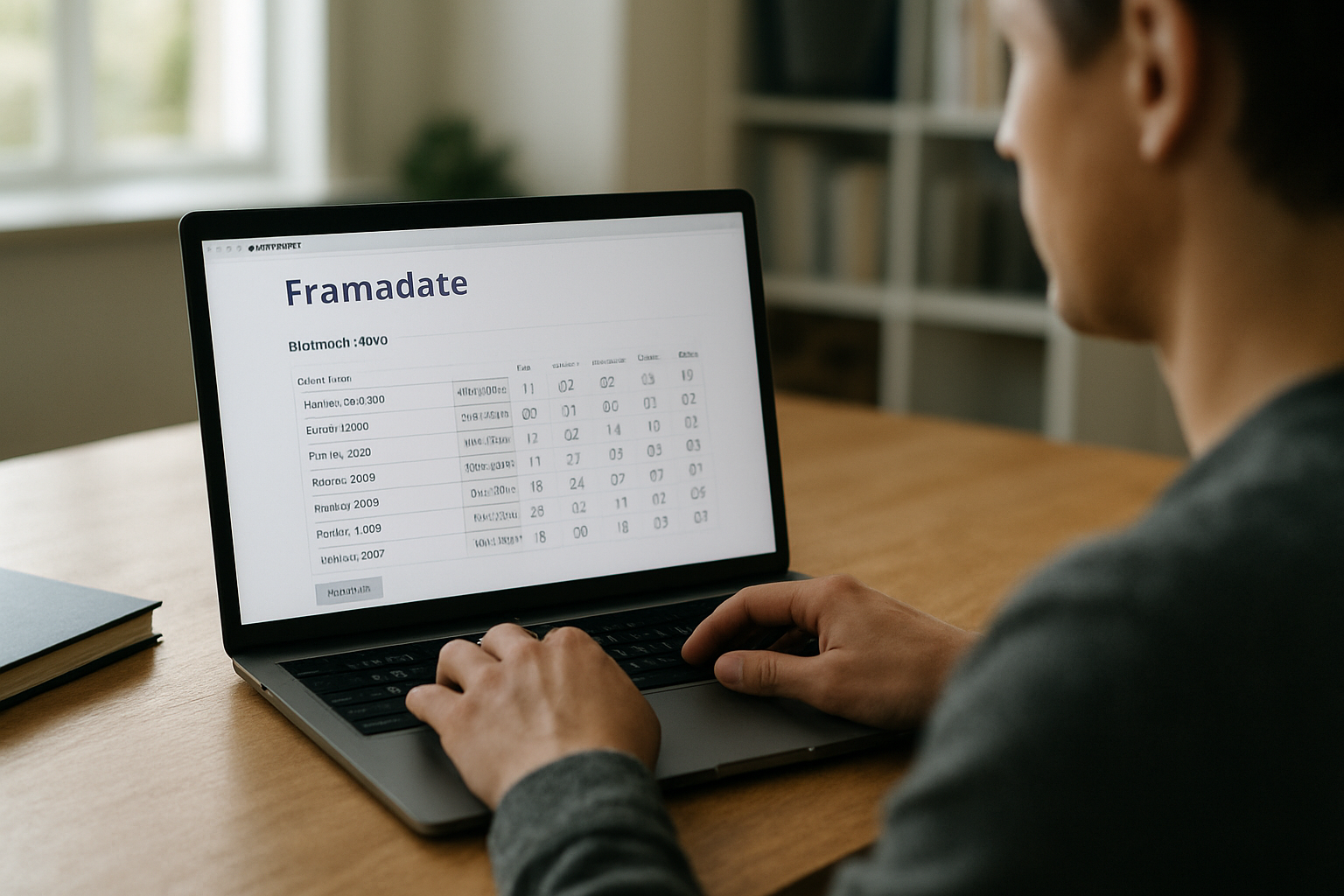
Ouvrez Framadate, choisissez le mode de sondage de dates/horaires, ajoutez vos créneaux, lancez la collecte, puis partagez le lien (ou le code) aux participants. Vous récupérez ensuite les réponses sous forme de disponibilités, prêtes à être comparées pour décider.
En bref : en quelques étapes, vous configurez un sondage orienté dates et horaires, ajoutez des créneaux lisibles, lancez la collecte via un lien (ou un code), puis vous comparez les disponibilités pour choisir rapidement le créneau le plus adapté.
| Durée estimée | 5 à 12 minutes |
| Niveau | Débutant |
| Outils nécessaires | Un navigateur + accès au service Framadate |
Étape 1 : ouvrir Framadate et accéder à l’interface de création de sondage
Allez sur le site Framadate (Framasoft). L’interface vous mène vers la création d’un sondage de dates/horaires. Vous pouvez généralement démarrer sans compte, puis préparer le questionnaire : nom, description éventuelle et choix du type de collecte. Ensuite, vous passez à la définition des créneaux.
Framadate s’appuie sur Pollaris, un logiciel libre (licence AGPL) hébergé par Framasoft. Le service est pensé pour fonctionner sans inscription dans la plupart des cas d’usage (selon la configuration). Vous pouvez préparer un sondage en quelques minutes avant de le partager.

Accéder au service Framadate depuis Framasoft
- Ouvrez Framasoft, puis cherchez l’entrée Framadate.
- Arrivez sur l’interface : choisissez le mode de collecte orienté dates et horaires.
- Vérifiez les options proposées (certaines versions affichent des réglages dès le départ).
Démarrer la création d’un sondage de dates/horaires
- Donnez un titre explicite (par exemple « Réunion d’équipe – septembre »).
- Ajoutez une description si vous devez cadrer le contexte (lieu, objectif, lien de visio).
- Choisissez le type de sondage : vous visez la collecte de disponibilités par créneau.
Comprendre les options de base avant d’ajouter les créneaux
- Repérez si l’interface permet de limiter le nombre de choix par participant.
- Repérez si un code d’accès est proposé (pratique pour restreindre la diffusion).
- Astuce : préparez mentalement 5 à 8 créneaux maximum. Sinon, la liste devient vite ingérable.
Piège à éviter : lancer le sondage avec un titre trop vague. Sur mobile, les participants hésitent davantage (et répondent plus tard).
Étape 2 : créer un sondage de dates/horaires (créneaux, libellés, contraintes)
Dans l’éditeur, définissez le titre du sondage, puis ajoutez les dates et horaires sous forme de créneaux. Utilisez des libellés clairs (ex. « Mardi 14h–15h ») pour réduire les ambiguïtés. Selon les réglages disponibles, vous pouvez limiter le nombre de choix par participant et organiser la collecte pour faciliter la décision finale.
La structure date + horaire fait tout : un créneau doit être compris en une seconde. Pour un rendez-vous de groupe, proposez par exemple 5 à 8 créneaux sur 2 à 3 jours. Gardez des plages horaires réalistes et homogènes (évitez de mélanger des créneaux de 30 minutes et de 3 heures sans raison).
Saisir des créneaux de manière lisible (dates + plages horaires)
- Cliquez sur Ajouter un créneau (ou équivalent).
- Renseignez la date et la plage horaire.
- Contrôlez le fuseau horaire affiché si l’interface le mentionne.
- Répétez jusqu’à atteindre votre ensemble de choix (souvent 5 à 8).
Rédiger des libellés qui évitent les confusions
- Privilégiez des libellés courts : « Mercredi 9h–10h30 » vaut mieux que « Créneau possible le matin ».
- Ajoutez un repère si nécessaire : « visio », « sur site », « salle A ».
- Repère pratique : des libellés courts et explicites améliorent la qualité des réponses.
Configurer les contraintes de participation si l’interface le propose
- Limiter le nombre de choix : utile si vous voulez un classement (par exemple choisir jusqu’à 2 créneaux).
- Règles de réponse : vérifiez ce que les participants peuvent faire (un seul créneau ou plusieurs).
- Date limite : si disponible, fixez-la dès maintenant.
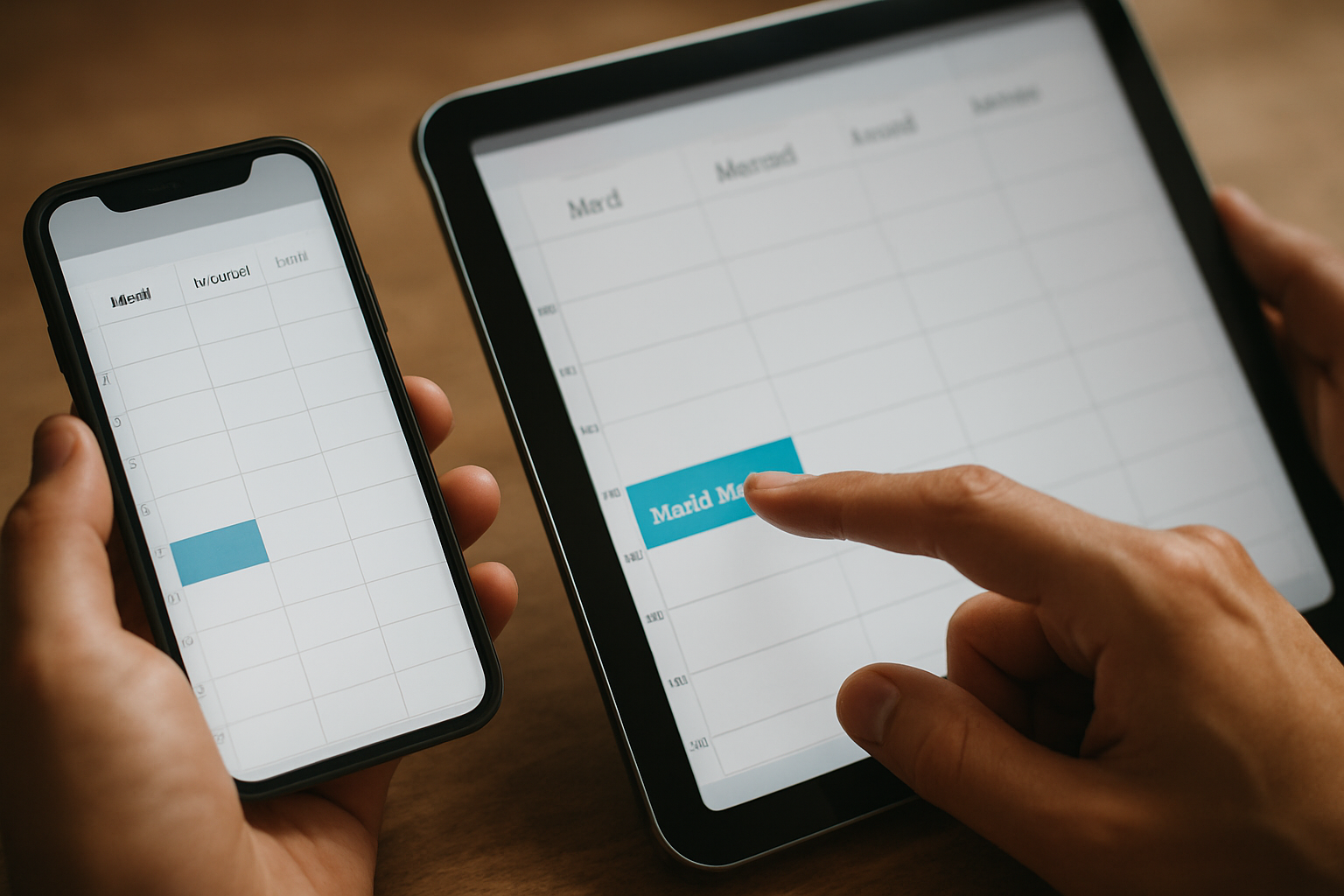
Astuce : standardisez vos libellés sur tout le sondage (mêmes formats, mêmes abréviations). (Oui, ça vous évite de perdre du temps au moment de comparer.)
Piège à éviter : ajouter trop de créneaux. Au-delà de 12, la qualité des votes baisse souvent : les participants répondent moins ou choisissent au hasard pour aller vite.
Étape 3 : lancer le sondage et partager le lien (ou le code) aux participants
Une fois les créneaux ajoutés, lancez le sondage pour obtenir un lien de participation. Partagez-le par e-mail, messagerie ou réseau social interne. Si l’interface propose un code d’accès, utilisez-le pour limiter la diffusion. Le but : que chacun réponde rapidement, sans étape inutile.
Lancer le sondage pour générer l’accès de participation
- Cliquez sur Lancer, Publier ou le bouton équivalent.
- Copiez le lien de participation proposé.
- Si un code est affiché, conservez-le dans un endroit sûr (et uniquement pour votre groupe).
Partager le lien de façon ciblée (messagerie, e-mail, groupe)
- Cas d’usage : planifier une réunion d’équipe en envoyant le lien à un groupe (10 à 30 personnes).
- Astuce : envoyez le lien avec une date limite de réponse pour accélérer la décision.
- Privilégiez une seule relance claire plutôt que plusieurs relances. Une relance suffit souvent.
Utiliser un code d’accès si disponible pour contrôler la diffusion
- Si l’interface permet un code, partagez-le uniquement avec les personnes concernées.
- Vérifiez que vos canaux de diffusion ne sont pas publics (évitez les groupes ouverts).
Piège à éviter : envoyer le lien sans consigne. Ajoutez une phrase courte : « Choisissez jusqu’à 2 créneaux » (ou « un seul créneau »). Qui veut lire un mode d’emploi au milieu de la journée ?
Étape 4 : collecter les réponses et analyser les disponibilités
Après la période de collecte, consultez le récapitulatif des réponses : vous obtenez les disponibilités par créneau et pouvez comparer rapidement les choix. L’analyse consiste à repérer les créneaux les plus plébiscités et à vérifier les conflits. Ensuite, vous décidez et vous communiquez le créneau retenu au groupe.
Lire le récapitulatif des réponses par créneau
- Accédez à l’écran de gestion du sondage.
- Repérez le nombre de disponibilités par créneau.
- Contrôlez si l’interface affiche aussi les participants par choix.
Identifier les créneaux les mieux classés (majorité de disponibilités)
Le principe est simple : choisissez le créneau avec le plus de votes, puis vérifiez les exceptions. Pour un groupe, viser un créneau majoritaire réduit les relances et évite les débats interminables.
Exemple concret : vous retenez le créneau « Mardi 14h–15h », puis vous vérifiez que les participants essentiels sont bien disponibles. S’il y a un conflit, vous basculez vers le meilleur suivant.
Décider et informer les participants du résultat
- Choisissez le créneau final (et notez la logique : majorité + exceptions).
- Communiquez vite au groupe : date, heure, lien visio ou lieu.
- Indiquez la prochaine étape (confirmation, agenda, préparation).
Astuce : si vous gérez plusieurs réunions, gardez une trace du créneau retenu et du format des libellés. Vous gagnerez du temps sur les prochains framadate sondage.
Étape 5 : gérer la confidentialité, l’accès et les bonnes pratiques de diffusion
Pour éviter les réponses non souhaitées, privilégiez un partage ciblé (lien envoyé à un groupe précis) et utilisez un code d’accès si l’option existe. Ajoutez une date limite et une consigne claire (ex. « choisissez jusqu’à 2 créneaux »). Vérifiez l’état du sondage avant de publier la décision finale.
Limiter la diffusion du lien aux bonnes personnes
- Partagez le lien uniquement via un canal de confiance (groupe interne, e-mail d’équipe).
- Si un code est disponible, ne le diffusez qu’aux participants autorisés.
- Évitez les publications publiques (même « juste pour tester »).
Appliquer des consignes de vote claires
- Indiquez la règle : un seul créneau ou plusieurs (et combien).
- Précisez si les participants doivent tenir compte du fuseau horaire local.
- Ajoutez un rappel de deadline (date/heure) si vous relancez.
Surveiller le sondage avant de décider
Avant de trancher, vérifiez que la collecte est bien terminée (ou qu’elle a atteint votre seuil de réponses). Repère simple : fixez une date limite pour éviter les réponses tardives.
Cas d’usage : sondage pour un événement privé où l’accès doit rester restreint. Comme Framadate est un service web, la sécurité dépend aussi de la manière dont vous partagez l’accès (lien, code, canal).
Référence utile : pour les aspects données et bonnes pratiques, consultez les recommandations de la CNIL et la documentation du service.
Piège à éviter : annoncer un créneau final avant la fin de la collecte. Les participants peuvent se sentir ignorés, et certaines réponses deviennent inutiles.
Étape 6 : exporter, réutiliser et automatiser votre workflow de planification
Selon les fonctionnalités disponibles, vous pouvez réutiliser le résultat du sondage pour organiser la suite (envoi du créneau retenu, préparation de l’agenda, création d’un nouveau sondage si besoin). Pour un workflow plus fluide, conservez les informations clés (dates, horaires, nombre de votes) et standardisez vos modèles de sondages.
Réutiliser le résultat pour la décision et la communication
- Copiez la décision : date + heure + contexte (visio/lieu).
- Préparez un message de confirmation prêt à envoyer.
- Réutilisez les libellés pour limiter les erreurs (surtout sur mobile).
Standardiser vos modèles de sondage pour gagner du temps
Standardiser le format des libellés réduit les erreurs de compréhension. Exemple : toujours « Jour HHh–HHh » + un suffixe court (« visio » ou « sur site »).
Préparer un nouveau sondage si les créneaux initiaux ne conviennent pas
Si ça ne colle pas, lancez un second sondage avec 3 créneaux alternatifs. Gardez la même structure de libellés pour comparer vite entre deux cycles.
Où trouver la documentation et le détail des réglages
Pour comprendre les options de configuration, consultez la documentation : Documentation Framasoft. Vous y trouverez aussi des repères sur les composants et la philosophie du service.
Piège à éviter : repartir de zéro à chaque fois. Un modèle réutilisable (titre + format de créneaux + règle de vote) accélère vraiment la planification.
Résultat et prochaines étapes
Vous obtenez un framadate sondage prêt à l’emploi : les participants choisissent leurs disponibilités, vous comparez les votes par créneau, puis vous fixez la date avec un minimum de frictions. Ensuite : communiquer le créneau retenu, archiver le résultat, et préparer le prochain sondage avec un format standardisé.
Si vous enchaînez plusieurs rendez-vous (comité, réunions d’équipe, coordination), gardez une mini-bibliothèque de libellés et de règles de vote. Résultat : moins d’erreurs, et un rythme plus stable.
FAQ
Comment créer un framadate sondage de dates et d’horaires en quelques minutes ?
Ouvrez Framadate depuis Framasoft, choisissez le mode de sondage de dates/horaires, renseignez un titre puis ajoutez vos créneaux. Lancez ensuite le sondage pour obtenir un lien (ou un code) et partagez-le aux participants. Vous récupérez les disponibilités directement dans l’interface de gestion.
Quel est le meilleur format de créneaux à mettre dans un sondage Framadate pour éviter les confusions ?
Utilisez un format court et constant : « Jour HHh–HHh » avec la date et la plage horaire. Ajoutez un repère si besoin (visio, salle, sur site). Ce style « date + horaire » améliore la qualité des réponses et limite les erreurs.
Pourquoi mon lien de sondage ne semble pas donner accès aux réponses, et que vérifier ?
Vérifiez que le sondage est bien lancé (pas en brouillon), que vous utilisez le bon lien (ou le bon code si l’option existe), et que la collecte n’est pas terminée si une date limite a été fixée. Contrôlez aussi que le partage a été fait vers les bons participants.
Quand envoyer le lien de participation pour obtenir un maximum de réponses ?
Envoyez le lien dès que les créneaux sont finalisés, puis ajoutez une date limite de réponse. Une relance unique, quelques heures ou un jour avant la deadline, augmente souvent le taux de réponse sans saturer le groupe.
Combien de créneaux faut-il proposer pour un sondage de disponibilité sur Framadate ?
Visez généralement 5 à 8 créneaux répartis sur 2 à 3 jours pour garder un bon équilibre entre choix et lisibilité. Si le groupe est très large, évitez d’aller trop haut : au-delà, les participants répondent moins ou choisissent moins précisément.
Est-ce que Framadate nécessite une inscription pour créer et partager un sondage ?
Dans la plupart des configurations, Framadate permet de créer et partager un sondage sans inscription. Certaines options peuvent toutefois dépendre du réglage du service. Si vous voyez une demande de compte, vérifiez les paramètres proposés à l’écran.
L’essentiel à retenir
- Ouvrez Framadate depuis Framasoft, puis démarrez un sondage orienté dates/horaires.
- Ajoutez des créneaux lisibles (date + plage horaire) et limitez les ambiguïtés avec des libellés courts.
- Lancez le sondage pour obtenir un lien (ou un code) et partagez-le uniquement aux participants concernés.
- Analysez les disponibilités par créneau pour repérer rapidement les options majoritaires.
- Fixez une date limite et des consignes de vote pour améliorer la qualité des réponses.
- Standardisez vos modèles de sondage pour gagner du temps lors des prochains rendez-vous.

1 commentaire sur « Framadate sondage : ouvrir, créer et partager un questionnaire »