
Vous cherchez freewebmailzimbra pour accéder rapidement à votre webmail Free ? Voici un tutoriel clair, étape par étape : connexion depuis le navigateur, lecture de vos messages, correction des erreurs fréquentes, puis sécurisation de l’accès. L’objectif : moins de blocages et une gestion plus fluide au quotidien.
En Bref : préparez vos identifiants Free (souvent au format nom@free.fr) et connectez-vous à l’interface web Zimbra via l’URL officielle. Ensuite, vous pouvez rechercher, trier, organiser vos emails, puis synchroniser sur un client avec IMAP/POP et SMTP si besoin. Résultat : une boîte mail accessible et mieux maîtrisée, sans galère de connexion.
| Durée estimée | 15 à 25 minutes |
|---|---|
| Niveau | Débutant à intermédiaire |
| Outils nécessaires | Navigateur web + identifiants Free à jour |
| Résultat attendu | Connexion à Zimbra Free et gestion des emails |
Étape 1 : préparer vos identifiants et vérifier le bon format de compte pour Zimbra Free
Avant de vous connecter à votre webmail Zimbra Free, préparez votre adresse email complète (souvent au format nom@free.fr) et votre mot de passe. Vérifiez aussi que vous utilisez bien les identifiants Free liés à la boîte concernée. Si vous avez changé de mot de passe ou réinitialisé, testez tout de suite avec les nouvelles informations (sinon vous tournez en rond).
Commencez par rassembler l’adresse email complète et le mot de passe actuels. Ensuite, identifiez clairement la boîte Free utilisée : si vous en avez plusieurs, choisissez la bonne avant de saisir quoi que ce soit. Sinon, la connexion échoue et vous perdez du temps.
(Petit piège classique : certains essayent un identifiant incomplet, puis concluent à tort que freewebmailzimbra “ne marche pas”.) Le format d’identifiant le plus courant pour Free est une adresse complète du type nom@free.fr : vérifiez votre boîte et copiez-collez si besoin.
Gardez aussi un plan de secours : si vous avez réinitialisé le mot de passe, le bon test consiste à utiliser les nouvelles informations dès le premier essai. En cas d’échec, vous saurez que la piste “ancien mot de passe” est à écarter.
Astuce rapide
- Notez l’adresse email complète et le mot de passe dans un endroit sûr avant de démarrer.
- Si vous utilisez un gestionnaire de mots de passe, vérifiez que l’entrée correspond bien à la boîte Free visée.
Piège à éviter
- Confondre l’identifiant de connexion avec un alias ou un identifiant partiel.
- Utiliser un ancien mot de passe après réinitialisation.
Étape 2 : se connecter au webmail Zimbra Free via l’interface web (sans application)
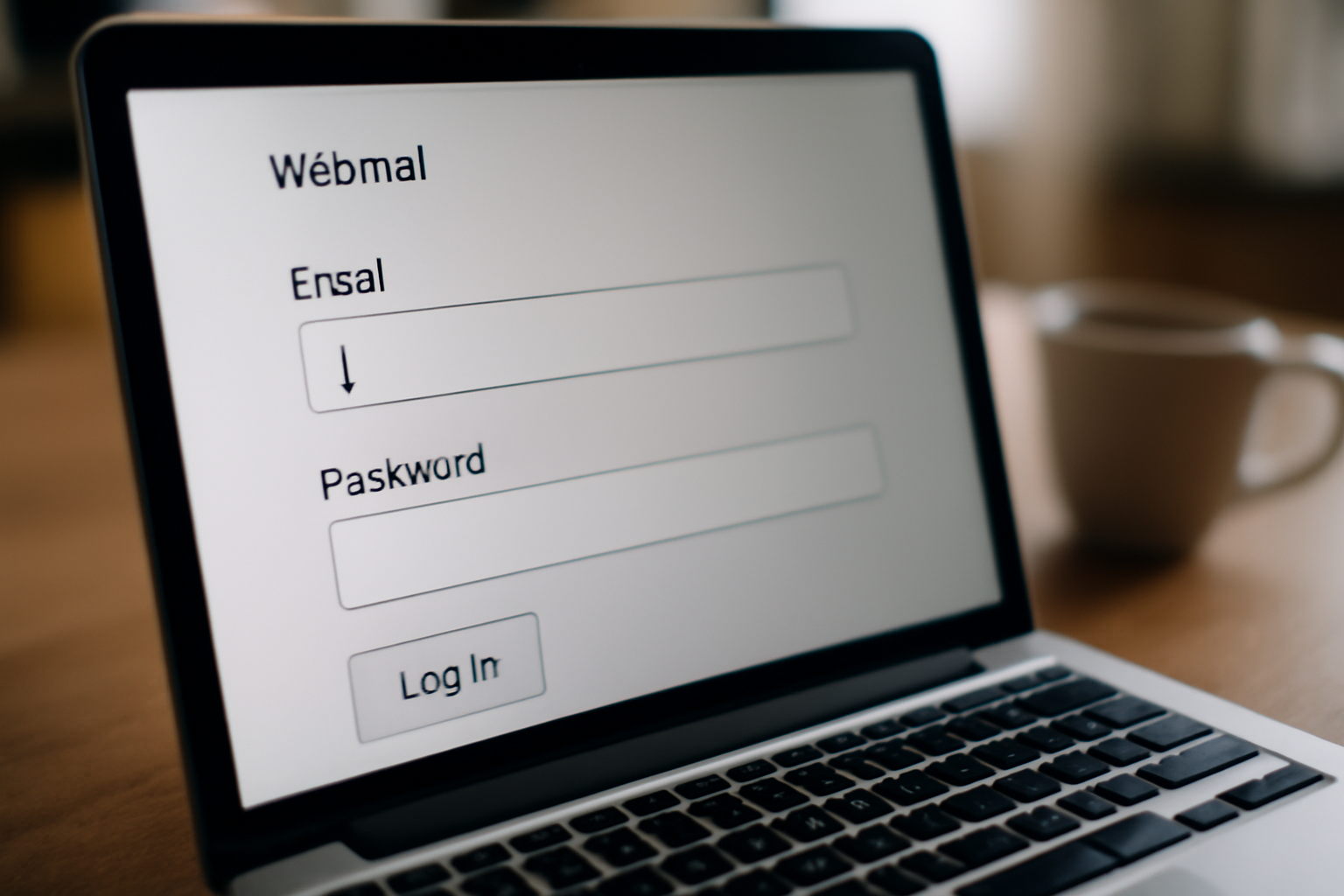
Pour accéder à votre webmail Zimbra Free, ouvrez le navigateur et utilisez l’URL officielle du webmail Free/Zimbra. Saisissez ensuite votre identifiant et votre mot de passe, puis validez la connexion. Une fois connecté, vous arrivez sur la liste des messages, les dossiers et les options de recherche. Et surtout : évitez les sites miroirs non officiels.
Ouvrez votre navigateur (Chrome, Firefox, Edge, Safari). Passez par l’interface web officielle : c’est le chemin le plus direct, et ça évite souvent les soucis liés à la configuration d’applications. Vous saisissez identifiant et mot de passe, puis vous tombez sur l’interface Zimbra.
Sur place, vous retrouvez généralement l’architecture de la boîte : boîte de réception, envoyés, brouillons, et les dossiers associés. La navigation par dossiers se fait sans étape technique en plus.
Attention aux risques : certains sites d’authentification frauduleux imitent l’interface. Vérifiez l’URL avant de valider. Si une page ressemble à une connexion mais ne vient pas de la source attendue, stoppez tout de suite (et revenez à l’URL officielle). Pour comprendre le mécanisme, vous pouvez lire ce que signifie le phishing.
Astuce rapide
- Si vous avez déjà une session ouverte ailleurs, fermez-la avant de retenter.
- Après connexion, vérifiez que vous voyez bien vos dossiers (sinon, stop : possible redirection douteuse).
Piège à éviter
- Suivre un lien reçu par email ou via un réseau social sans vérifier l’URL.
Étape 3 : consulter, rechercher et organiser vos emails (boîtes, filtres, tri)
Dans Zimbra, commencez par la boîte de réception, puis utilisez la recherche pour retrouver rapidement un expéditeur, un objet ou un mot-clé. Ensuite, organisez vos emails via des dossiers et, si disponible, des filtres pour classer automatiquement. Pour gagner du temps, triez par date et appliquez des actions en lot (suppression, archivage, déplacement).
Une fois connecté, faites simple : ouvrez d’abord votre boîte de réception. Si vous cherchez un message précis, utilisez la recherche (expéditeur, objet, mot-clé). Résultat : retrouver un email devient bien plus rapide que de parcourir plusieurs pages.
Puis, organisez. Zimbra permet généralement de déplacer des messages vers des dossiers, et parfois de créer des règles selon votre configuration et les options disponibles. Les filtres sont particulièrement utiles : ils classent automatiquement certains emails dès leur arrivée.
Pour un nettoyage efficace, triez par date. Les messages récents ou urgents remontent tout de suite. Et si vous devez traiter plusieurs emails (newsletter, campagne, accusés), utilisez les actions en lot : sélection multiple, puis suppression, archivage ou déplacement. (C’est souvent là que le webmail devient vraiment “confort”.)
Astuce rapide
- Utilisez un mot-clé unique (nom de domaine, nom d’expéditeur) plutôt qu’une recherche trop large.
- Créez un dossier “À traiter” pour regrouper les emails qui demandent une action.
Piège à éviter
- Supprimer sans vérifier : commencez par archiver si vous n’êtes pas sûr.
Étape 4 : résoudre les erreurs de connexion (mot de passe, session, navigateur, sécurité)
Si la connexion échoue, commencez par vérifier l’orthographe de l’adresse et le mot de passe (respect des majuscules). Testez ensuite un autre navigateur ou une fenêtre privée pour écarter un cookie/session corrompue. Désactivez temporairement les extensions bloquantes (adblock, anti-tracking). Si le problème persiste, réinitialisez le mot de passe et contrôlez que vous n’êtes pas sur un faux site.
Quand le webmail refuse l’accès, la première vérification est simple : identifiant et mot de passe. Respectez la casse, et évitez les espaces en trop (surtout si vous copiez-collez depuis un fichier ou un champ mal formaté).
Ensuite, éliminez la piste “session/navigateur”. Une fenêtre privée règle souvent les soucis de cookies et de session. Si ça marche en privé mais pas en normal, le coupable est généralement un cookie, un cache, ou une extension.
Vérifiez aussi les extensions : certaines bloquent des scripts nécessaires à l’authentification (anti-tracking, adblock, protections renforcées). Désactivez temporairement, relancez la connexion, puis réactivez si tout redevient stable.
Si les échecs se répètent, passez à l’étape “mot de passe”. Une réinitialisation est une procédure standard. Et surtout : assurez-vous de ne pas être sur une page non officielle. Pour les repères, vous pouvez consulter les recommandations de l’ANSSI et les informations de sécurité de la CNIL.
Astuce rapide
- Essayez d’abord en fenêtre privée : c’est le test le plus rapide.
- Si vous avez un doute sur l’URL, revenez à l’accès officiel plutôt que de “réessayer”.
Piège à éviter
- Tenter de saisir plusieurs fois sans vérifier l’URL : en cas d’usurpation, ça ne résout rien.
Étape 5 : gérer l’envoi, la réception et la synchronisation (webmail vs IMAP/POP)
Le webmail Zimbra gère l’envoi et la réception directement via l’interface web. Si vous voulez synchroniser sur un client (mobile/PC), vous devrez généralement configurer IMAP/POP et SMTP avec les paramètres fournis par Free. Le webmail est parfait pour une consultation immédiate, tandis que la synchronisation permet l’accès hors-ligne et une gestion multi-appareils.
Commencez par choisir votre usage. Le webmail sert à consulter et gérer vos messages dans le navigateur : envoi, réception, classement, recherche (selon les options). C’est souvent le meilleur choix quand vous voulez aller vite.
Pour la synchronisation sur un client (application mobile, client mail sur PC, etc.), vous devrez configurer IMAP/POP et SMTP. IMAP est généralement préférable si vous voulez retrouver vos dossiers et les états de lecture sur plusieurs appareils.
Le point clé : vérifiez les paramètres officiels avant de saisir quoi que ce soit. Une valeur incorrecte (serveur, port, chiffrement) provoque des erreurs de synchronisation. Si vous cherchez un cadre “droits et démarches” lié à l’utilisation des services, vous pouvez aussi consulter les informations de Service-Public.
Astuce rapide
- Testez d’abord le webmail : si l’accès web est OK, la configuration client a plus de chances de fonctionner.
- Privilégiez IMAP pour une expérience cohérente sur plusieurs appareils.
Piège à éviter
- Confondre les paramètres IMAP et POP (les serveurs/ports peuvent différer).
Étape 6 : sécuriser votre accès au webmail Free (bonnes pratiques et vérifications)
Pour sécuriser votre webmail, utilisez uniquement l’URL officielle et évitez les liens reçus par email ou via les réseaux sociaux qui redirigent vers des pages de connexion douteuses. Gardez votre navigateur à jour, activez les protections anti-phishing et limitez l’accès à votre compte sur les appareils partagés. En cas de comportement anormal, changez le mot de passe et vérifiez les sessions actives.
La sécurité commence par le bon réflexe : passer par l’URL officielle. Refusez les pages imitées, même si elles “semblent” identiques. Si vous recevez un lien, comparez l’adresse exacte avant de saisir vos identifiants.
Ensuite, gardez votre navigateur à jour. Les navigateurs récents intègrent des protections anti-phishing et anti-tracking plus efficaces. Activez aussi les protections disponibles, sans bloquer à l’excès (sinon vous risquez de casser des scripts d’authentification).
Limitez l’accès depuis des appareils partagés. Si vous devez utiliser un PC public, privilégiez la fenêtre privée et évitez de cocher “rester connecté”. Et si quelque chose vous paraît bizarre (connexion inhabituelle, emails envoyés que vous n’avez pas faits), changez le mot de passe et contrôlez les sessions actives.
Si vous voulez creuser les risques et les mécanismes, les ressources de Wikipedia sur le phishing et les recommandations de l’ANSSI sont de bons points de départ.
Astuce rapide
- Utilisez un mot de passe unique et long pour votre boîte Free.
- Surveillez les connexions inhabituelles et les messages envoyés.
Piège à éviter
- Se fier à un design “pro” : l’usurpation peut être très convaincante.
Résultat et prochaines étapes
Une fois les six étapes validées, vous accédez à votre webmail Zimbra Free sans friction : connexion fiable, recherche efficace, organisation plus claire, et sécurité renforcée. Ensuite, si vous voulez optimiser, mettez en place des filtres pour automatiser le classement. Et si nécessaire, configurez IMAP/POP + SMTP sur vos appareils pour une synchronisation cohérente.
Et si une erreur revient ? Gardez la logique du dépannage : identifiant/mot de passe, puis fenêtre privée, puis extensions/cookies, et seulement après réinitialisation. C’est souvent le chemin le plus court pour retrouver freewebmailzimbra opérationnel.
FAQ
Comment se connecter à mon webmail Zimbra Free depuis un navigateur ?
Ouvrez le navigateur, accédez à l’URL officielle du webmail Free/Zimbra, puis saisissez votre identifiant et votre mot de passe. Validez la connexion : vous arrivez ensuite sur l’interface Zimbra avec vos dossiers et la recherche.
Quel identifiant utiliser pour freewebmailzimbra (nom@free.fr ou autre) ?
Le format le plus courant est une adresse complète du type nom@free.fr. Si vous possédez plusieurs boîtes, choisissez l’adresse correspondant exactement à la boîte que vous voulez consulter, puis saisissez le mot de passe associé.
Pourquoi mon mot de passe ne fonctionne pas sur le webmail Zimbra Free ?
Les causes fréquentes sont un ancien mot de passe après réinitialisation, une erreur de saisie (majuscules/espaces), ou un problème de session/navigateur. Essayez une fenêtre privée et vérifiez l’URL pour exclure une page imité.
Quand faut-il réinitialiser le mot de passe pour accéder à Zimbra Free ?
Réinitialisez si vous avez un échec répété alors que l’identifiant est correct, surtout après avoir changé de mot de passe sans retester avec les nouvelles informations. C’est aussi une étape standard en cas de suspicion d’accès anormal.
Combien de temps faut-il pour que la réinitialisation du mot de passe soit prise en compte ?
En général, la prise en compte est rapide. Si la connexion échoue immédiatement après réinitialisation, attendez quelques minutes et retentez avec les nouvelles identifiants, idéalement dans une fenêtre privée pour éviter un cookie/session obsolète.
Est-ce que je peux consulter mon webmail Zimbra Free sur mobile sans application dédiée ?
Oui. Sur mobile, vous pouvez consulter Zimbra Free via le navigateur (mode mobile). L’interface web permet d’accéder aux dossiers et à la recherche, sans application dédiée, tout en restant attentif à l’URL officielle.
L’essentiel à retenir
- Préparez votre adresse email complète et votre mot de passe à jour avant toute connexion.
- Accédez au webmail via l’URL officielle, puis connectez-vous directement depuis le navigateur.
- Utilisez la recherche et le tri pour retrouver vos emails en quelques secondes.
- En cas d’erreur, testez fenêtre privée, changez de navigateur et vérifiez extensions/cookies.
- Pour synchroniser sur un client, utilisez IMAP/POP et SMTP avec des paramètres officiels.
- Sécurisez l’accès : URL officielle, navigateur à jour, méfiance envers les pages de connexion imitées.
- Si vous suspectez un problème, réinitialisez le mot de passe et contrôlez vos sessions.
Avec ces repères, freewebmailzimbra devient un outil pratique : vous récupérez vos messages vite, vous organisez mieux, et vous limitez les risques de blocage ou d’usurpation.
Pour d’autres guides et dépannages, vous pouvez aussi parcourir le blog et les articles.
