
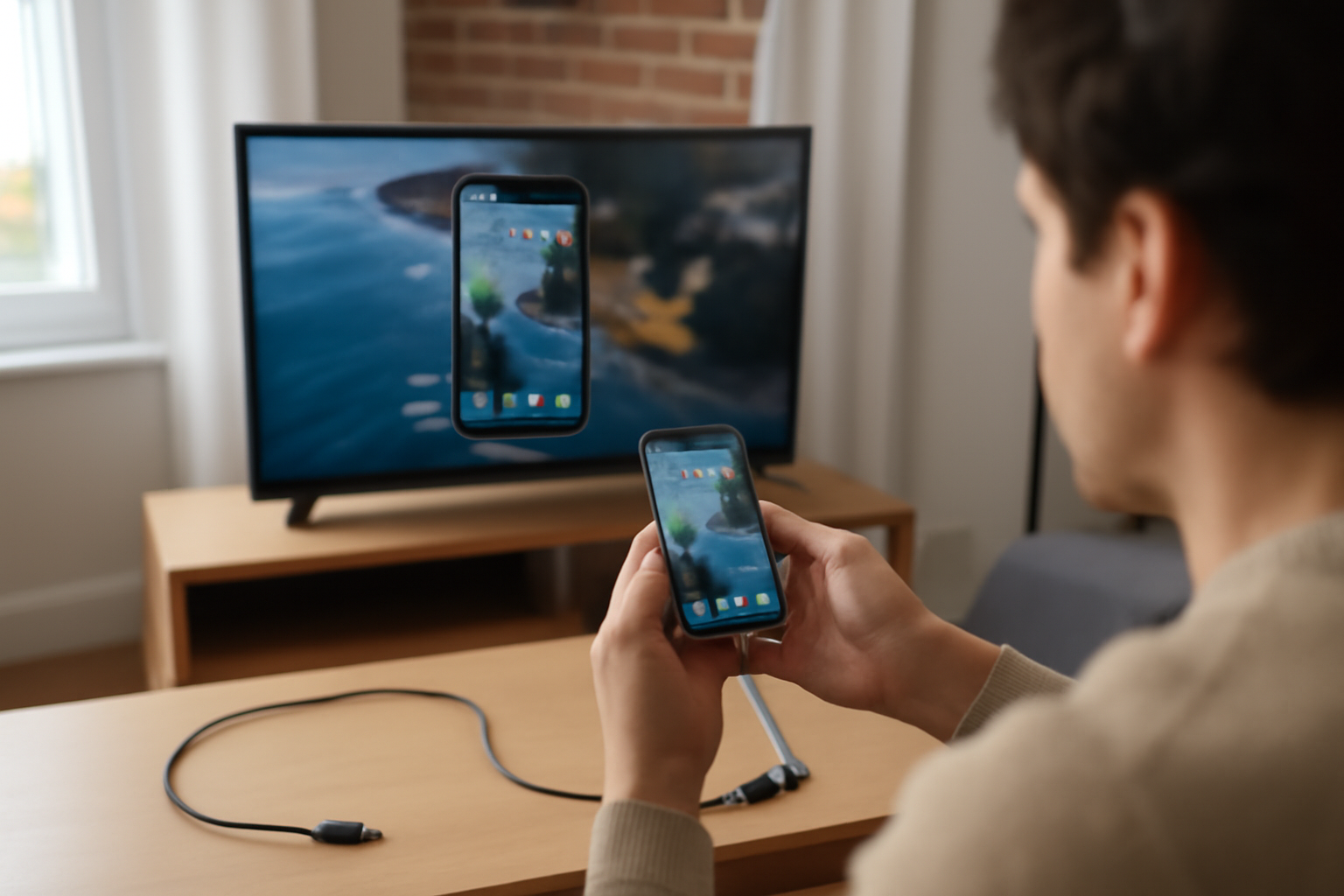
Vous pouvez partager l’écran du téléphone sur TV sans Wi‑Fi grâce à une connexion câblée : la solution la plus simple et la plus fiable reste la sortie HDMI, via un adaptateur compatible (USB‑C vers HDMI ou Lightning vers HDMI).
Avant d’acheter, vérifiez la sortie vidéo de votre modèle (Alt Mode ou MHL selon le cas). Côté TV, choisissez la bonne source HDMI, puis testez d’abord l’écran d’accueil (c’est souvent là que tout se joue).
| Objectif | Projeter l’écran du téléphone sur une TV sans Wi‑Fi |
| Option la plus fiable | Sortie HDMI via adaptateur (USB‑C→HDMI / Lightning→HDMI) |
| Point à vérifier | Compatibilité sortie vidéo : Alt Mode (USB‑C) ou MHL (anciens modèles) |
| Réglage TV clé | Choisir la bonne source HDMI (HDMI 1/HDMI 2) |
| Symptômes fréquents | Écran noir, “Aucun signal”, décalage, son manquant |
| Astuce rapide | Tester l’écran d’accueil avant une vidéo lourde |
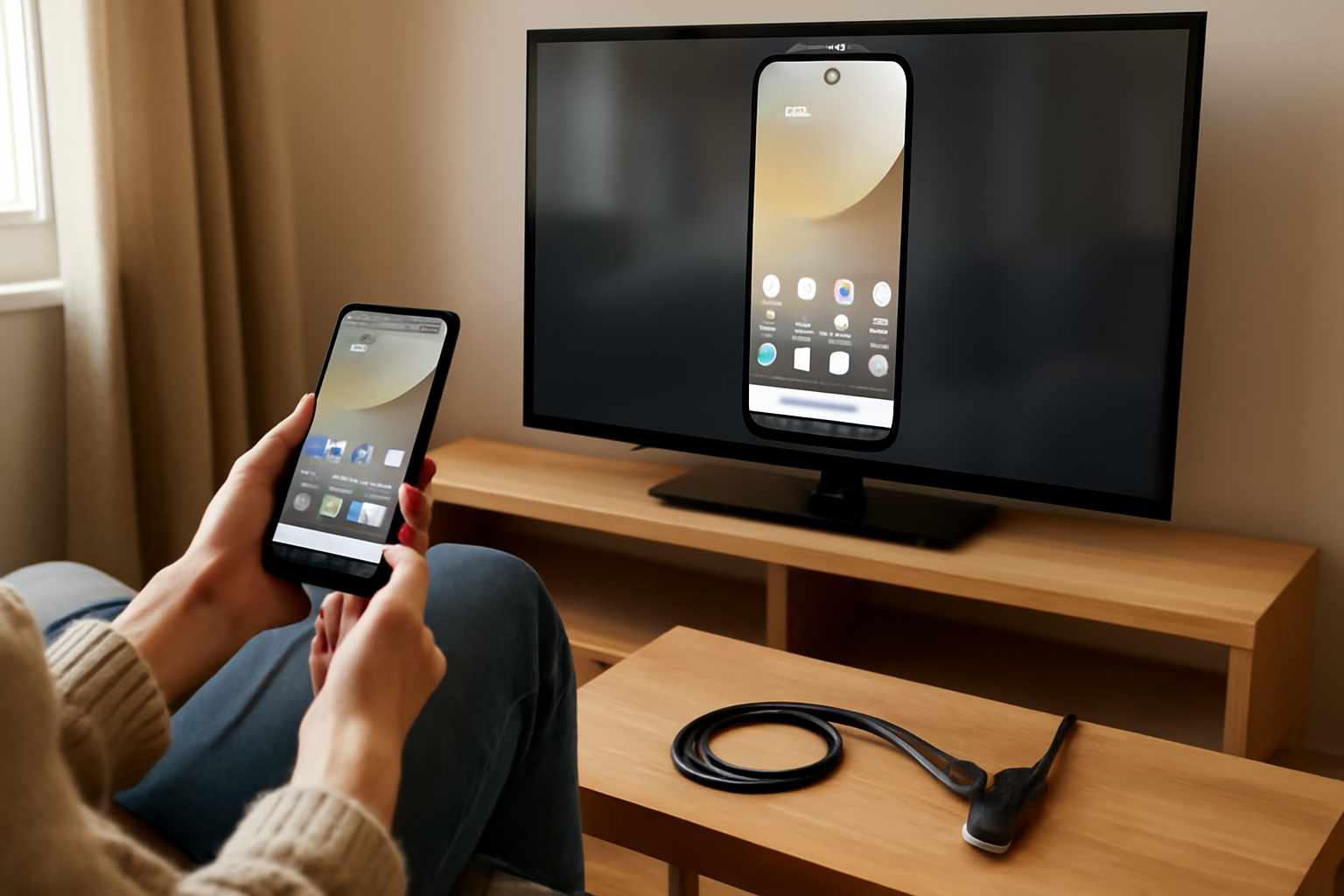
Projeter l’écran de votre téléphone sur une TV sans Wi‑Fi, c’est faisable—à condition de choisir les bons câbles et de régler correctement la TV. Si vous voulez quelque chose de stable, retenez ceci : partager ecran telephone sur tv sans wifi marche le mieux quand la sortie vidéo est réellement envoyée vers une entrée HDMI.
HDMI avec câble ou adaptateur : la méthode la plus fiable pour projeter sans réseau
Pour partager l’écran sur une TV sans Wi‑Fi, le plus fiable passe par une entrée HDMI. Selon votre téléphone, utilisez un adaptateur USB‑C vers HDMI (Android) ou un adaptateur Lightning vers HDMI (iPhone). Ensuite, sélectionnez la bonne source HDMI sur la TV. Pensez aussi à vérifier la prise en charge vidéo (MHL/Alt Mode) et la résolution acceptée.
Commencez par repérer le connecteur de votre téléphone : USB‑C ou Lightning. Sur Android, l’Alt Mode via USB‑C est fréquente en 2025, mais ce n’est pas garanti sur tous les modèles. Sur la TV, repérez l’entrée HDMI 1 ou HDMI 2 (et évitez “TV” ou “AV”).
Ensuite, choisissez un adaptateur sérieux. Un adaptateur “fait pour la vidéo” n’est pas juste un accessoire pour recharger. Branchez le câble HDMI à la TV, puis connectez l’adaptateur au téléphone. Sur beaucoup de téléviseurs, la touche Source/Input affiche l’image dès que la détection est faite.
Et si rien ne s’affiche ? Changez le câble HDMI ou le port HDMI (oui, c’est basique, mais “Aucun signal” vient souvent de là). Ajustez enfin la résolution si la TV refuse le format.
Checklist rapide avant de brancher
- Connecteur du téléphone : USB‑C ou Lightning
- Support sortie vidéo : Alt Mode (USB‑C) ou MHL (selon modèles)
- Adaptateur prévu pour la sortie vidéo + câble HDMI compatible
- TV réglée sur la bonne source HDMI (HDMI 1/HDMI 2)
- Si écran noir : tester un autre port HDMI puis un autre câble
MHL et variantes (selon modèles) : quand un port ancien permet quand même l’écran
Certains téléphones plus anciens peuvent utiliser MHL (ou une technologie proche) pour envoyer la vidéo vers une TV, via un adaptateur dédié. Si votre appareil ne gère pas l’Alt Mode USB‑C ou la sortie vidéo, MHL peut devenir la seule option câblée. Vérifiez la compatibilité exacte du modèle avant de commander.
La logique est simple : si votre téléphone n’envoie pas de signal vidéo “standard” via USB‑C/Lightning, il faut une solution qui comprend le protocole attendu. Vérifiez donc la compatibilité MHL (ou la variante indiquée par le fabricant) pour votre modèle précis. La compatibilité dépend autant du téléphone que de la chaîne d’adaptation.
Utilisez un adaptateur MHL vers HDMI (pas un simple chargeur). Pensez aussi à l’alimentation : plusieurs adaptateurs demandent un apport électrique pour afficher correctement. Exemple vécu : l’image peut apparaître, puis disparaître si l’alimentation n’est pas fournie comme prévu.
Repère utile : MHL se retrouve surtout sur des générations précédentes de smartphones, et sur des chaînes d’adaptation “historiques”. Pour être sûr, regardez la fiche technique du fabricant du téléphone (c’est la source la plus fiable).
Câble USB‑C vers HDMI : étapes de branchement et réglages d’affichage pour éviter les erreurs
Avec un adaptateur USB‑C vers HDMI, la procédure est généralement simple : branchez l’adaptateur au téléphone, connectez le câble HDMI à la TV, puis sélectionnez la source HDMI. Sur le téléphone, activez si besoin « Sortie vidéo » ou « Mode affichage ». Si l’image est décalée, réduisez la résolution dans les réglages d’affichage, ou testez un autre adaptateur/câble.
Commencez par l’ordre de branchement : connectez l’adaptateur au téléphone, reliez le HDMI à la TV, puis choisissez la bonne source. Si la TV affiche “Aucun signal”, changez de port HDMI et relancez la détection en débranchant/rebranchant l’adaptateur (sans forcer sur les connecteurs).
Côté téléphone, ouvrez les réglages d’affichage si votre interface le permet. Selon les marques, vous verrez des options comme la résolution, l’orientation ou le mode duplication. Pour un premier test, c’est parfait : présenter une application, naviguer sur le web ou faire une démo sans latence notable en mode câblé.
Petit dépannage : écran noir, scintillement ou décalage viennent souvent d’un adaptateur qui n’assure pas la sortie vidéo. Astuce : testez d’abord l’écran d’accueil avant de lancer une vidéo (photos et menus passent mieux dans les premiers diagnostics).
Problèmes fréquents et actions immédiates
- Écran noir / Aucun signal : port HDMI différent, autre câble HDMI, puis adaptateur compatible
- Défilement décalé : réduire la résolution (par exemple passer à 1080p si possible)
- Audio/vidéo désynchronisés : simplifier le contenu, tester un autre adaptateur
iPhone vers TV sans Wi‑Fi : solutions câblées (adaptateur Lightning/USB‑C) et limites
Sur iPhone, vous pouvez projeter sans Wi‑Fi via un adaptateur Lightning vers HDMI (ou USB‑C selon le modèle) et une entrée HDMI de la TV. Une fois branché, l’image apparaît le plus souvent en mode duplication. Si rien ne s’affiche, vérifiez la compatibilité de l’adaptateur, l’alimentation éventuelle, et l’entrée HDMI sélectionnée.
Le choix de l’adaptateur dépend du port de votre iPhone. Certains adaptateurs “génériques” gèrent mal la sortie vidéo : mieux vaut prendre un modèle reconnu et compatible avec votre génération. Côté TV, sélectionnez la bonne entrée HDMI, puis vérifiez l’alimentation si l’adaptateur le demande (certains modèles réclament une connexion supplémentaire).
À connaître aussi : selon le contenu et l’application, certaines protections peuvent limiter l’affichage. Par exemple, pour des contenus vidéo protégés, l’image peut être restreinte. Testez l’écran d’accueil en premier : si ça passe, le souci vient souvent du contenu plutôt que du branchement.
Alternatives sans Wi‑Fi mais pas forcément “sans réseau” : comprendre Miracast/AirPlay/Chromecast
Quelques technologies annoncées “sans Wi‑Fi” utilisent en réalité un réseau local créé par le téléphone ou par l’appareil de la TV. Miracast/AirPlay, par exemple, peuvent nécessiter une configuration préalable. Avant de tenter, vérifiez si votre TV supporte la technologie et si un réseau local est requis.
La nuance compte : “sans Wi‑Fi domestique” ne veut pas dire “sans aucun réseau”. Miracast, AirPlay ou Chromecast peuvent demander une étape de configuration (connexion à l’appareil, app intégrée, compatibilité logicielle). Et en pratique, si la TV n’a pas l’option ou l’application attendue, la diffusion peut échouer même sans passer par votre Wi‑Fi habituel.
Si votre objectif est zéro dépendance, le câble HDMI reste le choix le plus robuste. Pour tester sans vous compliquer la vie, commencez par des contenus légers : photos et menus. Si ça fonctionne là, vous aurez plus de chances d’obtenir un affichage stable sur des contenus plus lourds.
Dépannage : écran noir, décalage, pas de son, compatibilité TV/téléphone
Quand la projection ne marche pas, commencez par les causes les plus courantes : mauvaise source HDMI, adaptateur qui ne gère pas la sortie vidéo, câble HDMI défectueux, ou problème d’alimentation. Pour le son, vérifiez que la TV utilise bien la sortie audio liée à l’entrée HDMI. En cas de décalage, réduisez la résolution ou testez un autre adaptateur/câble pour isoler le problème.
Procéder par étapes évite de tourner en rond. D’abord, vérifiez la source HDMI sur la TV. Ensuite, contrôlez l’adaptateur : un modèle “fait pour la vidéo” doit supporter la sortie attendue. Puis inspectez les câbles (un HDMI abîmé peut provoquer des coupures). Enfin, pensez à l’alimentation si l’adaptateur en a besoin.
Pour le son, l’image peut s’afficher même si l’audio ne suit pas. Dans les réglages TV, sélectionnez la sortie audio correspondant à l’entrée HDMI utilisée. Exemple : si la TV est sur HDMI 2 mais que l’audio est piloté par une autre source, vous verrez l’écran sans son. Et si vous cherchez aussi des pistes côté ordinateur, vous pouvez consulter Je n’ai plus de son sur mon PC : causes et solutions.
En cas de décalage, un format vidéo non supporté peut être en cause. Repère simple : tester un réglage en 1080p ou réduire la résolution aide souvent. Pour un usage “sans prise de tête”, la chaîne câblée (adaptateur + HDMI) limite les variations liées au réseau—et, franchement, c’est agréable quand on veut juste projeter.
Liens utiles (références techniques)
FAQ : partager l’écran du téléphone sur TV sans Wi‑Fi
Comment partager l’écran du téléphone sur une TV sans Wi‑Fi avec un câble HDMI ?
Utilisez un adaptateur compatible avec la sortie vidéo de votre téléphone (USB‑C vers HDMI pour beaucoup d’Android, Lightning vers HDMI pour iPhone), branchez-le à la TV via un câble HDMI, puis sélectionnez la bonne source HDMI sur la TV. Testez d’abord l’écran d’accueil pour vérifier que la liaison vidéo fonctionne.
Quel adaptateur USB‑C vers HDMI choisir pour projeter sur une TV sans réseau ?
Choisissez un adaptateur conçu pour la sortie vidéo (support Alt Mode) et compatible avec votre modèle. En 2025, tous les USB‑C ne sortent pas la vidéo : vérifiez la fiche technique du téléphone ou la mention Alt Mode sur l’adaptateur. Prenez aussi un modèle avec une connectique HDMI stable.
Pourquoi mon écran est noir quand je branche mon téléphone sur la TV en HDMI ?
Les causes les plus fréquentes sont une source HDMI mal sélectionnée, un adaptateur qui ne supporte pas la sortie vidéo du téléphone, ou un câble HDMI défectueux. Testez un autre port HDMI, rebranchez l’adaptateur et essayez un autre câble pour isoler la panne. (Si l’écran d’accueil ne s’affiche pas, le souci est presque toujours lié à la compatibilité.)
Est-ce que je peux afficher l’iPhone sur la TV sans Wi‑Fi ?
Oui, avec une connexion câblée : adaptateur Lightning vers HDMI (ou USB‑C selon le modèle) et entrée HDMI de la TV. L’image apparaît généralement en duplication. Si rien ne s’affiche, vérifiez la compatibilité de l’adaptateur, l’alimentation éventuelle et l’entrée HDMI sélectionnée.
Comment résoudre le problème de son quand je partage l’écran du téléphone sur la TV ?
Vérifiez que la TV utilise bien la sortie audio associée à l’entrée HDMI. Dans les réglages audio, sélectionnez HDMI comme source sonore (ou la sortie correspondant à HDMI 1/HDMI 2). Si l’audio reste absent, testez un autre câble HDMI ou un autre adaptateur, car certaines chaînes ne transmettent pas l’audio correctement.
Est-ce que Miracast ou AirPlay fonctionne vraiment sans Wi‑Fi domestique ?
Ça dépend : Miracast/AirPlay peuvent fonctionner sans votre Wi‑Fi domestique, mais ils créent ou utilisent un réseau local et demandent parfois une configuration préalable. Si la TV n’a pas la fonctionnalité ou l’app nécessaire, la diffusion peut échouer même sans passer par votre réseau Wi‑Fi habituel.
L’essentiel à retenir
Pour choisir la bonne méthode, partez de la compatibilité réelle de votre téléphone avec la sortie vidéo et des réglages de la TV. Quand vous cherchez à partager ecran telephone sur tv sans wifi sans mauvaise surprise, le câble HDMI reste le plus stable.
- La méthode la plus fiable pour partager l’écran sans Wi‑Fi reste la sortie HDMI via un adaptateur compatible (USB‑C vers HDMI ou Lightning vers HDMI).
- Avant d’acheter, vérifiez que votre téléphone supporte la sortie vidéo (Alt Mode ou MHL selon modèle).
- Sur la TV, sélectionnez systématiquement la bonne source HDMI et testez d’abord l’écran d’accueil pour isoler le problème.
- Si l’image est noire, changez de port HDMI et testez un autre câble/adaptateur pour confirmer la compatibilité.
- Pour le son, assurez-vous que la TV utilise la sortie audio HDMI (sinon vous verrez l’image sans audio).
- Les technologies “sans Wi‑Fi” peuvent créer un réseau local ou dépendre de la TV : si vous voulez zéro dépendance, privilégiez le câble.
- En cas de décalage, essayez de réduire la résolution et de simplifier le contenu (photos/menus) pour confirmer la stabilité.
CraftaServ — IA, SaaS et outils Web pour avancer plus vite, avec les bons réglages.
Si vous souhaitez explorer d’autres guides pratiques, vous pouvez aussi parcourir le blog ou nous contacter pour une recommandation adaptée à votre configuration.
