
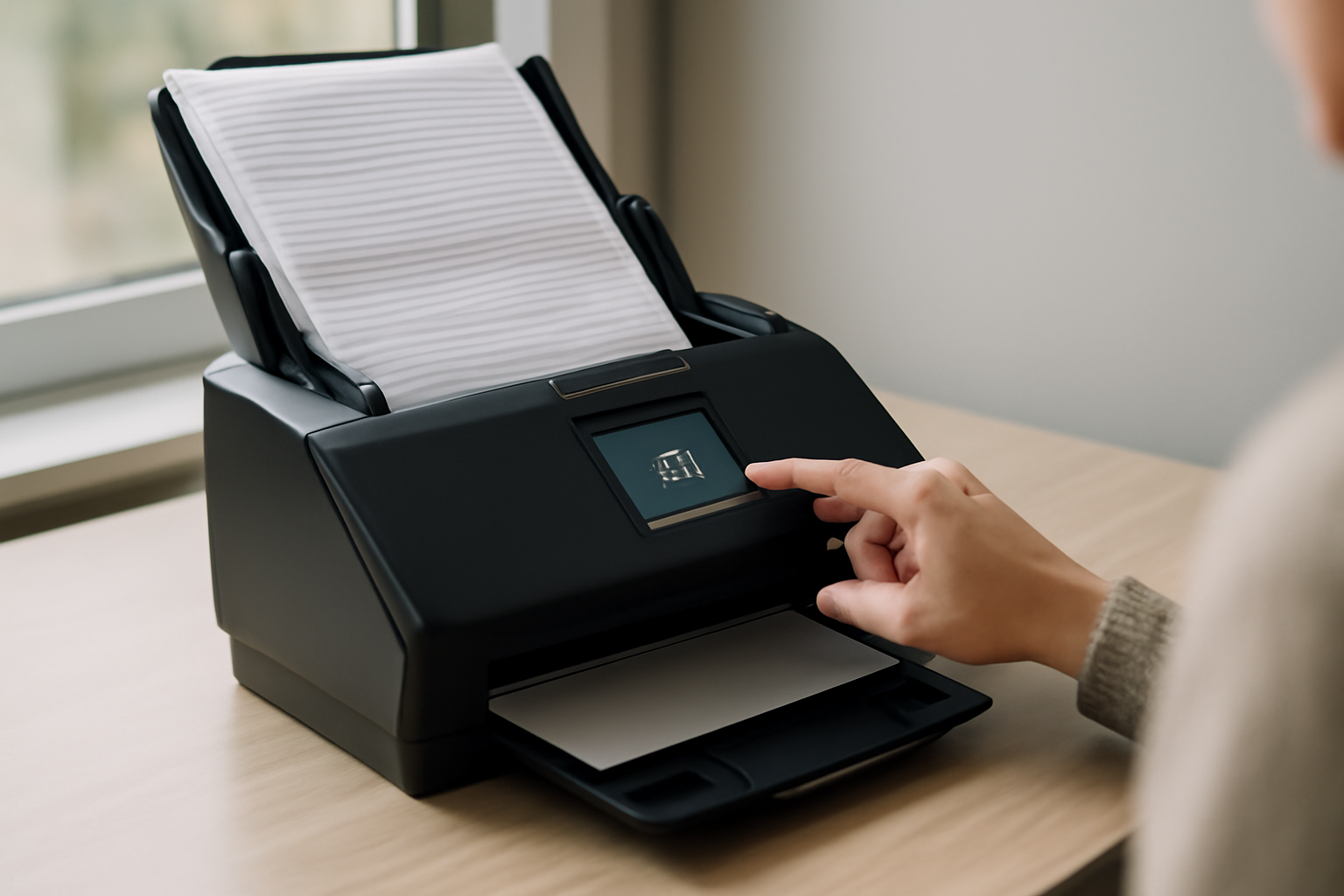
Le scanner multiple sert à regrouper plusieurs pages en un seul PDF, propre et prêt à l’emploi, sans fusion manuelle après coup. Que vous numérisiez un dossier administratif, un contrat en plusieurs feuilles ou un lot de formulaires, le but reste le même : un fichier unique, lisible, bien rangé (recto-verso inclus).
En Bref : préparez l’ordre et les réglages (résolution, mode couleur/N&B), lancez la numérisation multi-pages en PDF, puis contrôlez le résultat. Si votre appareil a créé plusieurs fichiers, fusionnez-les en respectant la pagination. Et si vous voulez rechercher ou copier du texte, activez l’OCR.
| Prérequis | Détail |
|---|---|
| Durée estimée | 10 à 25 minutes |
| Niveau | Débutant à intermédiaire |
| Outils nécessaires | Scanner (idéalement avec ADF) + Windows (si pas de logiciel dédié) + lecteur PDF |
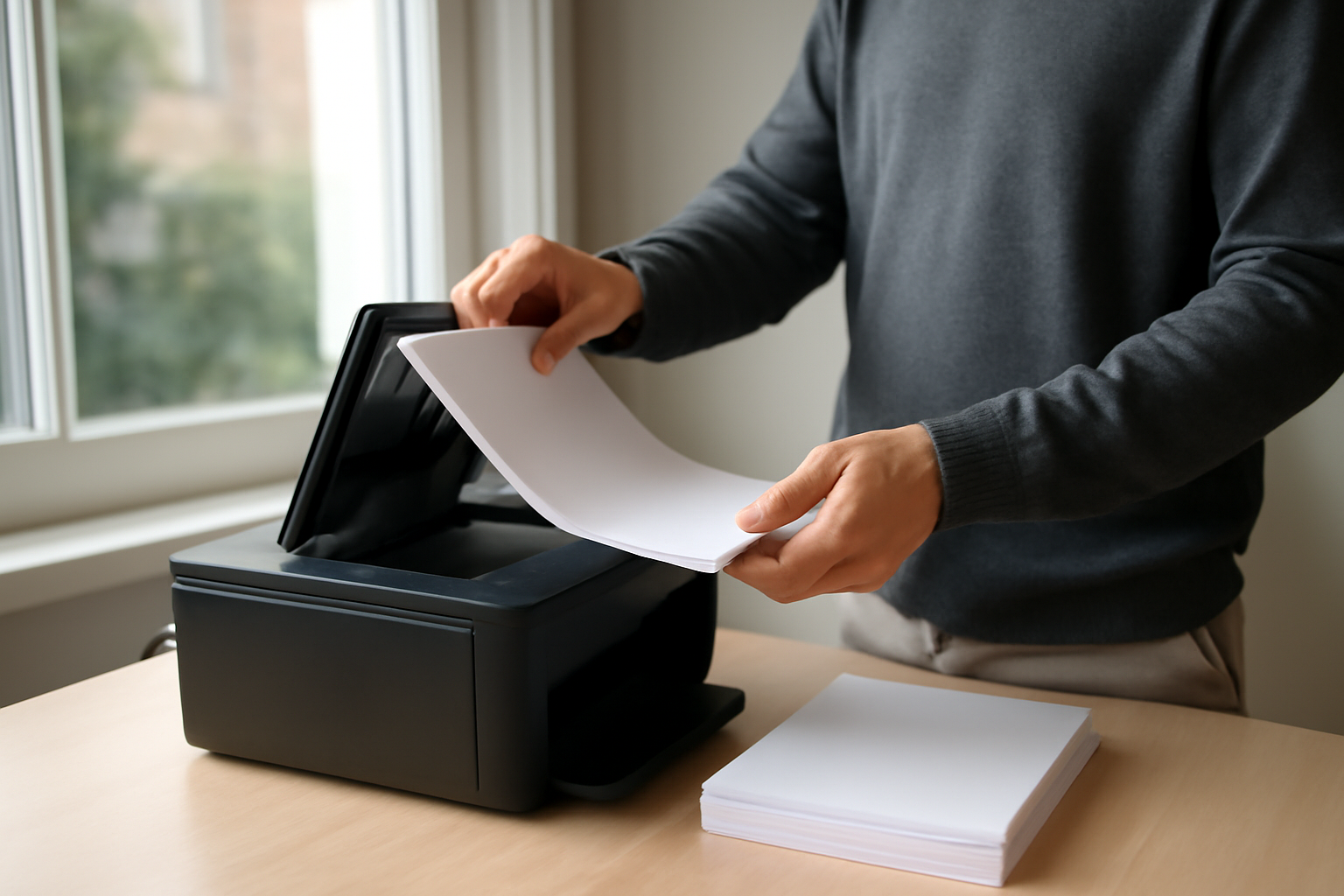
Étape 1 : préparer le document pour un PDF unique (ordre, contraste, résolution)
Avant de lancer le scan, mettez les pages dans le bon ordre, retirez les agrafes et nettoyez la vitre si besoin. Choisissez une résolution adaptée (souvent 300 dpi pour du texte) et un mode couleur/noir et blanc cohérent. Un document bien préparé évite les corrections et limite les PDF “désordonnés” après regroupement.
Commencez par vérifier l’ensemble : recto/verso, orientation (portrait/paysage) et sens de lecture. Sur un lot de formulaires, une inversion peut coûter du temps à l’administration… et à vous. Si vous scannez en recto-verso via l’ADF, gardez la même logique de mise en place sur le chargeur.
Ensuite, ajustez résolution et mode pour maîtriser le poids du PDF. Repère pratique : 300 dpi pour des documents texte (qualité lisible, taille raisonnable). Pour un document mixte (texte + schémas), privilégiez un mode texte / N&B ou “document” plutôt que “photo”. Les contours restent nets sans faire exploser la taille.
Dernier point : nettoyez la zone de scan et évitez les pages gondolées. Un petit coup de chiffon sur la vitre ou sur la zone du chargeur enlève les traces qui créent des ombres. (Oui, ça change tout sur des formulaires imprimés.)
Piège fréquent : monter trop haut (par exemple 600 dpi) sur un document texte uniquement. La qualité progresse un peu, mais le fichier grossit vite, et la lecture sur écran n’avance pas autant que prévu.
Étape 2 : scanner plusieurs pages en une seule session avec le logiciel du scanner
La plupart des scanners permettent d’enchaîner plusieurs pages dans une même “tâche”, puis de les enregistrer en un seul fichier PDF. Dans le logiciel fourni (ou l’interface du scanner), activez “Numériser vers PDF”, puis utilisez “Ajouter une page” / “Numériser plus” avant de finaliser. Résultat : un PDF unique, sans recoller manuellement.
Ouvrez le logiciel du scanner (souvent fourni avec le modèle, ou accessible via l’application du fabricant). Cherchez l’option “Numériser vers PDF” et, si elle existe, activez le mode multi-pages. L’idée est simple : une seule sortie PDF, alimentée par plusieurs pages.
Dans l’interface, utilisez “Ajouter une page” ou “Numériser plus” après chaque page (ou lot). Si votre appareil dispose d’un ADF, chargez la pile et lancez le recto-verso en une passe : vous réduisez le risque d’ordre inversé entre deux sessions.
Avant de valider, vérifiez le type de fichier. Choisissez PDF plutôt que “images” (JPG/PNG). Sur beaucoup de modèles Wi‑Fi/USB, le panneau logiciel propose explicitement un mode PDF multi-pages : c’est le chemin le plus direct vers un résultat propre.
Astuce : faites un test sur 2 pages avant un gros lot. Si l’orientation est bonne et si le texte est net, vous lancez la totalité sans stress.
Pour les modèles Epson, les réglages et options peuvent varier, mais la logique “PDF multi-pages” reste centrale. Consultez la documentation fabricant : assistance Epson pour les scanners.
Étape 3 : regrouper plusieurs scans en PDF avec Windows (sans logiciel dédié)
Si vous n’avez pas le logiciel du scanner, Windows peut aider via l’outil de numérisation intégré. Lancez l’application de numérisation, sélectionnez le scanner, puis choisissez “PDF” comme type de fichier. Numérisez la première page, ajoutez les suivantes quand l’outil le propose, puis enregistrez : vous obtenez un PDF unique directement.
Sur Windows, l’outil dépend souvent du pilote installé. Ouvrez l’application de numérisation, sélectionnez votre périphérique, puis repérez le paramètre de sortie. Le point clé : choisir “PDF” dès le départ. Si vous sélectionnez “images”, vous risquez d’obtenir plusieurs fichiers séparés (et une fusion ensuite).
Numérisez la première page, puis suivez l’option qui apparaît pour ajouter des pages (le libellé change selon les versions). Quand l’outil vous le demande, continuez la numérisation, puis terminez en enregistrant. Avant de valider, jetez un œil à l’orientation et à l’ordre à l’écran.
Piège à éviter : lancer un gros lot, puis découvrir après coup que la sortie est en “images”. Dans ce cas, vous devrez fusionner des fichiers séparés (étape 4). Pour éviter ça, testez 2 pages.
Si vous voulez des repères sur l’outil Windows et les pilotes, vous pouvez consulter la base Microsoft : centre d’aide Microsoft.
Étape 4 : fusionner des PDF ou des images si le scan a généré plusieurs fichiers
Parfois, le scanner sort des fichiers séparés (JPG/PNG ou PDF distincts). Dans ce cas, regroupez-les en un seul PDF avec un outil de fusion : sélectionnez tous les fichiers dans l’ordre, choisissez “fusionner en PDF”, puis exportez. Après fusion, vérifiez la pagination et l’orientation, surtout pour les scans recto-verso.
Commencez par identifier ce que vous avez réellement produit. Deux cas : soit plusieurs PDF distincts, soit des images (JPG/PNG). La méthode de fusion dépend du format, mais l’objectif reste le même : respecter l’ordre des pages.
Puis, fusionnez en gardant la séquence. Pour des documents administratifs, l’ordre compte souvent plus que la perfection du rendu. Après export, contrôlez vite : regardez une page sur cinq, puis vérifiez le recto-verso (les inversions arrivent vite quand le scan a été fait en plusieurs sessions).
Astuce : si le poids devient trop élevé, réduisez la qualité d’image avant la fusion lorsque votre outil le permet. Sinon, vous obtenez un PDF lourd à l’ouverture et pénible à partager.
Si vous utilisez un outil type Adobe pour organiser ou exporter des PDF, la documentation officielle peut aider selon votre workflow : ressources Adobe.
Étape 5 : optimiser la qualité et le poids du PDF (OCR, compression, lisibilité)
Pour un PDF “pratique”, pensez à l’OCR (reconnaissance de texte) si vous voulez pouvoir rechercher et copier. Ensuite, ajustez la compression pour garder une bonne lisibilité : un texte net à 300 dpi suffit souvent. Évitez les modes photo trop lourds pour des documents administratifs, et testez le résultat à l’écran puis à l’impression.
L’OCR sert quand vous devez retrouver un mot, remplir un formulaire en copiant une valeur, ou archiver efficacement. Si votre document est majoritairement du texte, activez l’OCR après la fusion ou directement lors de l’enregistrement (selon l’outil). Et oui, la qualité dépend beaucoup de la netteté du scan initial.
Pour le poids, cherchez un compromis : 300 dpi pour le texte est souvent un bon équilibre qualité/taille. Si vous scannez des pages très denses (documents juridiques, formulaires avec petits caractères), vous pouvez monter légèrement, mais surveillez la taille finale.
Piège courant : choisir un mode “photo” sur un document administratif. Le PDF pèse plus, sans gain réel pour la lecture. Pour vérifier, ouvrez le PDF, faites un zoom à 100–150% sur une zone de texte, puis comparez la netteté.
Pour comprendre l’OCR et comment il transforme une image en texte exploitable, vous pouvez consulter cette référence : reconnaissance optique de caractères (OCR).
Étape 6 : cas particuliers (recto-verso, pages noires, pages manquantes, multi-modèles)
Les soucis reviennent souvent au recto-verso, aux pages trop claires/sombres et aux erreurs d’alimentation. Réglez le mode recto-verso quand votre scanner dispose d’un ADF, activez la détection de page si disponible, puis vérifiez les paramètres de contraste. Pour un multi-modèles (HP/Epson/Canon), gardez la même logique : PDF multi-pages ou ajout de page, puis contrôle final.
Recto-verso : si votre scanner a un ADF, utilisez-le. Il gère le passage des pages en une passe et limite les inversions d’ordre. Vérifiez aussi l’orientation : portrait/paysage, sens de rotation, et paramètres de “correction d’orientation” si l’option existe.
Pages noires ou trop claires : cela vient souvent d’un contraste mal réglé, d’une vitre sale, ou d’une page gondolée. Ajustez le mode (N&B / document) et nettoyez la zone de scan. Sur certains scanners, la détection de page aide à éviter d’ajouter des “faux” scans.
Pages manquantes : en cas d’alimentation irrégulière, l’ADF peut sauter une feuille. Standardisez la méthode : une seule tâche PDF multi-pages (ou “ajouter une page”), puis un contrôle final. Si le chargeur a du mal, triez le lot, aplatissez les coins et réduisez les piles trop épaisses.
Multi-modèles : les libellés changent (HP/Epson/Canon), mais les fonctions restent proches : “PDF multi-pages”, “ajouter une page”, “numériser plus”, puis vérification. Gardez toujours le même objectif : un fichier unique dès le départ, pas une cascade de fichiers à fusionner.
Résultat et prochaines étapes
À la fin, vous obtenez un PDF unique issu d’un scanner multiple, avec des pages dans le bon ordre, une lisibilité adaptée (souvent 300 dpi pour le texte) et, si nécessaire, un texte OCR exploitable. Prochaine étape logique : nommez le fichier de façon stable (date + type de document) et vérifiez la compatibilité d’archivage (taille, orientation, pages recto-verso).
Si vous traitez souvent des dossiers, standardisez vos réglages : même résolution, même mode N&B “document”, et même méthode “PDF multi-pages”. Vous gagnerez du temps à chaque session (et vous éviterez les retours en arrière).
FAQ
Comment scanner plusieurs pages en un seul PDF avec mon scanner ?
Ouvrez le logiciel de votre scanner, activez « Numériser vers PDF » (mode multi-pages si disponible), puis utilisez « Ajouter une page » / « Numériser plus » avant de finaliser. Vous obtenez un seul fichier PDF au lieu de plusieurs scans séparés.
Quel réglage choisir pour obtenir un PDF lisible (dpi, couleur ou noir et blanc) ?
Pour du texte, visez souvent 300 dpi. Utilisez un mode cohérent : « noir et blanc » ou « document » pour limiter le poids et garder des contours nets. Pour des schémas, le mode texte/N&B est généralement plus adapté que « photo ».
Pourquoi mon scanner crée plusieurs fichiers au lieu d’un seul PDF ?
C’est généralement lié au type de sortie : si vous choisissez JPG/PNG (ou une option « images »), le scanner génère des fichiers séparés. Vérifiez aussi s’il existe un mode multi-pages ou une option « ajouter une page » avant de finaliser.
Comment regrouper des scans (images) en un seul PDF quand Windows ne le fait pas ?
Utilisez un outil de fusion : sélectionnez toutes les images (dans l’ordre), choisissez « fusionner en PDF » puis exportez. Ensuite, contrôlez l’orientation et la pagination, surtout si vous avez fait du recto-verso.
Quand utiliser l’OCR pour un PDF multi-pages, et comment l’activer ?
Activez l’OCR quand vous devez rechercher, copier ou indexer du texte dans le PDF. Selon l’outil, l’option se trouve lors de l’enregistrement ou après fusion : choisissez « OCR » puis lancez la conversion texte.
Est-ce que je peux scanner du recto-verso en un seul PDF sans inverser les pages ?
Oui, le plus fiable est d’utiliser l’ADF avec le mode recto-verso, puis d’enregistrer en PDF multi-pages. Avant de finaliser, vérifiez l’orientation et l’ordre : une page sur 5 suffit pour repérer une inversion.
L’essentiel à retenir
- Préparez l’ordre et l’orientation avant de scanner : c’est le moyen le plus rapide d’éviter un PDF “désordonné”.
- Cherchez “Numériser vers PDF” et “Ajouter une page” : l’objectif est un seul fichier généré dès la session.
- Sur Windows, sélectionnez “PDF” comme type de sortie et ajoutez les pages quand l’outil le propose.
- Si vous avez des fichiers séparés, fusionnez-les en respectant l’ordre, puis contrôlez l’orientation et les pages manquantes.
- Pour la lisibilité, visez souvent 300 dpi pour le texte et évitez les réglages “photo” trop lourds.
- Activez l’OCR si vous devez rechercher/coller du texte dans le PDF.
- Pour recto-verso et multi-modèles, standardisez la méthode : PDF multi-pages (ou ajout de page) + vérification finale.
Étapes en mode rapide (check-list)
- Préparez l’ordre, l’orientation et le contraste, puis nettoyez le scanner.
- Choisissez le mode PDF multi-pages et enchaînez avec “Ajouter une page”.
- Sur Windows, sortez en PDF dès le départ et ajoutez les pages quand l’outil le propose.
- Si des fichiers séparés apparaissent, fusionnez en respectant l’ordre.
- Optimisez : OCR si besoin, compression raisonnable, contrôle de lisibilité.
- En recto-verso : utilisez l’ADF, contrôlez orientation et pages manquantes.
Captures et repères (à vérifier pendant le scan)
- Repère 1 : la sortie affiche bien PDF (pas JPG/PNG).
- Repère 2 : vous voyez une action du type Ajouter une page / Numériser plus.
- Repère 3 : l’orientation correspond à vos pages (pas de rotation inattendue).
- Repère 4 : le PDF final contient toutes les pages dans le bon sens recto-verso.
Si vous rencontrez des soucis de périphérique sous Windows, pensez aussi à vérifier les pilotes : guide pour mettre à jour les pilotes sur Windows.
Pour découvrir d’autres guides pratiques, vous pouvez parcourir le blog et articles du site.
Besoin d’aide pour votre configuration ou votre workflow ? Contactez-nous.
