
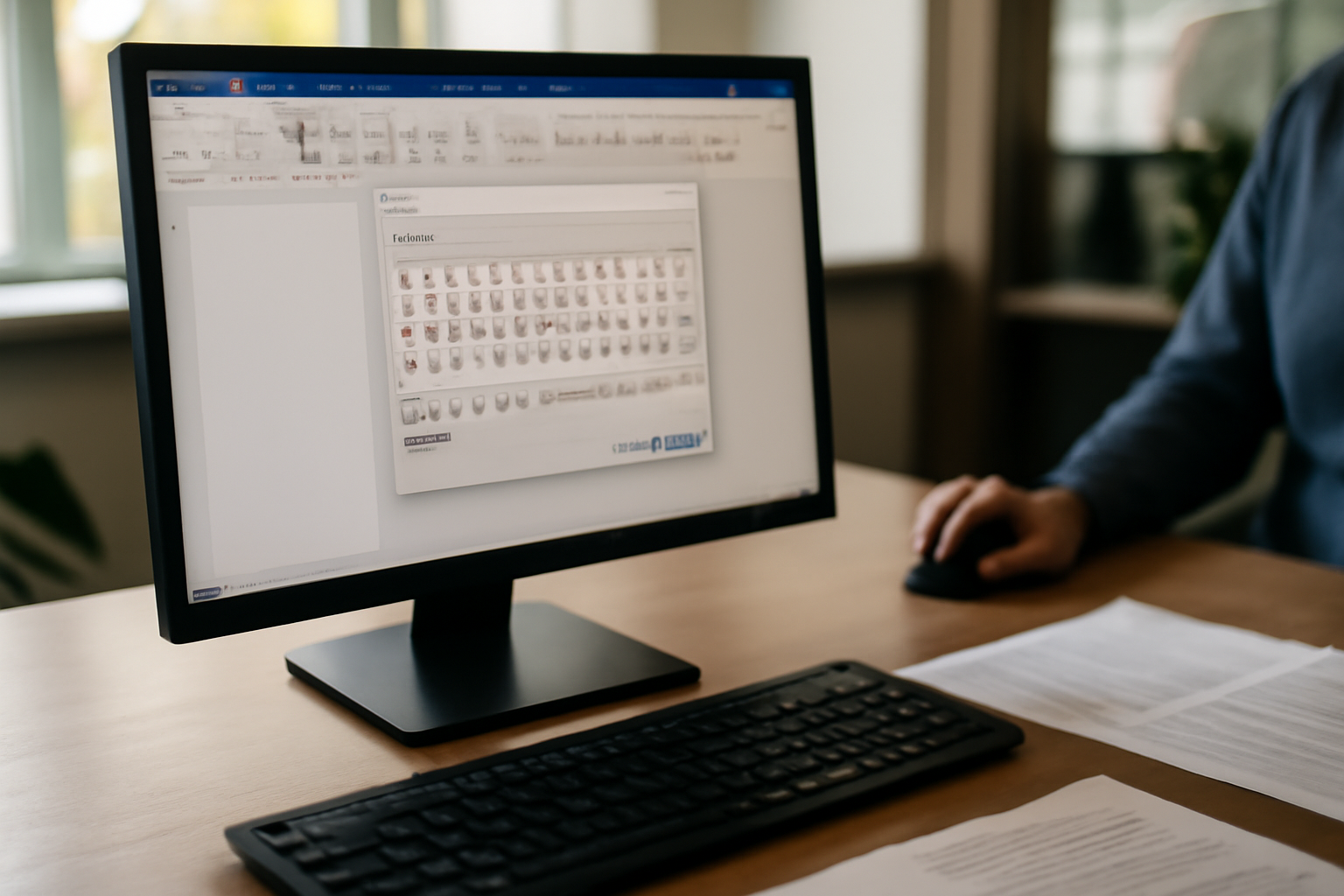
Le symbole attention word (⚠) s’insère dans Word en quelques minutes. Le plus simple : passer par le menu Symboles, le saisir au clavier, ou l’ajouter via Unicode (copier-coller inclus). Ensuite, si l’affichage se met à “bugger” (carrés, point d’interrogation, rendu qui change), on corrige en ajustant la police et le format. Au final, vous obtenez un ⚠ net, lisible, et identique d’un document à l’autre.
 Autres symboles), une personne en arrière-plan (tenue neutre, visage partiellement hors champ) tenant une souris, clavier visible avec pavé numérique, feuilles de notes sur le côté, ambiance professionnelle, rendu photo réaliste, couleurs fidèles. » />
En Bref : Insérez ⚠ via Insertion > Symbole > Autres symboles, ou tapez-le selon votre configuration, ou utilisez Unicode/copier-coller. Si le symbole apparaît mal, changez la police (souvent Segoe UI Symbol) puis réinsérez. Vous gardez un caractère stable, identique à l’écran chez vous et chez vos destinataires.
| Durée estimée | 5 à 12 minutes |
|---|---|
| Niveau | Débutant à intermédiaire |
| Outils nécessaires | Microsoft Word (Windows/macOS), idéalement une police compatible |
| Résultat attendu | Le symbole ⚠ inséré au bon endroit, sans carrés ni substitutions |
Étape 1 : insérer le symbole d’attention ⚠ via le menu Symboles de Word (méthode native)
Dans Word, ouvrez l’onglet Insertion, puis choisissez Symbole > Autres symboles. Dans la fenêtre, sélectionnez une police compatible (par ex. Segoe UI Symbol ou Arial Unicode MS), repérez le caractère ⚠, puis cliquez sur Insérer. Cette méthode est pratique quand vous ne connaissez pas le code, et elle reste généralement fiable dans le document.
Ensuite, gardez ces repères sous la main :
- Chemin Word typique : Insertion → Symbole → Autres symboles.
- Choisissez une police compatible pour éviter les carrés ou les caractères manquants.
- Insérez au curseur : placez d’abord le curseur exactement à l’endroit où vous voulez ⚠, puis insérez.
- Astuce de rendu : le symbole peut sembler différent selon la police sélectionnée (même si le caractère reste le même).
Piège classique : si vous sélectionnez une police qui ne contient pas le glyphe, Word affiche un caractère “vide” ou un carré. Dans ce cas, changez de police, puis réinsérez.
Étape 2 : taper rapidement ⚠ avec le clavier (raccourcis et pavé numérique selon Windows)
Sur Windows, la saisie la plus rapide passe souvent par le pavé numérique avec Alt + code (si la fonctionnalité est disponible). Vous pouvez aussi vérifier via la table de caractères. L’idée : obtenir directement ⚠, sans fouiller dans les symboles. Et si rien n’apparaît, c’est souvent un souci de police… ou de langue de clavier.
Procédez dans cet ordre :
- Activez Num Lock (repère courant sur Windows) avant de tenter une saisie au pavé numérique.
- Essayez la saisie Alt + code uniquement quand votre système le permet (configuration et contexte du clavier).
- Si la saisie échoue, basculez sur la table de caractères ou sur une insertion via Symboles.
- Testez le rendu : le symbole peut dépendre de la police et du système (affichage différent selon la machine).
Aparté : en équipe, une saisie “qui marche” chez vous peut donner un rendu différent chez un collègue si sa police n’est pas identique. (Ça arrive plus souvent qu’on ne le pense.) D’où l’intérêt de vérifier rapidement à l’étape 6.
Étape 3 : insérer le symbole d’attention ⚠ par code Unicode (copier-coller ou saisie contrôlée)
Le symbole ⚠ correspond à un caractère Unicode. Vous pouvez l’insérer en copiant le caractère depuis une source fiable, ou en passant par une saisie basée sur le code Unicode via les outils Windows (caractères) ou l’outil de votre système. L’avantage : c’est reproductible. Même document, même caractère, à condition d’utiliser une police qui le supporte.
Deux options simples s’offrent à vous :
- Copier-coller : récupérez ⚠ depuis une source fiable, puis collez-le dans Word à l’endroit du curseur.
- Saisie contrôlée : utilisez un outil de caractères basé sur Unicode pour entrer le caractère de façon déterministe.
Pensez à verrouiller la compatibilité :
- Unicode vise la compatibilité entre applications et plateformes.
- Le rendu dépend de la police (support du caractère).
- Si le glyphe ne s’affiche pas correctement, revenez à Symboles et choisissez une police qui le contient.
Pour creuser côté références Unicode, consultez les tableaux Unicode et la page de synthèse sur Unicode.
Étape 4 : résoudre le problème « symbole ne s’affiche pas » (police, encodage, affichage Word)
Si ⚠ s’affiche en carré, en point d’interrogation, ou disparaît, la cause la plus fréquente est la police : Word ne trouve pas le glyphe. Remplacez la police par une police compatible (souvent Segoe UI Symbol), puis réessayez l’insertion. Vérifiez aussi si le document a été converti (PDF/ancien format) et si vous n’avez pas collé un caractère “non reconnu”.
Checklist de dépannage rapide :
- Changer la police : sélectionnez le caractère ⚠ (ou le texte concerné) et appliquez une police qui supporte le symbole.
- Contrôler le format d’origine : si vous avez converti ou importé depuis un format instable, réinsérez le caractère au lieu de le “conserver tel quel”.
- Réinsérer plutôt que conserver : si le glyphe est déjà “cassé”, supprimez puis réinsérez ⚠ avec la méthode native.
- Tester sur une autre machine : l’affichage peut varier selon le moteur de rendu et les polices installées.
Pour les réglages de police dans Word, voyez la documentation Microsoft sur la modification de la police.
Étape 5 : standardiser l’usage de ⚠ dans vos documents (styles, répétition, cohérence)
Pour éviter les variations (taille, police, rendu), créez un style ou un modèle où ⚠ est déjà inséré dans le bon format. Vous pouvez aussi copier-coller le caractère depuis une zone “source” du document pour garder la même mise en forme. Cette standardisation est particulièrement utile pour les modèles, formulaires et documents d’entreprise.
Concrètement, vous gagnez du temps et vous limitez les erreurs :
- Insérer ⚠ une fois dans un modèle (ou une page “source”), puis réutiliser la même mise en forme.
- Copier-coller depuis la source : vous conservez la taille, la police et l’alignement.
- Cas d’usage : modèles de procédures, formulaires, check-lists, notices internes.
- Rendu cohérent : le visuel reste stable, même si les destinataires n’ont pas exactement les mêmes polices.
Astuce : si votre équipe utilise plusieurs styles Word, associez ⚠ à un style dédié (par exemple un style “Avertissement”) pour uniformiser la mise en forme partout.
Étape 6 : choisir la meilleure méthode selon votre contexte (Word, web, collaboration)
La meilleure méthode dépend de votre situation. Pour une insertion immédiate, passez par le menu Symboles. Pour aller vite, utilisez un raccourci ou une saisie contrôlée. Pour la compatibilité, privilégiez Unicode/copier-coller. En collaboration, vérifiez la police et testez l’ouverture chez un collègue. Le but reste le même : obtenir le même ⚠ partout, sans carrés ni substitutions.
Comparez selon trois critères :
- Vitesse : saisie clavier quand votre configuration le permet (Alt + code, Num Lock, etc.).
- Fiabilité : menu Insertion → Symbole pour une insertion native et “traçable”.
- Compatibilité : Unicode et copier-coller, avec une police qui supporte le glyphe.
Avant diffusion, faites un test express :
- Ouvrez le document sur un autre ordinateur si possible.
- Contrôlez le rendu du symbole attention word (⚠) : pas de carré, pas de point d’interrogation.
- Vérifiez aussi après enregistrement (pas seulement avant envoi).
Pour une méthode générale d’insertion de caractères spéciaux dans Word, consultez l’aide Microsoft sur l’insertion d’un caractère spécial.
Résultat et prochaines étapes
Vous avez maintenant un workflow clair pour insérer le symbole ⚠ dans Word sans stress : méthode native pour la stabilité, clavier pour la vitesse, Unicode pour la reproductibilité, et dépannage quand l’affichage se dégrade. La prochaine étape logique ? Standardiser via un modèle et tester l’ouverture chez un destinataire. C’est souvent là que les surprises disparaissent.
FAQ
Comment insérer le symbole ⚠ dans Word sans passer par la fenêtre des symboles ?
Utilisez une saisie adaptée à votre configuration (pavé numérique avec Alt + code quand c’est pris en charge) ou copiez-coller le caractère ⚠ depuis une source fiable. Si l’affichage pose problème, changez la police sur le caractère, puis réinsérez.
Quel code Unicode utiliser pour le symbole d’attention ⚠ dans Word ?
Le symbole ⚠ est un caractère Unicode. Le plus simple consiste à copier-coller le caractère depuis une source Unicode fiable, ou à l’entrer via un outil de caractères Unicode de votre système. Ensuite, le rendu dépend de la police Word qui supporte le glyphe.
Pourquoi le symbole ⚠ s’affiche-t-il en carré dans Word et comment corriger ?
Word affiche un carré quand la police utilisée ne contient pas le glyphe du caractère. Sélectionnez le symbole, puis remplacez la police (souvent Segoe UI Symbol). Si le document a été converti (ou si le collage a « perdu » le caractère), supprimez et réinsérez ⚠ via une méthode native.
Comment copier-coller le symbole d’attention ⚠ dans Word pour garder le bon affichage ?
Copiez ⚠ depuis une source fiable, puis collez-le à l’endroit du curseur. Juste après, vérifiez la police du symbole : appliquez une police compatible si nécessaire. Pour une cohérence durable, copiez ensuite le symbole depuis une « source » de votre document ou un modèle.
Quand utiliser le menu Insertion > Symbole plutôt que la saisie clavier ?
Utilisez le menu Insertion > Symbole quand vous voulez une insertion native et stable, surtout si vous ne connaissez pas le code ou si la saisie clavier échoue. C’est aussi le meilleur choix pour s’assurer que la police sélectionnée supporte bien le symbole ⚠.
Est-ce que le symbole ⚠ s’affiche pareil sur toutes les versions de Word et sur tous les ordinateurs ?
Pas toujours. Le rendu dépend des polices installées et du moteur d’affichage. Pour limiter les écarts, standardisez la police (souvent Segoe UI Symbol), testez l’ouverture sur un autre ordinateur, et évitez de conserver des caractères déjà « cassés » après conversion.
L’essentiel à retenir
- Utilisez Insertion > Symbole > Autres symboles pour insérer ⚠ de façon native et fiable.
- Choisissez une police compatible (souvent Segoe UI Symbol) pour éviter les carrés ou caractères manquants.
- Accélérez avec une saisie clavier quand votre configuration le permet, sinon revenez à Symboles.
- Pour la reproductibilité, privilégiez Unicode et le copier-coller depuis une source fiable.
- Si l’affichage se dégrade, remplacez la police puis réinsérez le symbole plutôt que de le conserver tel quel.
- Standardisez via un modèle ou un style pour garder la même taille et le même rendu partout.
- Avant de partager, testez l’ouverture chez un destinataire pour valider l’affichage du ⚠.
Dernier point utile : le symbole attention word ne se “répare” pas à moitié. Une police correcte + une insertion propre = un rendu fiable, que le document soit lu sur Windows, macOS, ou par des collègues pressés.
