
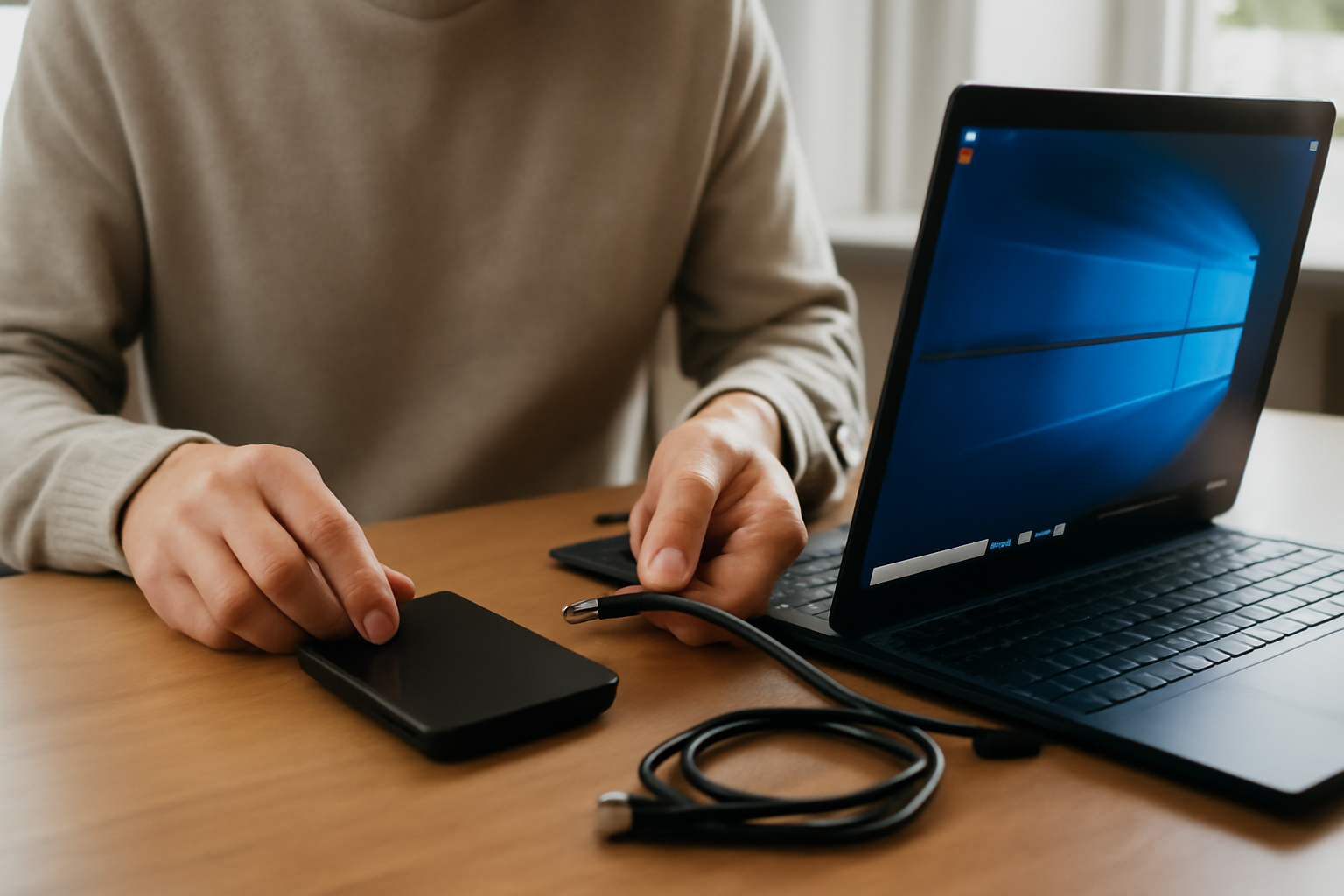
Vous cherchez une solution à « disque dur non reconnu windows 10 » ? Commencez par le matériel (USB, câble, boîtier), puis vérifiez l’état exact du disque dans Gestion des disques. Ensuite seulement, attaquez les pilotes et les problèmes de système de fichiers (RAW). Et si le doute persiste, regardez la santé du disque avec SMART avant de réparer ou de formater (parce qu’on n’a pas envie de perdre des données pour rien).
| Élément | Détails |
|---|---|
| Durée estimée | 30 à 90 minutes (selon le diagnostic) |
| Niveau | Débutant à intermédiaire |
| Outils nécessaires | Windows 10, Gestion des disques, Gestionnaire de périphériques, (optionnel) outil SMART |
| Résultat attendu | Disque détecté, volume monté (lettre attribuée) ou réparation ciblée sans perte inutile |
Quand un disque dur non reconnu windows 10 vous bloque (disque qui n’apparaît pas, apparaît puis disparaît, ou reste invisible), le plus efficace est de diagnostiquer dans l’ordre : matériel, état du volume, pilotes, partition/système de fichiers, puis seulement après réparation. (Oui, ça évite de multiplier les manipulations au hasard.)
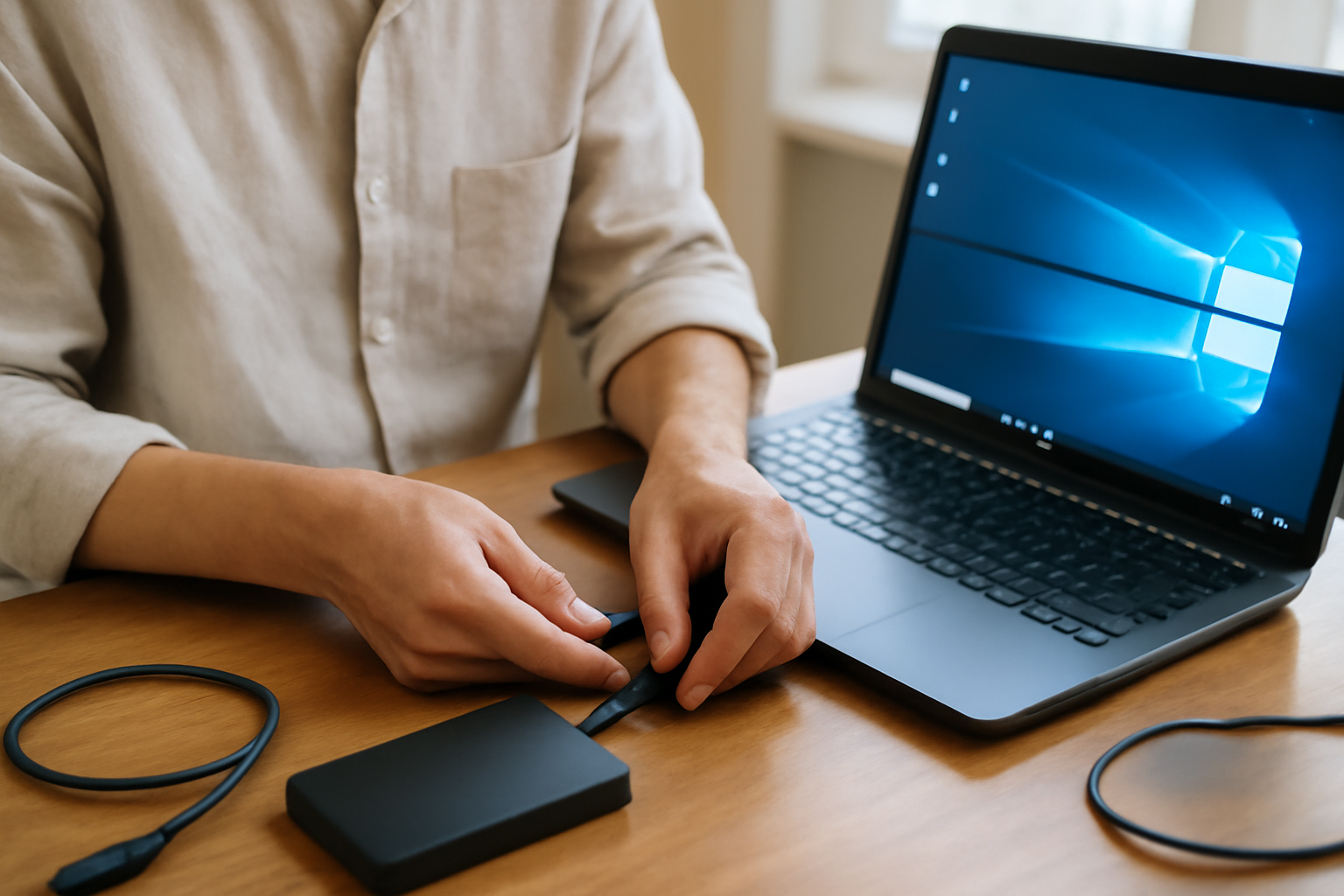
Étape 1 : vérifier la connexion et l’alimentation (USB, câble, boîtier) avant tout
Avant de toucher aux réglages Windows, éliminez les causes matérielles. Changez de port USB, essayez un autre câble (si le disque est externe) et connectez-le à un autre ordinateur. Pour les boîtiers, vérifiez l’alimentation dédiée et testez un autre boîtier si possible. Et si vous venez de rebrancher, un redémarrage peut suffire à forcer la détection.
- Changez de port USB : évitez les hubs non alimentés ; testez un port arrière si possible.
- Changez de câble : sur les boîtiers USB, un câble abîmé donne souvent une détection instable.
- Testez sur un autre PC : si le disque fonctionne ailleurs, le souci vient du PC (ports, pilotes, contrôleurs). Sinon, la piste disque/boîtier devient prioritaire.
- Contrôlez l’alimentation (boîtier externe) : un boîtier sous-alimenté provoque fréquemment des symptômes typiques (disque qui apparaît puis disparaît, erreurs de périphérique, reconnexions répétées).
Astuce : si, après plusieurs reconnections, le disque n’apparaît toujours pas dans la Gestion des disques, gardez l’hypothèse « matériel/connexion » en tête. Tester « autre port + autre câble + autre PC » réduit fortement les faux diagnostics. Et franchement, c’est souvent là que tout se joue.
Étape 2 : utiliser la Gestion des disques pour identifier l’état (non initialisé, non alloué, lettre absente)
Ouvrez « Gestion des disques » (clic droit sur Démarrer). Regardez si le disque apparaît comme « Non initialisé », « Non alloué » ou sans lettre. Si c’est « Non alloué », vous devrez créer un volume. Si c’est « Non initialisé », initialisez avec le bon style (souvent GPT pour les systèmes récents). Une action sur un disque sain, ça arrive vite… et ça se regrette.
- Ouvrir l’outil : clic droit sur Démarrer → Gestion des disques.
- Repérer le bon disque : vérifiez la capacité, le modèle et le type (interne/externe) avant d’agir.
- Interpréter les statuts :
- Non initialisé : Windows ne trouve pas de structure de partition reconnue.
- Non alloué : l’espace existe, mais aucun volume n’est créé.
- Sans lettre : le disque est bien là, mais Windows ne le monte pas (ce qui ressemble à une « non reconnaissance »).
- Ne touchez pas au mauvais volume : un disque sain peut être adjacent (surtout sur les PC avec plusieurs SSD/HDD).
Windows 10 inclut « Gestion des disques » comme outil natif pour diagnostiquer et gérer les volumes. Le style de partition recommandé dépend du contexte : GPT est généralement privilégié sur les systèmes modernes. Et si le disque est détecté mais sans lettre, vous n’êtes peut-être pas face à un vrai « disque dur non reconnu windows 10 », mais à un simple montage manquant. Vous voyez le genre : le problème est parfois plus bête qu’il n’en a l’air.
Étape 3 : corriger les pilotes et périphériques (gestionnaire de périphériques, contrôleurs USB, mises à jour)
Si le disque n’apparaît pas correctement, vérifiez les pilotes. Ouvrez le « Gestionnaire de périphériques » et cherchez les contrôleurs USB, les périphériques de stockage et les entrées avec avertissement. Désinstallez le périphérique concerné, puis redémarrez pour forcer la reconnexion. Pensez aussi aux mises à jour Windows et, si besoin, mettez à jour le pilote du contrôleur.
- Contrôler les avertissements : dans le Gestionnaire de périphériques, repérez un triangle jaune sur « Contrôleur USB », « Lecteurs de disque » ou « Périphériques de stockage ».
- Désinstaller puis redémarrer : clic droit sur l’élément problématique → Désinstaller l’appareil, puis redémarrez. Windows réinstalle souvent automatiquement le bon pilote.
- Mettre à jour Windows 10 : allez dans Windows Update et installez les mises à jour disponibles (certaines corrigent des compatibilités stockage/USB).
- Mettre à jour le contrôleur : si le souci vient d’un contrôleur USB précis, une mise à jour du pilote peut stabiliser la détection.
Piège classique : multiplier les manipulations sur un disque instable (débranchement, bruit de lecture, etc.). Avant d’aller plus loin, stabilisez la détection côté PC : une désinstallation + redémarrage règle souvent les cas où le disque est « vu » mais reste capricieux. Après tout, à quoi bon forcer si le pilote n’est pas au point ?
Pour les bases sur la gestion et la configuration des disques, vous pouvez aussi consulter la documentation Microsoft via l’aperçu de la Gestion des disques et, côté dépannage, le support Microsoft.
Étape 4 : résoudre les problèmes de partitionnement et de système de fichiers (RAW, erreurs, réparation)
Quand le disque apparaît mais affiche un système de fichiers RAW ou des erreurs, Windows peut refuser l’accès. Vérifiez d’abord l’état du volume dans Gestion des disques. Selon le cas, utilisez l’outil de vérification (chkdsk) après sauvegarde si possible. Si la partition est corrompue, une réparation peut restaurer l’accès, mais évitez les manipulations risquées sans plan de récupération.
- Repérer le cas RAW : dans Gestion des disques, le volume peut indiquer « RAW » au lieu de NTFS/exFAT.
- Vérifier le message d’erreur : l’accès refusé, les erreurs de lecture ou l’impossibilité de monter le volume pointent souvent vers une corruption logique.
- Priorité aux données : si le disque contient des fichiers importants, sauvegardez d’abord (copie vers un autre support) dès que c’est possible.
- Lancer une vérification avec prudence : utilisez chkdsk uniquement quand vous avez identifié la partition et compris l’impact potentiel (selon l’état, une réparation peut modifier la structure).
Les erreurs de partitionnement arrivent souvent après débranchement, chocs ou coupures d’alimentation. Le mode RAW indique généralement une corruption ou un système de fichiers non reconnu par Windows. Si vous voyez RAW et que vos données valent de l’or, adoptez la stratégie « sauvegarde d’abord » avant toute réparation plus lourde.
Étape 5 : diagnostiquer un incident disque (bruits, SMART, tests) et décider quoi faire ensuite
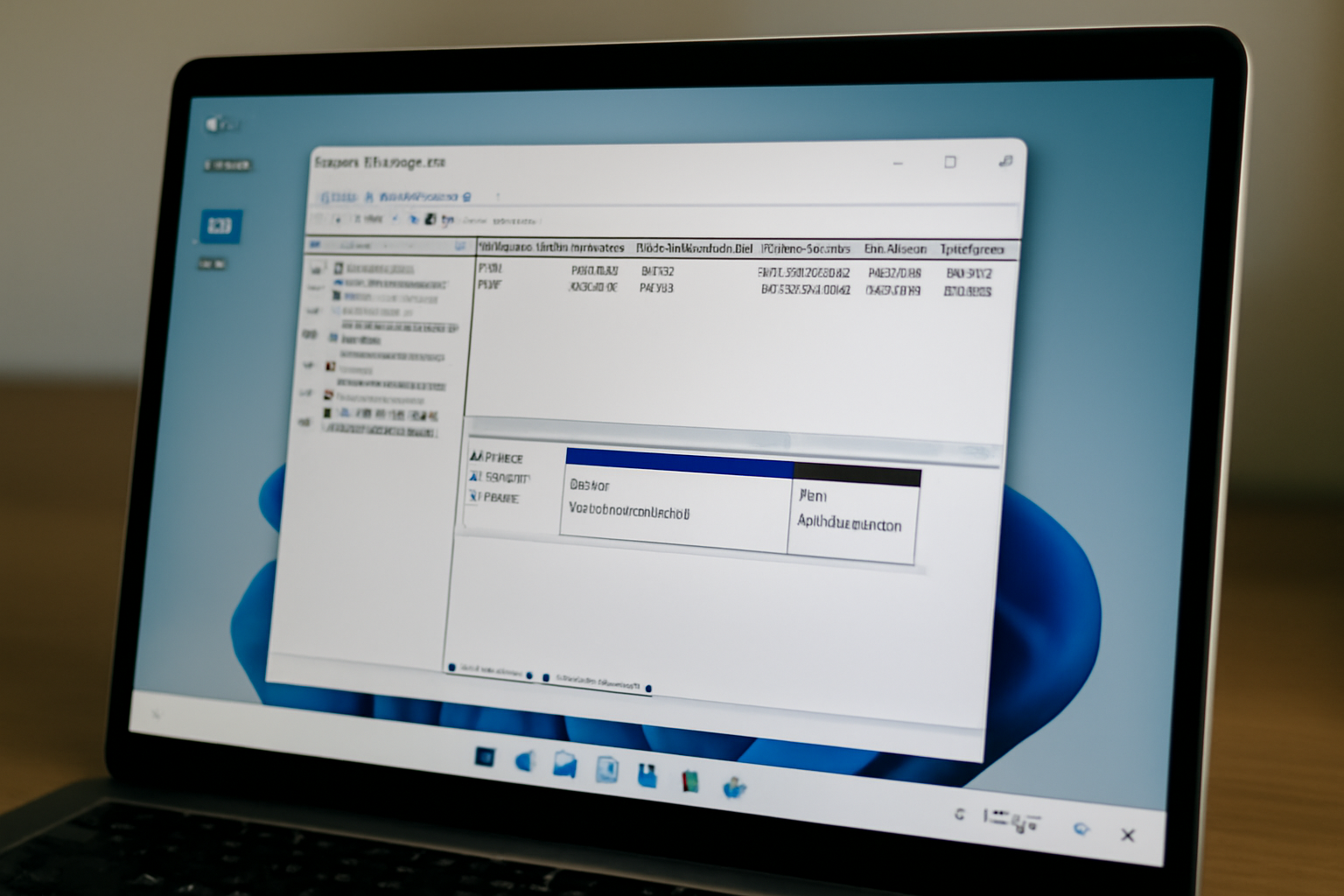
Si le disque n’est pas détecté de façon fiable, ou si vous entendez des bruits anormaux, il faut envisager une défaillance matérielle. Vérifiez les indicateurs SMART avec un outil fiable, et testez sur une autre machine ou via une autre connexion. Si SMART signale des secteurs défectueux ou si le disque se coupe, réduisez les tentatives : la récupération de données peut demander un environnement spécialisé.
- Écouter et observer : clics répétitifs, grattements, spin puis arrêt, ou disparition après quelques secondes.
- Tester la détection : si le disque n’est visible qu’en intermittence, la cause peut être l’alimentation, le contrôleur ou un problème interne.
- Lire SMART : repérez les alertes (secteurs réalloués, erreurs de lecture, défaillance imminente). SMART aide à estimer l’usure et la probabilité de panne.
- Réduire les manipulations : plus vous multipliez les tentatives sur un disque en défaillance, plus le risque de perte augmente.
Pour comprendre SMART et ses signaux, vous pouvez consulter la page SMART (informatique) sur Wikipédia. Si vous travaillez sur des données personnelles, gardez aussi en tête les bonnes pratiques de protection et de conformité via le site de la CNIL.
Étape 6 : récupérer l’accès (lettre de lecteur, formatage, initialisation) sans perdre vos données
Une fois la cause identifiée, l’objectif est d’obtenir un volume monté : attribuer une lettre de lecteur, créer un volume si « non alloué », ou initialiser si « non initialisé ». Si Windows demande un formatage, vérifiez d’abord si des données existent et envisagez une sauvegarde. Le formatage peut résoudre l’accès, mais il efface les structures de partition.
- Si le disque est détecté mais sans lettre :
- Dans Gestion des disques, clic droit sur la partition → Modifier la lettre de lecteur et les chemins d’accès.
- → Ajouter une lettre disponible.
- Si c’est « non alloué » :
- Clic droit sur l’espace non alloué → Nouveau volume simple.
- Choisissez la taille, puis le système de fichiers (souvent NTFS ou exFAT selon l’usage).
- Si c’est « non initialisé » :
- Clic droit → Initialiser le disque.
- Choisissez le style adapté au contexte (GPT souvent sur les systèmes récents).
- Si Windows propose un formatage :
- Avant d’accepter, vérifiez si des données sont récupérables (au moins via une lecture de base ou une tentative de copie).
- En cas de doute, privilégiez une sauvegarde ou une récupération avant formatage.
Rappel utile : « ne pas voir » un disque vient parfois juste de l’absence de lettre. Le formatage est une action destructrice sur les données : décidez seulement après vérification et selon l’importance des fichiers (et si vous hésitez, faites une sauvegarde avant de cliquer).
Résultat et prochaines étapes
À ce stade, votre diagnostic sur disque dur non reconnu windows 10 doit vous mener vers un résultat concret : soit le disque est monté (lettre attribuée), soit un volume est créé/initialisé avec le bon paramétrage, soit la cause est identifiée côté pilotes ou corruption logique (RAW). Si vous êtes arrivé jusqu’aux étapes SMART, vous savez aussi quand s’arrêter pour limiter le risque sur des données précieuses.
La suite logique : sécuriser vos données (copie sur un autre support), puis vérifier la stabilité (détection après redémarrage, lecture de fichiers, contrôles de santé). Si le souci revient, pensez à remplacer un câble/boîtier : c’est souvent le coupable silencieux.
FAQ
Comment savoir si Windows 10 ne reconnaît pas un disque à cause d’un problème USB ou d’un problème de partition ?
Testez d’abord le matériel : changez de port USB, essayez un autre câble et connectez le disque à un autre ordinateur. Si le disque apparaît dans « Gestion des disques » avec un statut (non initialisé, non alloué, sans lettre), la piste partition/volume devient prioritaire. Si le disque n’apparaît pas du tout, USB/connexion est la cause la plus probable.
Quel outil Windows 10 utiliser pour diagnostiquer un disque dur non reconnu dans la Gestion des disques ?
Utilisez « Gestion des disques » (clic droit sur Démarrer). L’outil affiche le disque et son état : non initialisé, non alloué, RAW, ou absence de lettre de lecteur. C’est l’outil natif le plus direct pour distinguer « disque absent » de « disque détecté mais non monté ».
Pourquoi mon disque externe apparaît comme « non initialisé » ou « non alloué » sous Windows 10 ?
Cela arrive quand Windows ne trouve pas de structure de partition reconnue (non initialisé) ou qu’il détecte l’espace disque sans volume créé (non alloué). Les causes vont d’une déconnexion brutale à une partition corrompue, voire à un boîtier/connexion instable. Avant d’initialiser ou de créer un volume, vérifiez que vous ciblez le bon disque.
Que faire si le disque est détecté mais affiché en RAW sur Windows 10 ?
RAW signifie généralement que le système de fichiers n’est pas reconnu ou est corrompu. Commencez par sauvegarder si possible, puis vérifiez l’état du volume dans « Gestion des disques ». Vous pouvez lancer une vérification (chkdsk) avec prudence, mais évitez les réparations lourdes sans plan de récupération si des données sont importantes.
Quand faut-il mettre à jour les pilotes (contrôleurs USB / périphériques de stockage) pour un disque non reconnu ?
Mettez à jour ou réinstallez les pilotes quand le disque est détecté de façon instable ou affiche un avertissement dans le « Gestionnaire de périphériques ». Une désinstallation du périphérique concerné puis un redémarrage force souvent l’installation du pilote correct. Ajoutez ensuite les mises à jour Windows 10 via Windows Update pour les correctifs de compatibilité.
Est-ce que je dois formater mon disque dur non reconnu sur Windows 10, et comment éviter de perdre mes données ?
Formater peut résoudre l’accès, mais c’est une action destructrice sur les structures de partition. Avant de formater, vérifiez le statut exact (lettre absente, non alloué, RAW, non initialisé) et tentez d’abord une sauvegarde si des données existent. Si le disque montre des signes de panne (SMART, bruits, coupures), limitez les manipulations et envisagez une récupération de données.
L’essentiel à retenir
- Commencez par tester port USB, câble et autre PC : vous éliminez vite les causes matérielles.
- Dans la Gestion des disques, identifiez le statut exact (non initialisé, non alloué, sans lettre) avant toute action.
- Si des avertissements apparaissent dans le Gestionnaire de périphériques, corrigez les pilotes et redémarrez.
- RAW et erreurs indiquent souvent une corruption logique : privilégiez la sauvegarde avant réparation.
- Si SMART ou les symptômes indiquent une panne, limitez les tentatives et envisagez une récupération de données.
- Attribuez une lettre, créez un volume ou initialisez seulement quand c’est cohérent avec l’état du disque.
- Le formatage peut résoudre l’accès, mais il doit être décidé après vérification et selon l’importance des données.
CraftaServ — IA, SaaS et outils Web : on aime les diagnostics nets, pas les bricolages au hasard.
Si vous cherchez d’autres guides dépannage, vous pouvez aussi parcourir le blog et retrouver des articles similaires.
