
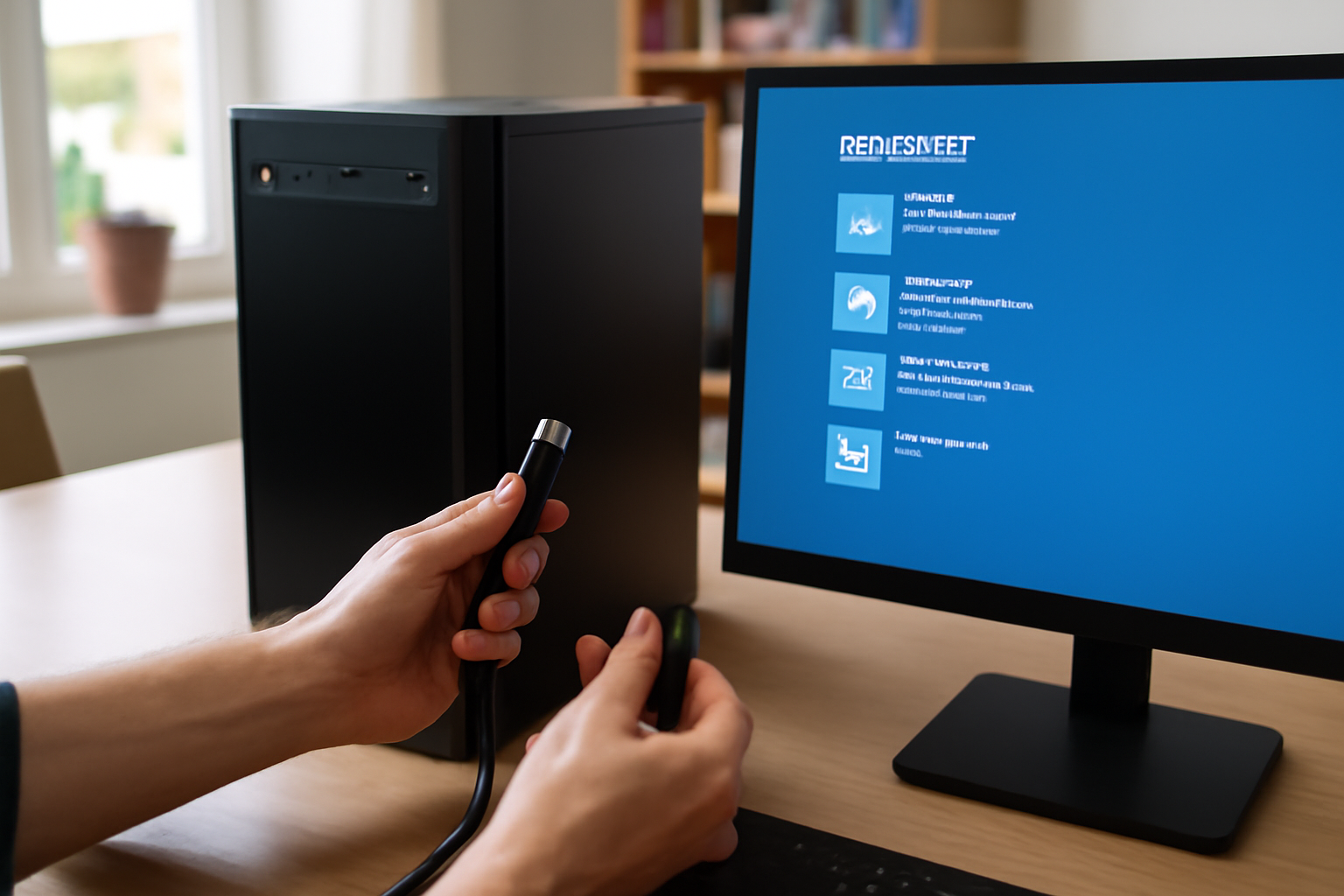
Écran noir au démarrage : tout commence au moment où l’image disparaît (avant la connexion, après la connexion, ou après une reprise de veille).
Ensuite, testez l’affichage pour trier le matériel du côté Windows/GPU : moniteur externe, autres ports vidéo, autres câbles.
Si Windows bloque, passez par la récupération (réparation automatique, puis mode sans échec) et corrigez le pilote graphique.
Quand l’affichage ne revient pas, vérifiez le démarrage et sécurisez vos données avant toute réinitialisation.
| Moment où l’écran devient noir | Avant connexion / après connexion / après veille |
| Premier test utile | Moniteur externe + autre port vidéo (HDMI/DP) |
| Outil Windows recommandé | Environnement de récupération (réparation automatique, mode sans échec) |
| Cause fréquente | Pilote graphique corrompu ou mise à jour récente |
| Dernier recours | Sauvegarde d’abord, puis réinitialisation avec conservation si possible |
| Objectif | Récupérer l’affichage sans perte de données |
Un écran noir au démarrage sous Windows se diagnostique vite, à condition de suivre un ordre simple. Vous observez d’abord, vous isolez ensuite la source (affichage, démarrage, pilotes, disque), puis vous utilisez les bons outils Windows au bon moment. La question à se poser est presque toujours la même : à quel instant l’image disparaît ?
Reconnaître le type d’écran noir : avant connexion, après connexion, ou après veille
Avant de dépanner, regardez le moment exact où l’écran devient noir : dès le démarrage (avant la connexion), juste après la connexion, ou au retour d’une reprise de veille. Un écran noir “pré-connexion” renvoie souvent vers le BIOS/UEFI, le boot ou le GPU. Un écran noir “post-connexion” fait davantage penser à un pilote graphique, à un service, ou à un profil utilisateur.
Observez aussi les indices visuels et sonores. Si vous voyez un curseur sur fond noir, Windows charge probablement l’interface, mais l’affichage se brouille. À l’inverse, un écran totalement noir dès les premiers écrans, avec ventilateurs qui tournent normalement et voyants actifs, pointe plutôt vers une chaîne graphique (GPU, sortie vidéo) ou une étape de démarrage.
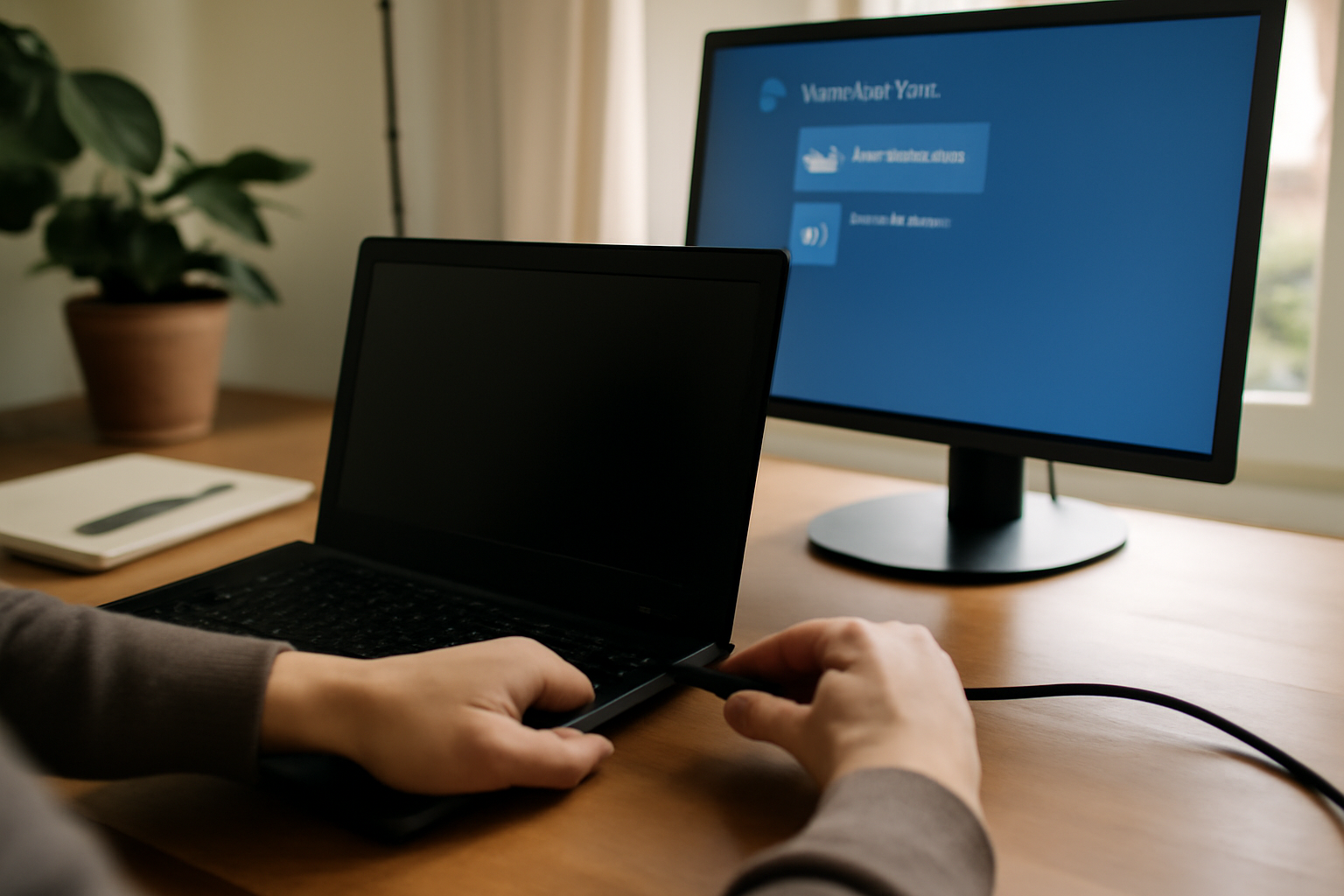
Sur Windows 10/11, les reprises de veille peuvent déclencher des soucis de pilotes graphiques ou de gestion d’alimentation (mise en veille prolongée, veille hybride, économie d’énergie). Un test rapide aide : branchez un moniteur externe et comparez. Si l’image revient ailleurs, la piste “écran” devient beaucoup plus probable. (Petit détail : notez ce que vous observez, ça évite de tourner en rond.)
Mini-check rapide (sans toucher aux réglages)
- Avant connexion : l’image disparaît pendant le démarrage → BIOS/UEFI, boot, GPU/liaison vidéo.
- Après connexion : Windows semble démarrer (sons, curseur) mais l’écran reste noir → pilote, service, profil.
- Après veille : écran noir au retour → pilote graphique, paramètres d’alimentation, réveil.
(Astuce terrain : si vous voyez des ventilateurs ou des LED, notez-le. Ça ne répare pas, mais ça oriente.)
Débloquer sans risque : tests d’affichage et réglages matériels (moniteur, câbles, GPU)
Commencez par écarter le matériel. Vérifiez le câble vidéo, essayez un autre port (HDMI/DisplayPort) et branchez un moniteur externe. Si l’image apparaît ailleurs, le souci vient plutôt de l’écran ou du câblage. Si tout reste noir, testez une autre sortie et, si possible, une autre carte graphique.
Contrôlez le minimum vital : câble bien enfoncé des deux côtés, bon type de connecteur, source correcte sur le moniteur (HDMI 1 vs HDMI 2, par exemple). Puis changez un seul paramètre à la fois : port vidéo, câble, ou moniteur. Ce tri évite de lancer des réparations inutiles quand le problème est purement physique.
Le test moniteur externe est particulièrement utile sur les PC portables. Si le moniteur affiche le bureau alors que l’écran interne reste noir, vous avez déjà un diagnostic : écran interne, nappe, rétroéclairage, ou détection de source. Si les deux affichages restent noirs, la piste GPU/port de sortie devient plus crédible.
Tests matériels à faire dans cet ordre
- Changer de port vidéo (HDMI ↔ DisplayPort) : test simple pour écarter une incompatibilité ou un défaut de liaison.
- Changer le câble si possible (même type).
- Changer de moniteur ou de source d’entrée.
- Tester une autre sortie sur le PC (si plusieurs sorties existent).
Quand plusieurs sorties vidéo existent, les tester permet d’isoler un port plutôt qu’une panne complète. Sur un PC fixe, si vous avez accès à une autre carte graphique, testez-la : un comportement différent confirme souvent une défaillance côté GPU ou pilote associé.
Démarrage Windows en mode diagnostic : réparation automatique, mode sans échec et restauration
Si l’écran noir empêche l’accès normal, passez par l’environnement de récupération. Lancez d’abord la réparation automatique, puis démarrez en mode sans échec. En mode sans échec, Windows charge moins de pilotes : c’est pratique pour contourner un pilote graphique défaillant. Si le problème a commencé après une modification, la restauration du système peut aussi remettre les choses d’aplomb.
Pour ouvrir les options de dépannage, redémarrez et interrompez le démarrage à plusieurs reprises jusqu’à afficher l’environnement de récupération (selon le modèle, Windows bascule parfois tout seul). Ensuite : Dépannage → Options avancées → Réparation du démarrage. L’idée est de stabiliser le boot sans actions destructrices.
Une fois la réparation lancée, démarrez en mode sans échec. Le but n’est pas de “tout régler” d’un clic, mais de confirmer une piste : si l’affichage fonctionne en mode sans échec, le problème vient très probablement d’un pilote graphique ou d’un composant chargé au démarrage normal. Si l’écran noir est apparu après une mise à jour ou une installation, la restauration du système devient un levier concret.
Ce que vous gagnez en mode sans échec
- Moins de pilotes chargés : utile pour contourner un pilote GPU défaillant.
- Moins de services non essentiels : utile pour repérer un conflit.
- Accès plus stable aux paramètres : désinstallation ou retour de pilote devient possible.
Pour cadrer la démarche, vous pouvez consulter la documentation Microsoft sur l’environnement de récupération : dépannage Windows avec les options de récupération.
Pilote graphique et mises à jour : comment corriger l’écran noir lié au GPU
Un écran noir au démarrage vient souvent d’un pilote graphique corrompu ou d’une mise à jour récente. En mode sans échec, désinstallez le pilote (ou revenez à une version précédente), puis redémarrez. Vous pouvez aussi mettre à jour le pilote via le fabricant ou via Windows Update. Si l’affichage revient, le diagnostic est confirmé.
Avant d’agir, remettez les événements dans l’ordre. L’incident a-t-il commencé après une mise à jour Windows, après l’installation d’un logiciel, ou après une mise à jour de pilote ? Cette chronologie change la suite. Un pilote GPU mis à jour “trop récemment” peut provoquer un écran noir dès le chargement de l’interface graphique.
En mode sans échec, ouvrez le Gestionnaire de périphériques, repérez la carte graphique, puis lancez la désinstallation du pilote. Si Windows propose “supprimer le logiciel du pilote”, c’est souvent utile. Si vous ne pouvez pas revenir facilement, cherchez une version précédente quand l’option existe, ou installez une version constructeur plus stable.
Approche en 3 étapes (efficace et propre)
- Corréler : identifiez la mise à jour ou le changement juste avant l’incident.
- Réduire le risque : testez en mode sans échec, puis désinstallez ou revenez au pilote.
- Stabiliser : mettez à jour depuis le fabricant ou via Windows Update, puis redémarrez normalement.
Pour les bonnes pratiques autour des pilotes d’affichage, vous pouvez vous appuyer sur la documentation Microsoft : pilotes d’affichage Windows. (Et si vous avez un PC gamer : les outils d’overclock ou de gestion GPU peuvent accentuer le problème.)
Quand l’affichage redevient normal, notez la version du pilote, la date d’installation et la méthode utilisée. Cette “trace” évite de recommencer au moindre changement.
Problèmes de disque, de démarrage UEFI/BIOS et fichiers système : vérifier sans perdre vos données
Si l’écran noir persiste malgré les tests d’affichage, le problème peut venir du démarrage (BCD/boot), d’un disque fatigué, ou de fichiers système. Dans l’environnement de récupération, lancez des vérifications et réparations (réparation du démarrage, vérification du système). Le but : remettre le boot en état avant toute action risquée, pour préserver vos données.
Quand l’affichage ne revient même pas avant la connexion, la piste “boot” passe devant. Un disque qui commence à lâcher peut rendre le démarrage instable : l’ordinateur démarre, puis l’écran reste noir, ou l’affichage se coupe au moment où Windows charge ses composants.
Depuis la récupération, privilégiez les outils de réparation du démarrage et les vérifications système. La logique est simple : d’abord corriger le démarrage, ensuite seulement envisager des actions plus lourdes. Évitez les manipulations hasardeuses du BIOS/UEFI si vous n’avez pas besoin : une mauvaise modification peut aggraver la situation.
Ce que vous pouvez faire sans “casser”
- Réparation du démarrage : remet en état la séquence de boot.
- Vérification des fichiers système via les outils disponibles en récupération (selon les options proposées).
- Contrôle de la stabilité : notez les redémarrages répétés, les erreurs de démarrage et les codes affichés par Windows.
Pour cadrer les options de dépannage Windows, Microsoft propose un point de départ utile : support Microsoft Windows. Sur la partie UEFI, vous pouvez aussi consulter une base générale : UEFI (présentation).
Quand sauvegarder et réinitialiser : stratégie de dernier recours (sans perdre vos fichiers)
Si vous n’accédez pas à Windows et que le dépannage échoue, commencez par la sauvegarde. Récupérez vos fichiers via l’environnement de récupération ou un support externe, puis seulement ensuite envisagez la réinitialisation. L’option “en conservant mes fichiers” peut résoudre le système, mais elle dépend de la situation. Si le disque est suspect, sauvegardez d’abord.
La réinitialisation est tentante : elle remet le système “au propre”. Mais si le stockage montre des signes de faiblesse, le risque de perte augmente pendant les opérations. Avant toute réinitialisation, vérifiez si vous pouvez accéder à vos données depuis la récupération, ou via un support de démarrage selon votre configuration.
Quand Windows propose une réinitialisation avec conservation des fichiers, c’est pertinent si le problème est surtout logiciel. Si les redémarrages se multiplient, si des erreurs de disque apparaissent, ou si le démarrage reste instable, la sauvegarde doit passer en priorité. Ensuite seulement, réinitialisez.
Décision rapide : sauvegarde d’abord
- Accès impossible : tentez d’abord la récupération via la récupération de données.
- Stockage suspect : copiez vos fichiers vers un support externe sans attendre.
- Problème probablement logiciel : réinitialisation avec conservation si l’option est disponible.
Une fois vos fichiers sécurisés, vous repartez sur une base saine. L’objectif n’est pas de “réinstaller vite”, mais de retrouver un PC stable, sans regret.
FAQ : écran noir au démarrage sur Windows
Comment savoir si l’écran noir au démarrage vient du pilote graphique ou de l’écran ?
Testez un moniteur externe et changez de port/câble vidéo. Si l’image apparaît sur le moniteur externe alors que l’écran reste noir, le problème vient plutôt de l’écran interne ou du câblage. Si les deux restent noirs, la piste pilote GPU ou démarrage devient plus probable.
Quel mode de démarrage utiliser quand Windows affiche un écran noir avant la connexion ?
Démarrez via l’environnement de récupération, puis lancez le mode sans échec. Ce mode charge moins de pilotes, ce qui aide à contourner un pilote graphique défaillant et à diagnostiquer le problème de démarrage ou de GPU.
Pourquoi mon PC reste-t-il sur un écran noir après une mise à jour Windows ou un pilote GPU ?
Une mise à jour peut modifier un pilote graphique ou un composant lié à l’affichage. Si l’écran noir apparaît juste après, désinstallez le pilote en mode sans échec ou revenez à une version antérieure, puis redémarrez pour valider le diagnostic.
Quand faut-il lancer la réparation du démarrage plutôt que de réinstaller Windows ?
Lancez la réparation du démarrage dès que l’affichage ne revient pas et que Windows semble bloqué au boot. C’est une étape de récupération généralement plus sûre qu’une réinstallation immédiate, surtout quand vous voulez préserver vos données.
Combien de temps faut-il pour résoudre un écran noir au démarrage avec les options de récupération Windows ?
Selon la cause, comptez souvent entre 20 minutes et 2 heures. La réparation du démarrage peut être rapide, tandis que le mode sans échec et la correction de pilote peuvent demander plusieurs redémarrages pour confirmer la stabilité.
Est-ce que je peux récupérer mes données si Windows ne démarre plus (écran noir) ?
Oui, dans de nombreux cas. Depuis l’environnement de récupération, vous pouvez tenter l’accès aux données ou utiliser un support externe selon votre configuration. Si le disque semble fragile, priorisez la sauvegarde avant toute action lourde.
L’essentiel à retenir
- Commencez par identifier le moment exact où l’écran devient noir (avant/après connexion, reprise de veille) pour orienter le diagnostic.
- Testez l’affichage tout de suite : moniteur externe, autres ports/câbles, pour isoler “matériel” vs “Windows/GPU”.
- Passez par les options de récupération : réparation automatique, puis mode sans échec pour contourner un pilote défaillant.
- Si une mise à jour est récente, corrigez le pilote graphique : désinstallation ou retour à une version antérieure en mode sans échec.
- Si l’affichage ne revient pas, vérifiez le démarrage et les fichiers système depuis l’environnement de récupération, avant toute réinitialisation.
- En dernier recours, sauvegardez vos fichiers d’abord, puis réinitialisez en conservant les données si l’option est disponible.
- Évitez les actions risquées (réinstallation immédiate) tant que la cause n’est pas identifiée et que la sauvegarde n’est pas sécurisée.
CraftaServ — des guides clairs pour avancer vite, sans perdre vos données.

1 commentaire sur « Écran noir au démarrage : causes et solutions Windows »