
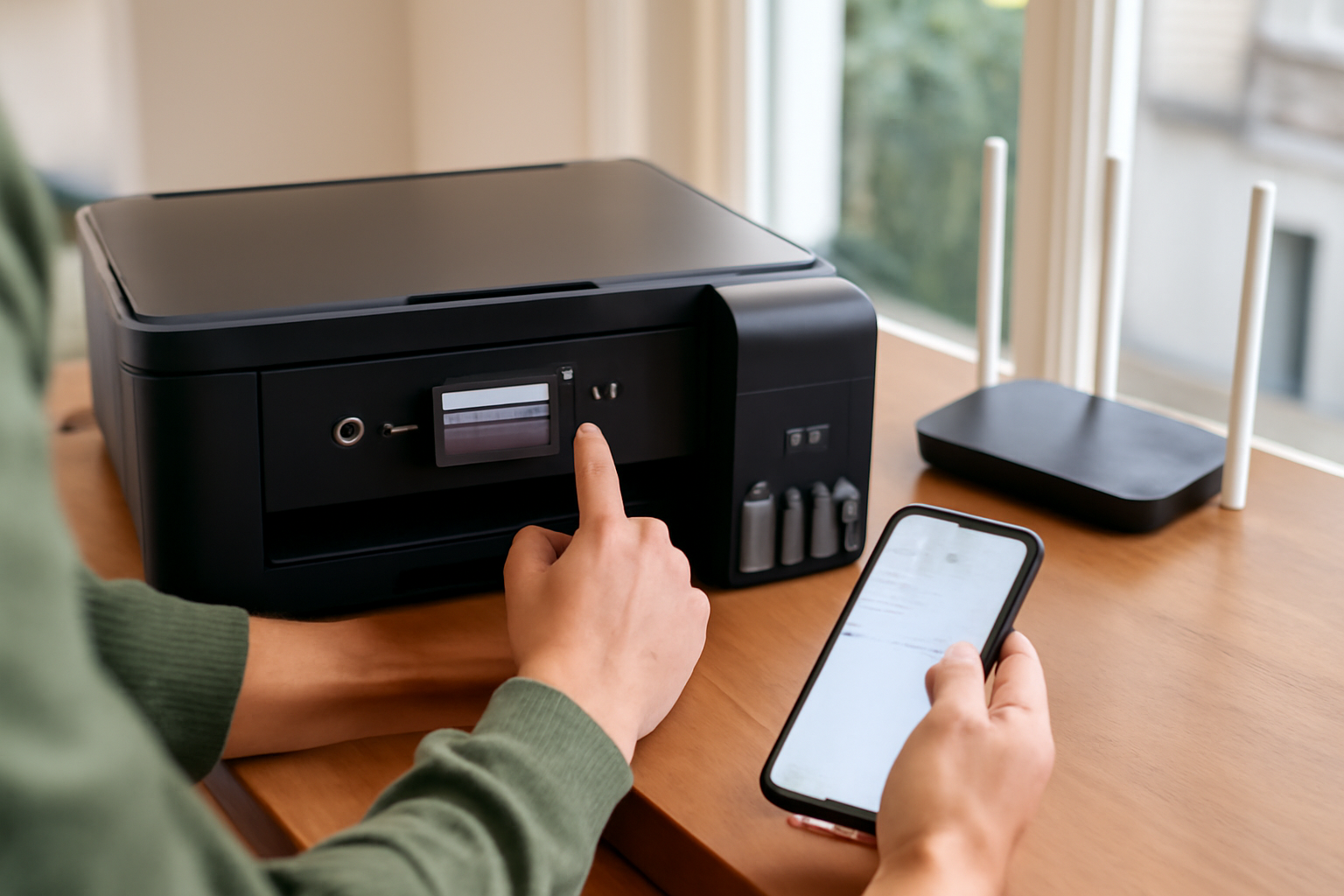
En quelques minutes, vous pouvez comment connecter imprimante epson en wifi via le menu Réseau ou WPS, puis l’ajouter sur Windows ou macOS. L’objectif : l’imprimante apparaît dans la recherche réseau et vous imprimez sans câble, avec une connexion stable (SSID correct, IP cohérente, restrictions réseau évitées). (Et oui, ça marche vraiment quand on suit l’ordre.)
| Durée estimée | 10 à 25 minutes |
|---|---|
| Niveau | Débutant à intermédiaire |
| Outils nécessaires | Mot de passe Wi‑Fi, routeur allumé, PC ou Mac |
| Optionnel | Application Epson, accès au panneau de la box |
Étape 1 : préparer le Wi‑Fi et vérifier la compatibilité de votre modèle Epson
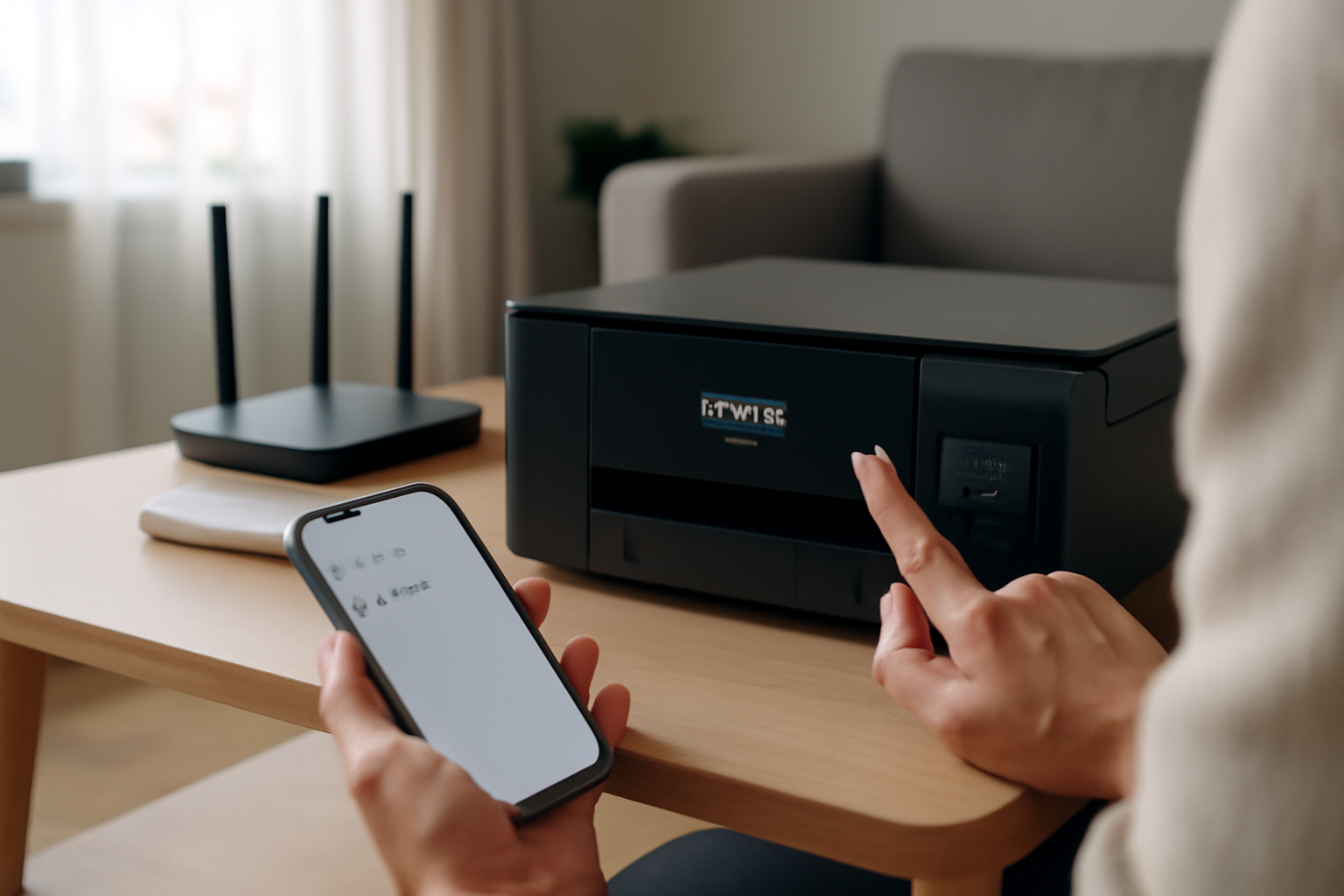
Avant de lancer la configuration, vérifiez que votre imprimante Epson a bien une fonction Wi‑Fi (écran, bouton Wi‑Fi ou menu Réseau). Contrôlez aussi le type de réseau : la plupart du temps, la bande 2,4 GHz est celle qui passe le mieux. Et gardez le mot de passe sous la main. Placez l’imprimante à portée du routeur, puis redémarrez routeur + imprimante si vous venez de toucher à la box. (Ça évite pas mal de “ça ne voit rien”.)
Repérez d’abord le modèle exact : l’étiquette se trouve souvent à l’arrière ou dessous. Sur beaucoup de gammes Epson, le Wi‑Fi se repère via un écran, une icône Wi‑Fi, un voyant dédié, ou un menu Réseau/Paramètres. Si votre modèle n’a pas de module Wi‑Fi intégré, il faudra passer par un autre mode (selon modèle) ou par un adaptateur compatible.
Ensuite, notez le SSID (nom du réseau) et la clé WPA/WPA2. En pratique, les imprimantes Wi‑Fi sont plus à l’aise sur le 2,4 GHz : meilleure portée, moins de sensibilité aux obstacles. Si votre box diffuse deux noms distincts (par exemple “Maison-2G” et “Maison-5G”), prenez le 2,4 GHz.
Vous avez changé de box ou de mot de passe ? Un redémarrage routeur + imprimante règle souvent les erreurs de découverte. C’est simple… mais c’est précisément ce qui débloque les cas “ça marchait hier”.
Étape 2 : connecter l’imprimante Epson via le bouton Wi‑Fi/WPS ou le menu Réseau
Selon votre modèle, vous utiliserez soit le bouton Wi‑Fi (puis la sélection du réseau dans le menu), soit la fonction WPS si votre routeur la propose. Pour WPS : appuyez sur WPS sur la box, puis sur le bouton Wi‑Fi/WPS de l’imprimante dans le délai annoncé. Une fois le réseau détecté, validez et attendez la confirmation.
Commencez par choisir la méthode la plus simple pour votre configuration :
- Par menu Réseau : sur l’écran de l’imprimante, ouvrez Paramètres → Réseau → Wi‑Fi, puis sélectionnez le SSID.
- Par WPS : si votre routeur a un bouton WPS et que votre imprimante propose une touche correspondante.
Option A — WPS (rapide si disponible)
- Vérifiez que l’imprimante est allumée et prête (pas d’erreur en cours).
- Appuyez sur WPS sur la box.
- Dans la fenêtre annoncée (souvent ~2 minutes), appuyez sur le bouton Wi‑Fi/WPS de l’imprimante.
- Attendez le retour visuel : voyant Wi‑Fi fixe/clignotant, ou message écran indiquant la connexion établie.
Astuce anti-piège : si le voyant continue de clignoter longtemps ou si l’imprimante repasse en état “non connectée”, relancez la séquence WPS depuis le début. Les routeurs WPS imposent une fenêtre courte : si vous dépassez, la liaison ne se fait pas.
Option B — Menu Réseau (universel)
- Ouvrez le menu réseau sur l’imprimante (icône Wi‑Fi, bouton dédié, ou Configuration → Réseau).
- Sélectionnez votre SSID dans la liste.
- Saisissez la clé WPA/WPA2 exactement (majuscules, minuscules, caractères spéciaux).
- Validez, puis attendez la confirmation (voyant qui passe au fixe, message “Connecté”, etc.).
Sur certains modèles sans écran, la configuration se lance via une séquence de boutons (par exemple maintenir le bouton Wi‑Fi quelques secondes). Si vous hésitez, regardez la page support Epson dédiée à votre modèle.
Étape 3 : installer le pilote Epson et ajouter l’imprimante sur Windows ou macOS
Une fois la connexion Wi‑Fi active, installez le pilote Epson correspondant à votre modèle, puis ajoutez l’imprimante dans le système. Sur Windows, utilisez « Ajouter une imprimante » et sélectionnez l’appareil détecté sur le réseau. Sur macOS, passez par « Ajouter une imprimante » et choisissez l’imprimante Epson trouvée en Wi‑Fi.
Le bon pilote évite les soucis d’impression (statut “hors ligne”, file d’attente bloquée, fonctions limitées). Téléchargez le pilote depuis la source officielle le support Epson, en sélectionnant votre modèle et votre système (Windows/macOS).
Windows (ajout via recherche réseau)
- Ouvrez Paramètres → Bluetooth et appareils → Imprimantes et scanners.
- Cliquez sur Ajouter une imprimante ou un scanner.
- Choisissez l’imprimante Epson détectée sur le réseau.
- Si plusieurs appareils apparaissent, vérifiez le nom réseau ou l’adresse IP affichée sur l’imprimante (selon modèle).
Après ajout, lancez une impression de test. Si le test échoue alors que la détection a fonctionné, le pilote ou le spooler peut être en cause. (Ça reste rare, mais ça arrive après un changement de réseau.)
macOS (ajout via recherche)
- Allez dans Réglages système → Imprimantes et scanners.
- Cliquez sur Ajouter une imprimante.
- Sélectionnez l’imprimante Epson trouvée en Wi‑Fi.
- Lancez une impression de test pour valider la communication.
Piège à surveiller : la détection réseau peut échouer si un pare-feu bloque la découverte. Si l’imprimante n’apparaît pas, testez une désactivation temporaire du pare-feu (de façon ciblée) ou autorisez la découverte sur le réseau, selon vos règles de sécurité.
Étape 4 : imprimer sans câble et sécuriser la configuration (réseau, IP, partage)
Pour imprimer sans câble, gardez l’imprimante sur le même réseau (même SSID) et vérifiez que votre appareil client est bien connecté au Wi‑Fi. Si l’imprimante change d’adresse IP, la connexion peut sembler “disparaître” : dans ce cas, attribuez une IP fixe ou faites une réservation DHCP sur la box. Dernier point : évitez les réseaux invités, ils causent souvent des blocages.
Une fois l’ajout fait, l’imprimante doit rester joignable. Deux causes reviennent souvent quand “ça marchait puis plus rien” :
- Changement d’IP : le routeur attribue une nouvelle adresse à l’imprimante.
- Isolation réseau : réseau invité ou segmentation mesh qui empêche le client d’accéder à l’imprimante.
Stabiliser l’adresse IP (recommandé)
- Sur l’imprimante, affichez l’adresse IP actuelle (menu Réseau ou page d’état).
- Dans l’interface de la box, créez une réservation DHCP pour cette adresse (ou attribuez une IP fixe si votre box le permet).
- Redémarrez l’imprimante, puis contrôlez que la nouvelle IP reste identique.
Les réseaux invités et l’isolation des clients peuvent empêcher l’accès à l’imprimante même si elle est connectée au Wi‑Fi. Si vous utilisez un système mesh ou plusieurs routeurs, assurez-vous que l’imprimante et le PC sont sur le même segment (même SSID et même VLAN si votre réseau est segmenté).
Limiter les restrictions (partage et sécurité)
- Évitez le réseau invité pour l’impression.
- Si vous partagez l’imprimante (plus rare en Wi‑Fi domestique), faites-le via les options système et gardez des autorisations cohérentes.
- Gardez le Wi‑Fi actif sur l’appareil qui imprime (pas de bascule en mode hors-ligne).
À ce stade, vous devriez imprimer sans câble de façon fiable. Si vous testez un nouveau téléphone, ajoutez-le comme appareil d’impression (selon iOS/Android) en restant sur le même SSID. Et si ça ne s’affiche pas, vous voyez : on revient toujours au même point, le réseau.
Étape 5 : résoudre les problèmes Wi‑Fi Epson (mot de passe, réseau introuvable, échec de connexion)
Si l’imprimante ne trouve pas le Wi‑Fi ou refuse le mot de passe, commencez par le plus simple : vérifiez le SSID exact et la clé (WPA/WPA2). Mettez de côté temporairement les options qui compliquent la connexion (par exemple caractères spéciaux mal interprétés, filtrage MAC si présent). Ensuite, réinitialisez la configuration réseau de l’imprimante, puis relancez l’assistant. En dernier recours, repassez par WPS ou une configuration via l’application Epson.
Les symptômes donnent souvent la direction. Alors, pourquoi ça bloque ? Voici un plan de dépannage concret.
1) Réseau introuvable
- Assurez-vous que l’imprimante est à portée du routeur.
- Testez la bande 2,4 GHz si vous étiez sur 5 GHz.
- Vérifiez si votre box diffuse des SSID séparés : choisissez le bon nom.
- Redémarrez imprimante et routeur si la liste Wi‑Fi reste vide.
Incompatibilité 2,4 GHz/5 GHz : selon les modèles, certaines imprimantes ne scannent que la bande 2,4 GHz. Résultat : “réseau introuvable” même si le Wi‑Fi fonctionne pour vos autres appareils.
2) Mot de passe refusé
- Relisez la clé WPA/WPA2 : majuscules/minuscules et caractères spéciaux.
- Si l’imprimante propose une saisie avec clavier à l’écran, prenez votre temps : une seule erreur suffit.
- Désactivez temporairement le filtrage MAC (si vous l’utilisez) pour tester.
Les caractères spéciaux dans le mot de passe sont une cause fréquente d’échec de saisie. Si possible, remplacez-le par une version “test” sans caractères complexes le temps de la configuration, puis rétablissez votre mot de passe habituel.
3) Échec de connexion après changement de mot de passe
- Supprimez la connexion Wi‑Fi existante sur l’imprimante (menu Réseau → Wi‑Fi → supprimer/effacer).
- Réinitialisez les paramètres réseau de l’imprimante.
- Reconfigurez le Wi‑Fi avec le nouveau SSID et la nouvelle clé.
- Relancez l’ajout sur l’ordinateur si l’imprimante a été mise hors ligne.
Après réinitialisation réseau, il faut généralement reconfigurer manuellement le Wi‑Fi (SSID + clé). Ensuite, lancez une impression de test dès que l’imprimante apparaît dans Windows/macOS.
4) WPS qui ne marche pas
Si WPS échoue, repassez par le menu Réseau. Les fenêtres WPS sont courtes et la procédure peut échouer si le timing n’est pas bon. Vous pouvez aussi utiliser l’assistant Epson (ou l’application) quand le modèle le permet.
Pour les procédures spécifiques (menus, boutons, réinitialisation), référez-vous à l’assistance Epson et aux guides de votre modèle. Pour comprendre le fonctionnement WPS, vous pouvez consulter Wi‑Fi Protected Setup.
Résultat et prochaines étapes
Quand la connexion Wi‑Fi est établie, votre imprimante Epson doit apparaître dans la liste des imprimantes de Windows/macOS et répondre aux impressions de test. Si tout est stable, gardez la configuration : SSID correct, bande 2,4 GHz si nécessaire, et IP réservée via DHCP. Vous gagnez du temps au quotidien.
Prochaine étape utile : mettez à jour le pilote Epson si une version plus récente est disponible, puis testez l’impression depuis un autre appareil (téléphone ou PC). Ça confirme que l’isolation réseau (réseau invité, mesh) ne bloque pas l’accès.
FAQ
Comment connecter une imprimante Epson en Wi‑Fi sans écran ?
Utilisez la touche Wi‑Fi/WPS si votre modèle en possède une, ou lancez la configuration via une séquence de boutons indiquée dans le guide du modèle. Ensuite, sélectionnez le SSID et saisissez la clé WPA/WPA2 depuis l’interface prévue (ou via l’assistant/app Epson selon disponibilité). Placez l’imprimante à proximité du routeur pour limiter les échecs de découverte.
Quel Wi‑Fi utiliser pour une imprimante Epson : 2,4 GHz ou 5 GHz ?
Privilégiez 2,4 GHz : c’est la bande la plus compatible pour beaucoup d’imprimantes Epson, surtout en cas de faible portée. Le 5 GHz peut fonctionner sur certains modèles, mais il provoque plus souvent des “réseau introuvable” ou des coupures.
Pourquoi mon imprimante Epson ne trouve pas le réseau Wi‑Fi ?
Les causes fréquentes : mauvaise bande (5 GHz au lieu de 2,4 GHz), distance trop grande, SSID masqué ou nom différent entre les bandes, ou configuration réseau instable après un changement de box. Vérifiez le SSID exact, rapprochez l’imprimante du routeur, puis redémarrez routeur et imprimante avant de relancer la recherche Wi‑Fi.
Comment résoudre un échec de connexion Wi‑Fi sur une imprimante Epson après changement de mot de passe ?
Supprimez l’ancienne connexion Wi‑Fi sur l’imprimante, réinitialisez les paramètres réseau, puis reconfigurez le SSID et la clé WPA/WPA2. Si l’imprimante a été ajoutée sur votre PC/Mac, supprimez-la puis ajoutez-la de nouveau pour forcer la mise à jour côté système. Les caractères spéciaux dans le mot de passe sont une cause courante d’erreur.
Est-ce que je peux connecter une imprimante Epson sur un réseau invité ou un réseau d’entreprise ?
Sur un réseau invité, c’est souvent compliqué : l’isolation des clients peut empêcher l’accès à l’imprimante même si elle est connectée au Wi‑Fi. Sur un réseau d’entreprise, des politiques (pare-feu, VLAN, filtrage) peuvent bloquer la découverte. Le plus simple reste d’utiliser un réseau domestique standard ou un réseau interne qui autorise la découverte et la communication avec l’imprimante.
Combien de temps faut-il pour que l’imprimante Epson soit détectée sur le réseau après la configuration ?
En général, l’imprimante devient détectable en quelques minutes après la connexion Wi‑Fi. Sur certains systèmes, la recherche réseau peut prendre plus de temps, surtout si un pare-feu limite la découverte. Si rien ne s’affiche après 5 à 10 minutes, redémarrez l’imprimante et relancez l’ajout sur Windows/macOS.
L’essentiel à retenir
- Préparez le SSID et la clé Wi‑Fi, puis vérifiez que votre modèle Epson dispose bien du Wi‑Fi.
- Commencez par une méthode simple : menu Réseau ou WPS si votre routeur le propose.
- Après la connexion, installez le bon pilote Epson, puis ajoutez l’imprimante via la recherche réseau.
- Stabilisez la connexion : évitez le réseau invité et réservez une IP DHCP si l’imprimante “disparaît”.
- En cas d’échec : relisez le mot de passe, testez la bande 2,4 GHz et réinitialisez les paramètres réseau.
- Faites une impression de test dès que l’imprimante apparaît dans Windows/macOS.
- Si rien ne marche, passez par l’assistant Epson (ou l’application) pour contourner les limites de configuration du modèle.
Pour aller plus vite sur les réglages système, vous pouvez aussi consulter les recommandations Microsoft et les guides Apple sur l’ajout d’imprimantes réseau.
CraftaServ — IA, SaaS et outils Web/High-tech, avec des procédures claires et actionnables.

1 commentaire sur « Comment connecter imprimante Epson en WiFi : guide simple »