
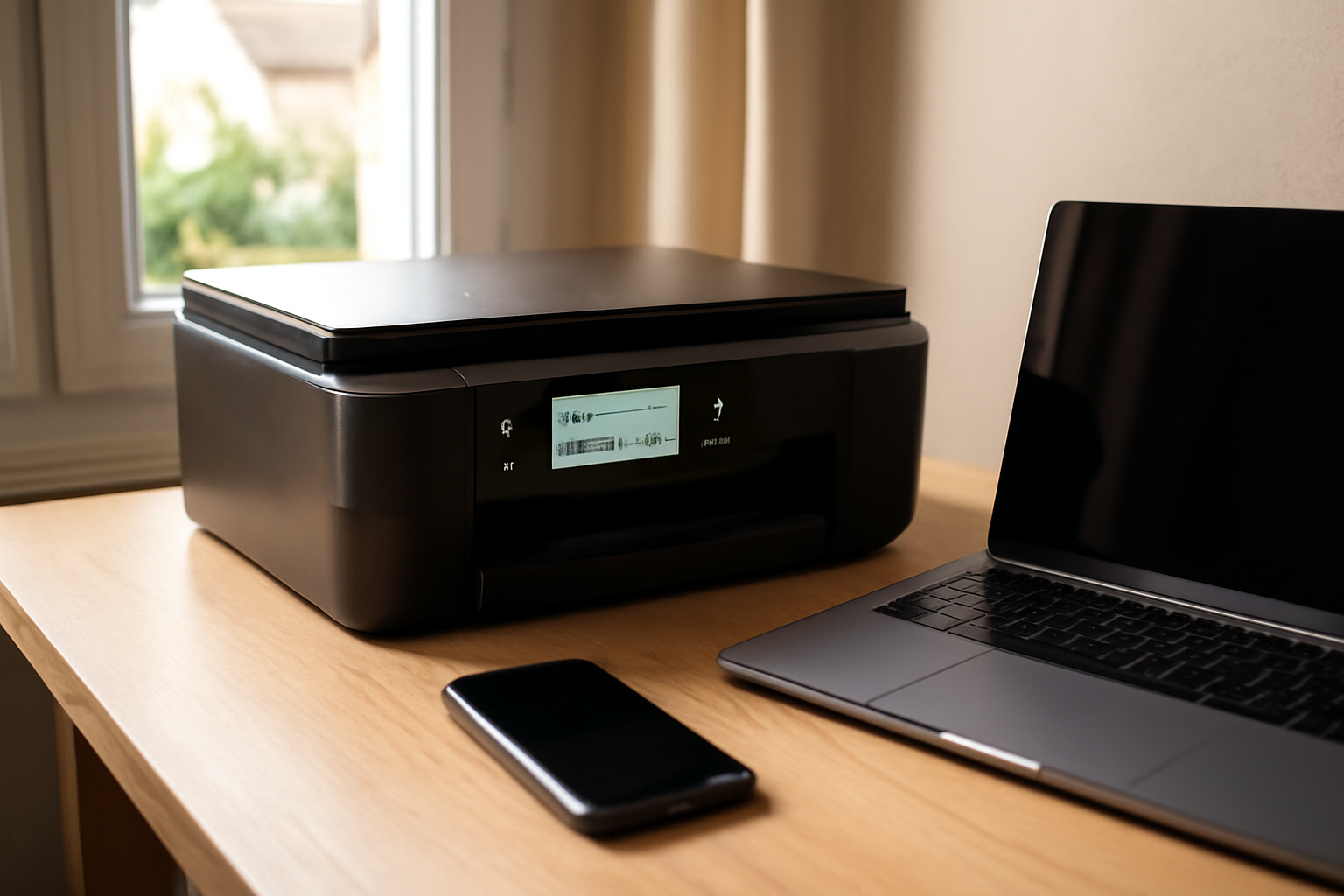
Imprimer wifi direct, c’est connecter votre ordinateur, votre smartphone et votre imprimante à un réseau créé par l’imprimante elle-même, sans passer par le Wi‑Fi de la box. Vous activez Wi‑Fi Direct, vous récupérez le SSID et le mot de passe, puis vous connectez chaque appareil au bon réseau avant d’ajouter l’imprimante (Windows/iOS) ou de lancer l’impression via l’app (Android/iOS). Résultat : une impression directe plus fiable, même quand votre réseau domestique n’est pas disponible. (Et oui, ça évite bien des galères.)
| Prérequis | Détails |
|---|---|
| Temps estimé | 10 à 20 minutes |
| Niveau | Débutant à intermédiaire |
| Matériel | Imprimante compatible Wi‑Fi Direct + câble USB possible pour dépannage |
| Accès | Écran de l’imprimante ou application du fabricant pour voir SSID/clé |
| Appareils | Windows 10/11, Android, iPhone (au moins un) |
Pour imprimer wifi direct, vous n’avez pas besoin de passer par le Wi‑Fi de votre box. L’imprimante crée un réseau local temporaire dédié. Ensuite, vous connectez vos appareils à ce réseau. La règle simple : activer Wi‑Fi Direct, relever correctement SSID et mot de passe, puis choisir le réseau de l’imprimante (pas celui de la maison). Et si vous vous trompez de SSID, vous le verrez tout de suite…
Étape 1 : activer Wi‑Fi Direct sur l’imprimante et repérer le SSID
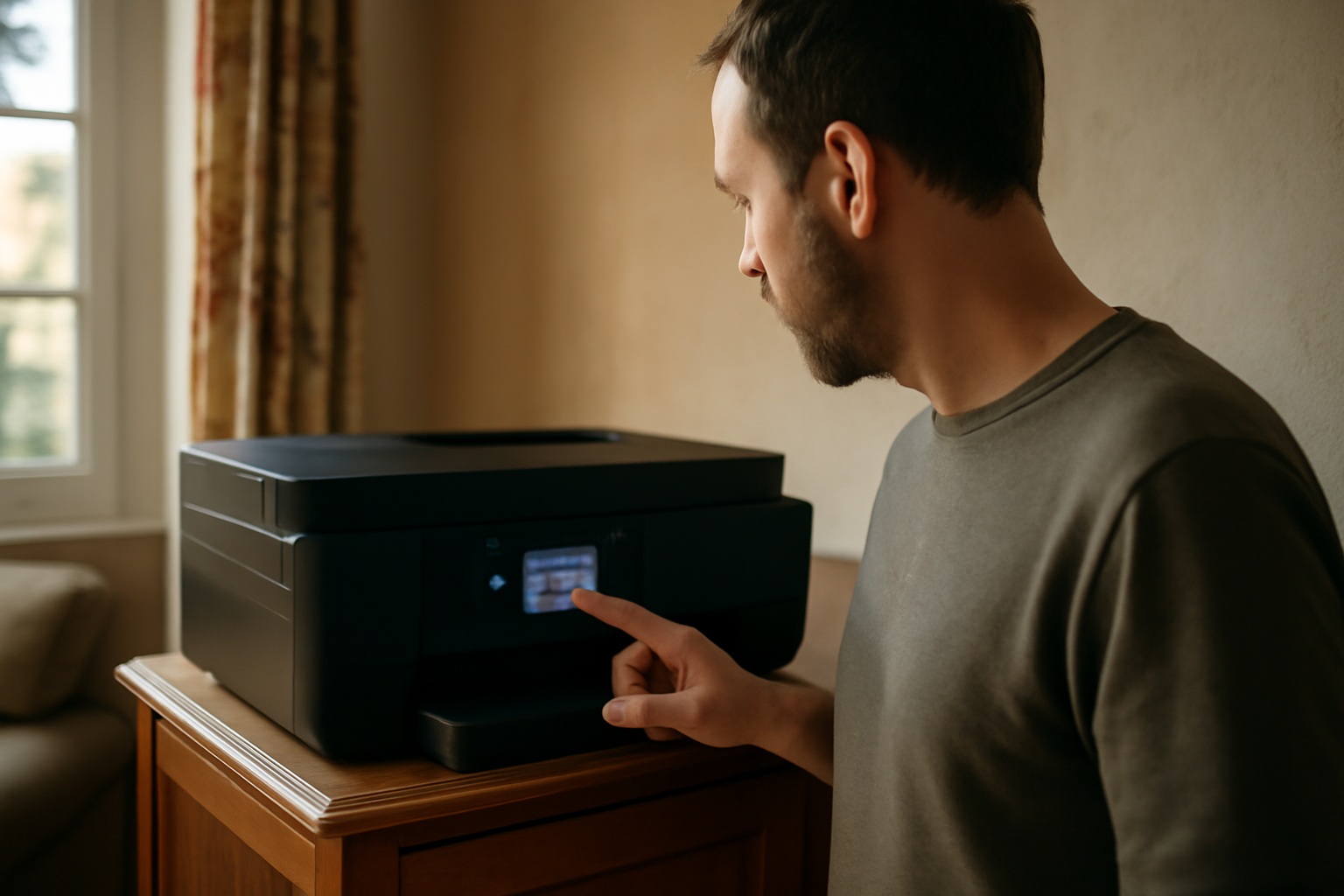
Pour imprimer en Wi‑Fi Direct, commencez par activer la fonction sur l’imprimante via le panneau de commande ou l’application du fabricant. Une fois activé, l’imprimante diffuse un réseau dédié avec un SSID (nom) et, souvent, un mot de passe. Notez-les : vous en aurez besoin pour connecter chaque appareil directement à l’imprimante.
Où trouver l’option Wi‑Fi Direct ? Selon le modèle, cherchez un menu Réseau, Sans fil ou Wi‑Fi Direct. Sur certains écrans, vous verrez un bouton Activer, puis une validation Confirmer (ou une confirmation par OK). En 2025, la plupart des marques grand public affichent SSID et clé Wi‑Fi Direct directement sur l’écran ou via l’app mobile.
Identifiez le bon SSID et la bonne clé : le SSID Wi‑Fi Direct ressemble souvent au modèle, avec un préfixe du type DIRECT-xx-…. Le mot de passe est affiché en clair (parfois sous forme de “PIN” ou “Key”). Vérifiez aussi l’état : un indicateur Wi‑Fi Direct (icône ou mention “Actif”) doit apparaître avant de connecter votre téléphone ou votre PC.
Astuce piège : si vous voyez plusieurs réseaux sur vos appareils (box + Wi‑Fi Direct), vous aurez vite l’impression que “ça ne marche pas”. Prenez 30 secondes pour comparer : le SSID Wi‑Fi Direct appartient à l’imprimante, pas à votre routeur. (Oui, ça arrive même quand on est pressé.)
Étape 2 : connecter Windows (10/11) au réseau Wi‑Fi Direct de l’imprimante
Sur Windows 10/11, ouvrez Paramètres > Réseau et Internet > Wi‑Fi, puis sélectionnez le SSID de l’imprimante (celui du Wi‑Fi Direct, pas celui de la box). Saisissez le mot de passe affiché. Ensuite, ajoutez l’imprimante via “Ajouter une imprimante” et lancez un test d’impression pour valider la connexion.
- Choisissez le bon réseau : dans la liste Wi‑Fi, identifiez le SSID qui correspond à l’imprimante. Un nom proche du modèle (ex. “DIRECT-xx-…”) est un bon indice.
- Connectez-vous avant d’ajouter : beaucoup de soucis viennent du fait que Windows ajoute l’imprimante avant que vous soyez sur le bon réseau. Faites d’abord la connexion Wi‑Fi, puis l’ajout.
- Ajoutez l’imprimante : allez dans Paramètres > Bluetooth et appareils > Imprimantes et scanners > Ajouter une imprimante. Lancez un test d’impression.
- Si Windows n’accroche pas : la détection automatique peut échouer si le pilote n’est pas à jour. Mettez à jour Windows et, si besoin, installez le pilote officiel du fabricant.
Piège fréquent : l’impression “passe” parfois via le réseau local si Windows a gardé une ancienne imprimante déjà enregistrée. Supprimez l’entrée incorrecte (si nécessaire), puis refaites l’ajout après connexion au SSID Wi‑Fi Direct.
Pour le dépannage Windows (pilotes, mises à jour, diagnostic réseau), vous pouvez aussi vous appuyer sur la documentation officielle : support Microsoft sur Windows.
Étape 3 : imprimer depuis Android en Wi‑Fi Direct (sans passer par le Wi‑Fi de la box)
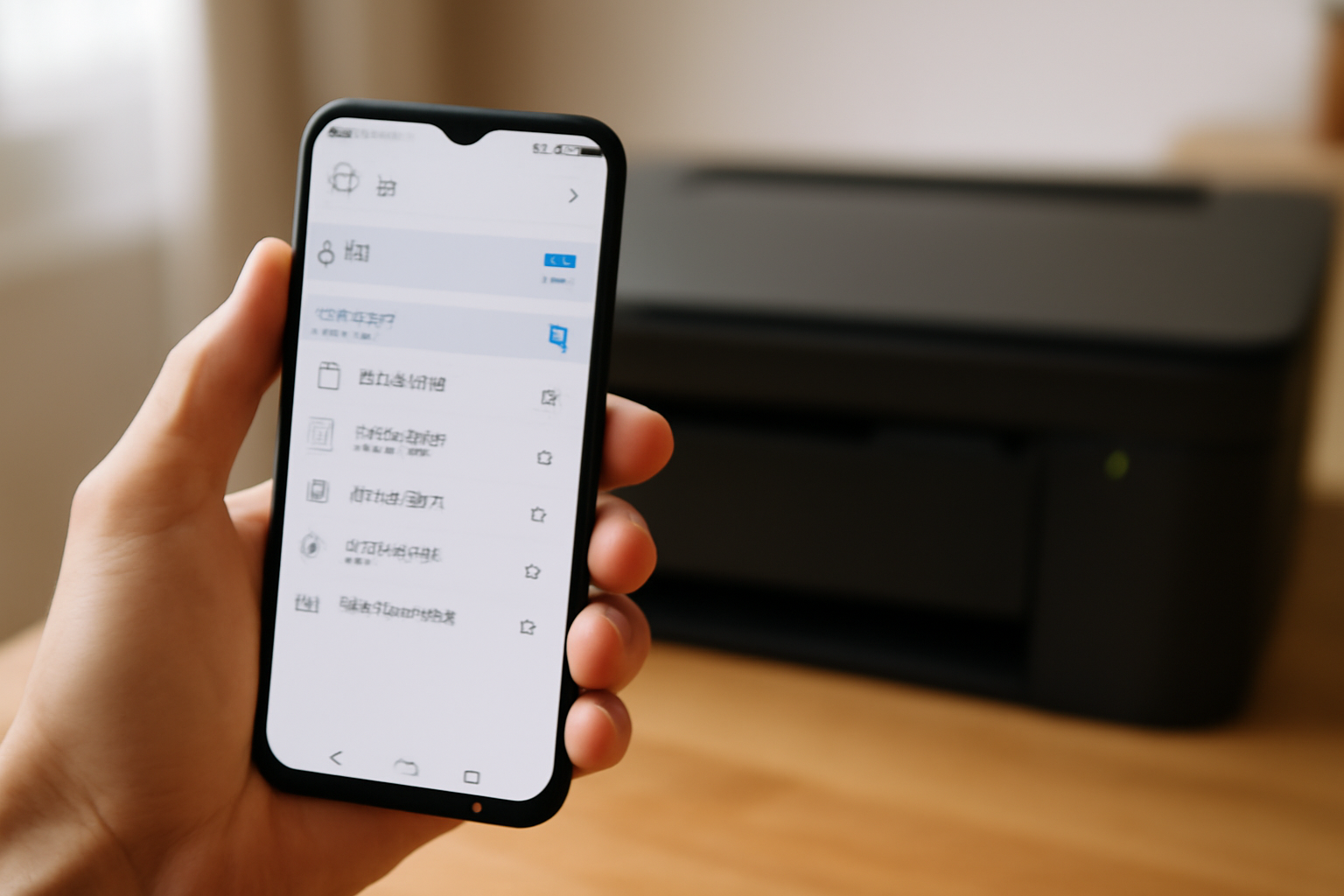
Sur Android, connectez-vous au SSID Wi‑Fi Direct de l’imprimante dans les paramètres Wi‑Fi. Une fois connecté, ouvrez l’application d’impression du fabricant ou l’option “Imprimer” du système si elle est disponible. Sélectionnez l’imprimante détectée, vérifiez le format, puis lancez l’impression. Si la détection échoue, réactivez Wi‑Fi Direct et relancez l’app. (Ça repart souvent du premier coup.)
- Connexion Wi‑Fi : sélectionnez le réseau de l’imprimante (SSID Wi‑Fi Direct). Évitez le Wi‑Fi domestique : l’objectif est d’imprimer sans routeur.
- Impression : selon la surcouche, ouvrez un document (ou une photo), puis utilisez le menu Partager > Imprimer ou l’app du fabricant.
- Vérification : confirmez que l’imprimante détectée est bien celle du Wi‑Fi Direct et ajustez les paramètres (format, orientation).
- Diagnostic si “pas d’imprimante” : Wi‑Fi Direct désactivé, app non autorisée, réseau oublié (supprimez puis reconnectez le SSID).
Sur Android, le menu “Imprimer” change selon la marque, mais le but reste le même : choisir l’imprimante détectée sur le réseau Wi‑Fi Direct. (Petit plus : le Wi‑Fi Direct peut être plus stable si vous limitez le partage de connexion simultané sur certains appareils.)
Étape 4 : imprimer depuis iPhone avec Wi‑Fi Direct (AirPrint et alternatives)
Sur iPhone, connectez-vous au réseau Wi‑Fi Direct de l’imprimante dans Réglages > Wi‑Fi. Si l’imprimante est compatible AirPrint, ouvrez une photo ou un document, puis utilisez Partager > Imprimer pour sélectionner l’imprimante. Si AirPrint n’apparaît pas, installez l’app du fabricant et utilisez son mode d’impression Wi‑Fi Direct. Vérifiez aussi que l’imprimante est bien en Wi‑Fi Direct actif.
- Connexion iOS : dans Réglages > Wi‑Fi, choisissez le SSID Wi‑Fi Direct (pas celui de la box).
- AirPrint : pour vérifier la compatibilité, consultez la documentation AirPrint et les caractéristiques de votre imprimante. Ensuite, utilisez Partager > Imprimer et sélectionnez l’imprimante.
- Alternative : si AirPrint n’est pas disponible, passez par l’app du fabricant. Elle peut proposer des réglages supplémentaires (qualité, format, recto verso) selon le modèle.
- Rappel de compatibilité : AirPrint fonctionne uniquement si l’imprimante le supporte, et l’iPhone doit être sur le même réseau que l’imprimante (ici le Wi‑Fi Direct) pour que la détection marche.
Pour la partie officielle, vous pouvez consulter : support Apple sur AirPrint.
Étape 5 : résoudre les échecs courants (mot de passe, “imprimante introuvable”, lenteur)
Si l’imprimante n’apparaît pas, commencez par vérifier que vous êtes bien connecté au SSID Wi‑Fi Direct et que le mot de passe correspond. Redémarrez Wi‑Fi Direct sur l’imprimante, puis reconnectez l’appareil. Sur Windows, si un pilote manque, installez le pilote officiel. Pour la lenteur, rapprochez-vous et évitez les appareils qui perturbent le Wi‑Fi. Et franchement : avez-vous bien choisi le bon SSID ?
Erreurs de connexion : SSID, mot de passe, sessions bloquées
- “Imprimante introuvable” vient très souvent d’un mauvais SSID sélectionné (réseau box au lieu de Wi‑Fi Direct).
- Si vous avez modifié le Wi‑Fi Direct ou redémarré l’imprimante, le SSID et/ou la clé peuvent changer : reconnectez avec les identifiants affichés.
- Une réactivation de Wi‑Fi Direct suivie d’une reconnexion de l’appareil règle fréquemment les sessions bloquées.
Ordre d’action (important)
Connectez l’appareil au SSID Wi‑Fi Direct avant d’ajouter l’imprimante dans Windows, et avant de lancer l’impression depuis iOS/Android. Si vous faites l’inverse, Windows/iOS peut mémoriser une détection incomplète. (C’est là que ça coince le plus souvent.)
Pilote manquant (Windows)
Quand Windows ne propose pas le bon modèle, installez le pilote officiel du fabricant. Ensuite, relancez un test. Même si Windows “a trouvé quelque chose” : le pilote détermine souvent le bon protocole.
Performance : distance et interférences
La portée Wi‑Fi dépend du modèle et de l’environnement. Murs, distance, micro-ondes, réseaux voisins… peuvent fortement impacter la stabilité. Pour améliorer la vitesse, rapprochez-vous de l’imprimante et évitez les appareils qui saturent la bande.
Si vous voulez comprendre le principe général de la technologie, vous pouvez aussi consulter : Wi‑Fi Direct (Wikipedia).
Étape 6 : optimiser l’impression directe (qualité, formats, sécurité et limites)
Pour réussir durablement, ajustez la qualité d’impression et le format avant d’envoyer la tâche. En Wi‑Fi Direct, l’imprimante crée un réseau dédié temporaire : évitez de mélanger plusieurs appareils sur des sessions différentes. Côté sécurité, utilisez le mot de passe affiché et évitez de le partager. Enfin, gardez l’app et les pilotes à jour. (Une petite vérification avant d’imprimer, ça change tout.)
Réglages utiles avant d’imprimer
- Qualité : brouillon pour tester, standard/haute qualité pour le rendu.
- Papier : A4 vs Lettre, orientation portrait/paysage, marges.
- Recto verso : disponible uniquement si votre modèle le supporte (et si le driver/app le propose).
Bonnes pratiques de session
Le Wi‑Fi Direct forme un lien direct temporaire : si l’imprimante change d’état (veille, redémarrage, désactivation), la disponibilité peut varier. Pour limiter les surprises, gardez un seul appareil en priorité pendant l’ajout et le test, surtout si la détection est capricieuse.
Sécurité
Utilisez le mot de passe Wi‑Fi Direct affiché sur l’imprimante. Ne le diffusez pas largement : même si le réseau est local, c’est un accès à l’imprimante. Côté logiciel, mettez à jour l’app mobile et, si possible, le firmware (les fabricants publient des correctifs qui améliorent la compatibilité d’impression).
Pour des repères par marque (FAQ, pilotes, compatibilités), vous pouvez consulter : FAQ technique HP.
Résultat et prochaines étapes
Une fois les étapes suivies, vous obtenez une impression directe stable : vos appareils sont connectés au SSID Wi‑Fi Direct, l’imprimante est ajoutée correctement, puis la tâche part sans dépendre du Wi‑Fi de la box. Si vous testez un nouveau téléphone ou un nouvel ordinateur, refaites simplement la logique : connexion au bon SSID, puis ajout/impression.
Si vous observez des différences selon les marques, gardez en tête le “protocole” : Wi‑Fi Direct = réseau temporaire créé par l’imprimante. La compatibilité AirPrint (iPhone) et les options Android dépendent du modèle et du firmware. (Et oui, c’est normal.)
FAQ
Comment trouver le SSID et le mot de passe Wi‑Fi Direct de mon imprimante ?
Activez Wi‑Fi Direct sur l’imprimante, puis lisez le SSID et la clé affichés à l’écran. En 2025, beaucoup de marques indiquent aussi ces informations dans l’application mobile du fabricant. Notez-les avant de connecter vos appareils.
Pourquoi mon ordinateur Windows ne détecte pas l’imprimante en Wi‑Fi Direct ?
Les causes les plus fréquentes sont un mauvais SSID sélectionné (réseau de la box au lieu du Wi‑Fi Direct), un mot de passe erroné, ou un pilote non à jour. Connectez-vous d’abord au SSID Wi‑Fi Direct, puis ajoutez l’imprimante et lancez un test. Si besoin, installez le pilote officiel.
Quel est le bon réseau à sélectionner pour imprimer en Wi‑Fi Direct : celui de la box ou celui de l’imprimante ?
Sélectionnez le réseau de l’imprimante : le SSID Wi‑Fi Direct. Le Wi‑Fi de la box sert à Internet et aux appareils sur le réseau domestique, mais l’objectif ici est d’imprimer via le lien direct créé par l’imprimante, sans passer par le routeur.
Comment imprimer depuis un iPhone en Wi‑Fi Direct si AirPrint n’apparaît pas ?
Connectez l’iPhone au SSID Wi‑Fi Direct, puis installez l’app du fabricant. Utilisez le mode d’impression Wi‑Fi Direct proposé par l’application. Vérifiez aussi que l’imprimante est bien en Wi‑Fi Direct actif et que l’iPhone est sur le même réseau.
Quand Wi‑Fi Direct est-il le plus utile (absence de Wi‑Fi, invités, configuration rapide) ?
Wi‑Fi Direct est particulièrement utile quand le Wi‑Fi de la box n’est pas disponible, quand des invités doivent imprimer sans accéder au réseau domestique, ou quand vous voulez une configuration rapide sans dépendre de la passerelle. L’imprimante crée alors son propre réseau temporaire.
Est-ce que l’impression en Wi‑Fi Direct est plus lente que via le Wi‑Fi habituel ?
Pas systématiquement. La vitesse dépend surtout de la portée, des interférences et du modèle d’imprimante. En pratique, Wi‑Fi Direct peut être aussi fluide que le Wi‑Fi local si vous êtes proche et que le réseau est stable. Si la connexion est faible, elle peut sembler plus lente.
L’essentiel à retenir
- Activez Wi‑Fi Direct sur l’imprimante et notez le SSID + le mot de passe affichés.
- Sur chaque appareil, connectez-vous au SSID Wi‑Fi Direct (pas au Wi‑Fi de la box).
- Ajoutez l’imprimante après connexion : Windows et iOS détectent mieux dans le bon réseau.
- Android : utilisez l’app fabricant ou le menu “Imprimer” si compatible, puis lancez un test.
- iPhone : si AirPrint est supporté, utilisez Partager > Imprimer ; sinon passez par l’app du fabricant.
- En cas d’échec : redémarrez Wi‑Fi Direct, reconnectez, puis vérifiez pilotes/app à jour.
- Optimisez la réussite en réglant qualité et format avant d’envoyer la tâche, et en limitant les interférences.
Avec cette méthode, imprimer wifi direct devient une routine : vous gagnez en autonomie (pas de dépendance au réseau domestique) et vous réduisez les frictions de configuration. (Et vous respirez.)
