
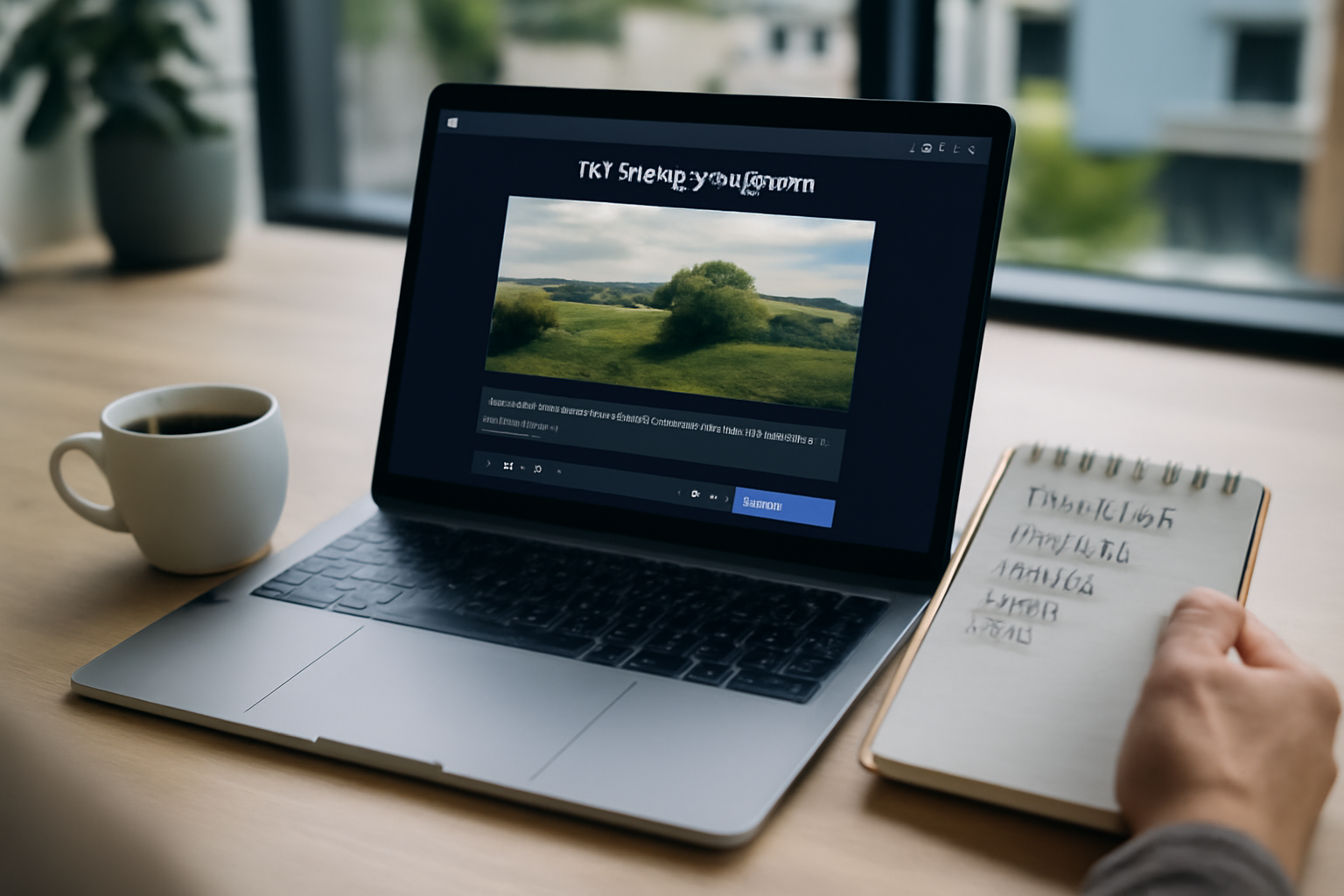
Accédez rapidement à mindvideo.ai, créez un projet, choisissez un mode de génération (texte→vidéo ou image→vidéo), puis lancez un premier test court. Ensuite, ajustez la résolution jusqu’à 4K selon les options, exportez dans le bon format et évitez les pièges de droits et de conformité RGPD.
| Élément | Détail |
|---|---|
| Durée estimée | 20 à 45 minutes (selon vos réglages) |
| Niveau | Débutant → intermédiaire |
| Outils nécessaires | Navigateur web, compte (ou mode invité si proposé), une image source exploitable |
| Résultat attendu | 1 vidéo générée prête à être exportée, avec une qualité stable et cohérente |
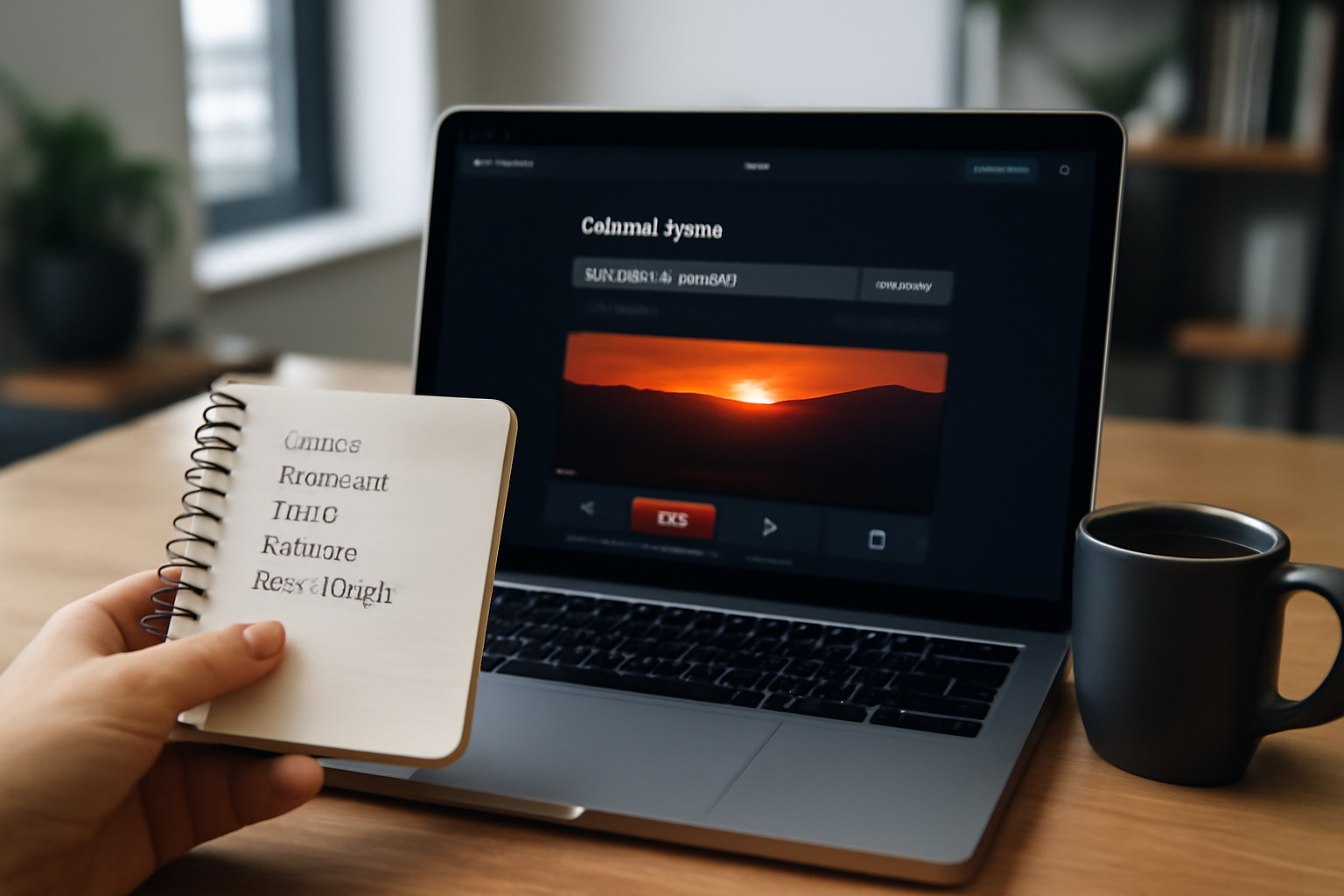
Étape 1 : accéder à mindvideo.ai et créer votre premier projet
Pour accéder à mindvideo.ai, ouvrez la plateforme dans votre navigateur, connectez-vous (ou démarrez en mode invité si proposé), puis créez un nouveau projet. Choisissez le mode de génération (texte→vidéo ou image→vidéo), définissez le format de sortie et lancez une première tentative courte. Vous validez ainsi vos paramètres avant de pousser la qualité.
Ensuite, gardez le rythme : l’interface vous mène vers l’écran de création où vous sélectionnez le type de génération. Selon les plateformes et les offres, vous verrez aussi des options de résolution et de durée dès la création du projet. (Oui, c’est plus simple que de chercher après.)
Accéder à la plateforme via navigateur
- Ouvrez mindvideo.ai dans un navigateur récent (Chrome, Edge, Firefox).
- Connectez-vous avec votre compte si l’accès est requis.
- Si un mode invité existe, utilisez-le pour tester rapidement (pensez aux limites de génération/export).
Créer un projet et choisir le mode
- Texte→vidéo : vous écrivez un prompt, la plateforme génère la séquence.
- Image→vidéo : vous fournissez une image source, puis vous décrivez le mouvement.
- Définissez le format de sortie (cadrage) avant de lancer la génération.
Lancer un test rapide (le bon réflexe)
Commencez par une vidéo courte (quelques secondes). Vous itérez plus vite, vous repérez les réglages qui stabilisent le rendu, puis vous augmentez la qualité uniquement quand la direction artistique est bonne.
Astuce / piège
Piège classique : lancer directement une résolution maximale sans vérifier la cohérence visuelle. Faites d’abord un rendu “test” pour éviter de perdre du temps sur une sortie qui dérive.
Étape 2 : générer une vidéo à partir d’un texte (prompt) qui “fonctionne”
En mode texte→vidéo, un bon prompt décrit le sujet, le style visuel, l’éclairage, le décor et le mouvement caméra. Ajoutez des contraintes simples (durée, cadrage, ambiance) et évitez les formulations trop vagues. Si le rendu déçoit, reformulez en gardant les éléments clés, puis ajustez une seule variable à la fois.
Construire la structure du prompt
- Sujet : qui/quoi apparaît à l’écran.
- Décor : lieu, arrière-plan, éléments de contexte.
- Style : photo réaliste, cinématique, illustration, rendu spécifique.
- Lumière : heure (matin/soir), type (softbox, néons), direction (contre-jour, latérale).
- Mouvement caméra : travelling, zoom, panoramique, steadicam, trajectoire.
Ajouter des contraintes utiles
- Cadrage : plan rapproché, plan moyen, plan large.
- Ambiance : calme, dramatique, chaleureux, urbain.
- Durée : quelques secondes pour commencer.
- Cohérence : précisez si les personnages doivent garder les mêmes caractéristiques.
Itérer sans casser le travail
Faites simple : des phrases courtes et descriptives valent mieux que de longs paragraphes. Ensuite, changez une seule variable à la fois. C’est souvent là que l’amélioration devient rapide (et surtout lisible).
Exemple d’itération (3 prompts successifs)
- Prompt 1 : même sujet + même décor + même style, mais ajustez uniquement l’éclairage.
- Prompt 2 : gardez tout identique, modifiez seulement le mouvement caméra (ex. travelling latéral au lieu d’un zoom).
- Prompt 3 : conservez les meilleurs paramètres, affinez la durée et le cadrage pour stabiliser le rendu.
Astuce / piège
Piège fréquent : empiler trop d’effets (“cinématique, ultra détaillé, hyper réaliste, volumetric, bokeh extrême…”) d’un coup. Résultat : plus de variabilité. Donnez des consignes nettes, puis élargissez progressivement. Et franchement, qui n’a jamais vu un rendu “presque bon” partir en vrille ?
Étape 3 : transformer une image en vidéo (image→vidéo) sans perdre la cohérence
En mode image→vidéo, le but est de garder l’identité visuelle de l’image tout en ajoutant du mouvement. Utilisez une image nette et bien cadrée, puis précisez le type de mouvement (caméra, zoom, trajectoire) et l’ambiance. Si la génération “dérive”, réduisez les changements de style et réitérez avec des consignes plus ciblées. (La cohérence se gagne souvent à petits pas.)
Préparer une image source exploitable
- Netteté : évitez les images floues ou trop compressées.
- Cadrage : sujet centré ou clairement identifiable.
- Contraste : des détails lisibles aident la cohérence.
Indiquer explicitement le mouvement attendu
Décrivez le mouvement comme un choix simple et clair : “zoom lent”, “panoramique horizontal”, “caméra qui s’approche”, “trajectoire latérale”. Ajoutez ensuite l’ambiance (lumière chaude, néons, brume légère) pour guider l’atmosphère.
Limiter la dérive (et revenir vers la source)
Si le rendu change trop, revenez à une consigne plus proche de l’image source. Gardez le style initial, puis ajustez progressivement une seule direction (par exemple uniquement l’échelle de mouvement).
Cas d’usage courant
- Animer un portrait en douceur (léger zoom + lumière stable).
- Créer une scène produit (rotation caméra contrôlée, éclairage cohérent).
- Donner vie à une illustration en respectant les couleurs et le trait.
Astuce / piège
Piège : changer radicalement le style (ex. photo réaliste → dessin animé) alors que l’image de départ ne porte pas ces codes. La cohérence se dégrade vite.
Étape 4 : régler la qualité (jusqu’à 4K selon les options) et optimiser le rendu
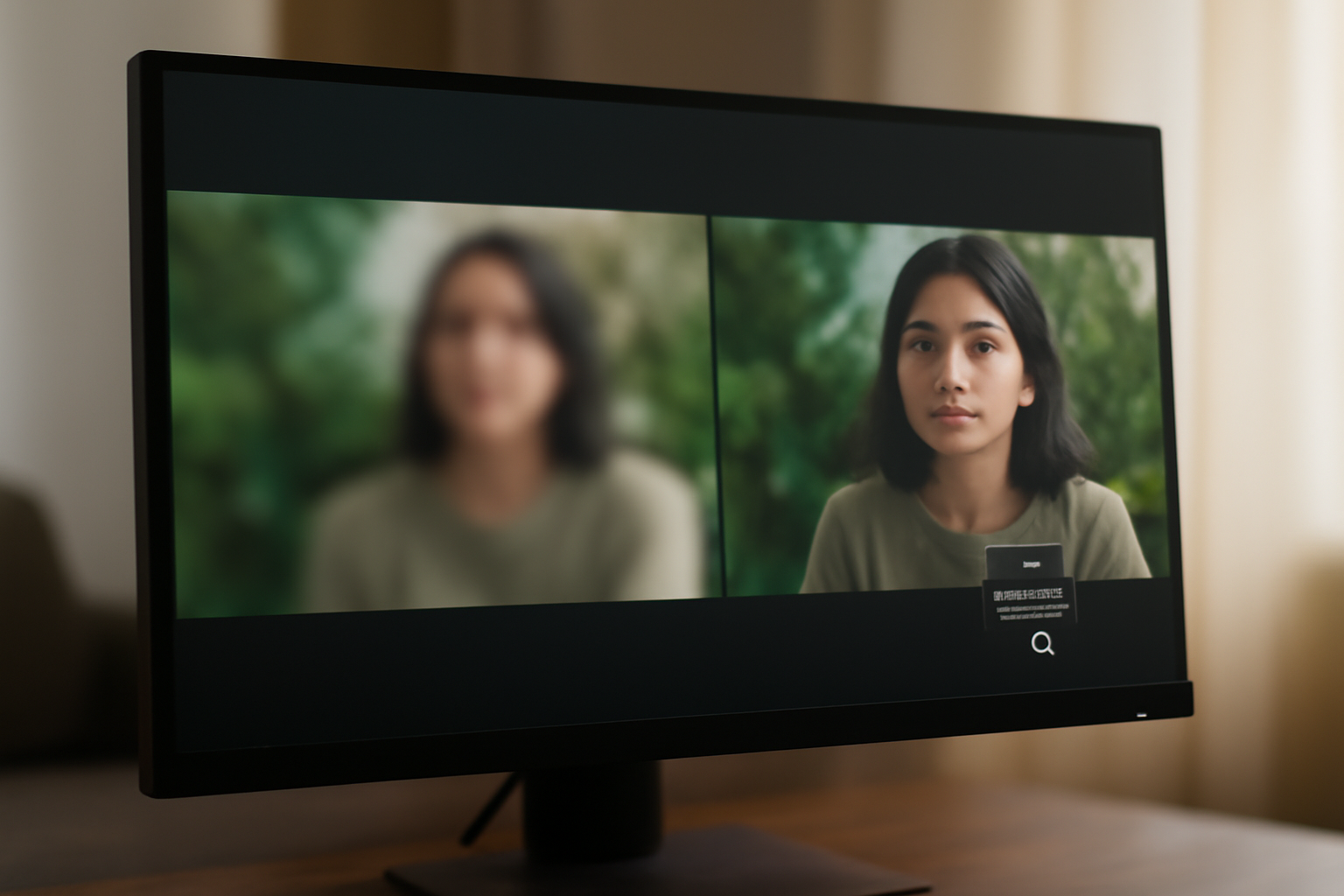
Pour viser une meilleure qualité, ajustez la résolution et les options disponibles dans mindvideo.ai (jusqu’à 4K selon les paramètres). Lancez d’abord un rendu “test” pour vérifier la netteté et la stabilité, puis augmentez progressivement la résolution. Si vous voyez du bruit, du flou ou des artefacts, réduisez les effets trop agressifs et stabilisez les consignes du prompt.
Comprendre l’impact des options de résolution
Les plateformes annoncent souvent des sorties “jusqu’à 4K selon réglages”. En pratique, la résolution joue sur la finesse des détails, mais aussi sur la charge de génération et la sensibilité aux artefacts.
Procéder par paliers (méthode test → final)
- Faites un premier rendu à une résolution plus basse pour valider le mouvement, le cadrage et la cohérence.
- Montez ensuite progressivement vers la résolution cible.
- Conservez le prompt le plus stable, puis affinez uniquement si nécessaire.
Diagnostiquer les artefacts
- Bruit : baissez les effets trop “agressifs”, réduisez les contrastes extrêmes dans le prompt.
- Flou : vérifiez la clarté du sujet et le mouvement caméra (trop rapide = flou).
- Artefacts : simplifiez les descriptions (moins de couches visuelles, plus de consignes nettes).
Astuce / piège
Piège : augmenter la résolution tout en changeant le prompt. Vous ne savez plus ce qui a réellement amélioré (ou dégradé) le rendu.
Étape 5 : éviter les erreurs fréquentes (qualité, droits, RGPD et export)
Les erreurs les plus courantes viennent d’un prompt trop vague, d’une image source de faible qualité, ou d’un réglage de résolution mal calibré. Côté conformité, évitez d’importer des contenus dont vous n’avez pas les droits et vérifiez la politique de confidentialité/RGPD du service. Avant l’export, contrôlez le format de sortie et la cohérence des éléments clés.
Qualité : les causes typiques
- Prompt imprécis : sujet/décor/flou de style non définis.
- Source floue : en image→vidéo, la dérive augmente.
- Paramètres trop extrêmes : mouvements trop rapides, effets trop nombreux.
Droits et conformité : ne jouez pas avec les limites
Avant d’importer une image, une vidéo ou un texte, vérifiez que vous disposez des droits nécessaires. Sur un SaaS, la politique de confidentialité et les mentions RGPD donnent les bases : finalités, traitements, durée de conservation, droits des personnes.
- RGPD de A à Z (CNIL)
- Règlement (UE) 2016/679 (RGPD) sur EUR-Lex
- RGPD : repères pour les entreprises (économie.gouv.fr)
Vérifier avant export (format et cohérence)
- Format de sortie : résolution, ratio, lisibilité sur la plateforme cible.
- Cohérence : personnages, couleurs, continuité du décor.
- Lisibilité : si du texte apparaît, contrôlez la netteté (sinon, évitez d’en mettre).
Astuce / piège
Bonne pratique : conservez la trace de vos sources (images, textes) et des droits associés. (Ça évite les discussions inutiles quand vous réutilisez un visuel plus tard.)
Étape 6 : workflow efficace pour produire plus vite (itérations, variantes et réutilisation)
Pour gagner du temps, adoptez un workflow en variantes : gardez un prompt “base” performant, puis créez des variations (style, éclairage, cadrage) au lieu de tout recommencer. Utilisez des rendus courts pour valider la direction artistique, puis lancez la version finale avec la résolution cible. Cette méthode réduit les échecs et accélère la production.
Créer un prompt base, puis des variantes contrôlées
Commencez par un prompt base qui donne déjà un bon résultat. Ensuite, produisez 2 à 5 variantes en ne modifiant qu’un bloc à la fois (éclairage, mouvement caméra, cadrage, ambiance). Vous comparez rapidement et vous évitez de repartir de zéro.
Valider avec des rendus courts
Avant de lancer une génération longue, validez la direction avec des rendus courts. Vous identifiez vite ce qui stabilise la cohérence (surtout en image→vidéo).
Réutiliser les paramètres qui fonctionnent
- Conservez les réglages de format/cadrage qui marchent.
- Gardez le même style visuel si votre objectif est une série cohérente.
- Ne changez qu’une variable quand vous testez une amélioration.
Repère pratique
L’itération rapide est souvent plus efficace qu’un seul rendu “tout à fond”. Vous économisez du temps et vous réduisez la frustration (et oui, c’est là que les débutants perdent le plus d’énergie).
Résultat et prochaines étapes
Une fois votre première vidéo générée sur mindvideo.ai, vérifiez trois points : cohérence visuelle, stabilité du mouvement et qualité à la résolution cible. Si vous visez une production régulière, transformez votre prompt base en bibliothèque de variantes (éclairage, cadrage, ambiance) pour accélérer vos prochaines créations.
Puis exportez dans le format adapté à votre usage (réseaux, présentation, site) et gardez vos sources pour la conformité. Pour aller plus loin côté cadre juridique, vous pouvez aussi consulter les textes officiels sur Légifrance afin de mieux comprendre le contexte général des obligations applicables.
FAQ
Comment accéder à mindvideo.ai depuis mon navigateur sans me tromper de page ?
Ouvrez mindvideo.ai depuis un navigateur récent et privilégiez l’URL exacte du service. Vérifiez que vous êtes bien sur la page de génération (création de projet) avant de commencer, puis connectez-vous ou utilisez le mode invité si proposé.
Quel mode choisir dans mindvideo.ai pour générer une vidéo : texte→vidéo ou image→vidéo ?
Choisissez texte→vidéo si vous voulez partir d’un concept et guider le rendu avec un prompt. Optez pour image→vidéo si vous avez déjà une image nette à animer (portrait, produit, illustration) et que vous souhaitez ajouter du mouvement tout en conservant l’identité visuelle.
Pourquoi ma vidéo générée manque de qualité ou devient floue après l’augmentation de la résolution ?
Cela arrive quand le prompt ou le mouvement caméra sont trop instables, ou quand la génération est poussée trop vite vers la résolution cible. Faites un test à basse résolution, puis augmentez par paliers. Si du bruit ou du flou apparaît, réduisez les effets agressifs et stabilisez les consignes.
Comment améliorer un prompt pour obtenir une meilleure cohérence visuelle et un mouvement caméra plus naturel ?
Structurez le prompt : sujet, décor, style, lumière, mouvement caméra. Ajoutez des contraintes simples (cadrage, durée, ambiance) et reformulez en changeant une seule variable à la fois (par exemple uniquement l’éclairage, puis uniquement le mouvement).
Est-ce que je peux utiliser n’importe quelle image pour l’animation image→vidéo sans risque de droits ?
Non. Même si l’outil permet d’importer des images, vous devez disposer des droits nécessaires pour les utiliser et les transformer. Vérifiez l’autorisation associée à l’image (licence, droits d’auteur) et conservez la trace de la source.
Quand et comment exporter la vidéo finale dans le bon format (résolution, cadrage) ?
Exportez après avoir validé la direction artistique avec un rendu test, puis après l’augmentation progressive vers la résolution cible (jusqu’à 4K selon les options). Contrôlez le format de sortie et le cadrage pour votre destination, puis vérifiez la cohérence avant de lancer l’export final.
L’essentiel à retenir
- Commencez par un projet court pour valider rapidement texte→vidéo ou image→vidéo avant d’augmenter la qualité.
- Rédigez des prompts structurés (sujet, décor, style, lumière, mouvement) et itérez en changeant une seule variable.
- Utilisez une image source nette et cadrée, puis précisez le mouvement attendu pour limiter la dérive.
- Visez la résolution cible (jusqu’à 4K selon options) par paliers : test d’abord, rendu final ensuite.
- Évitez les erreurs de conformité : n’importez que des contenus dont vous disposez des droits, et vérifiez la politique RGPD.
- Adoptez un workflow en variantes pour produire plus vite : prompt base + ajustements ciblés + sélection de la meilleure direction.
Avec cette méthode, vous progressez vite sur mindvideo.ai : moins d’essais au hasard, plus de résultats cohérents, du premier rendu jusqu’à l’export.
