
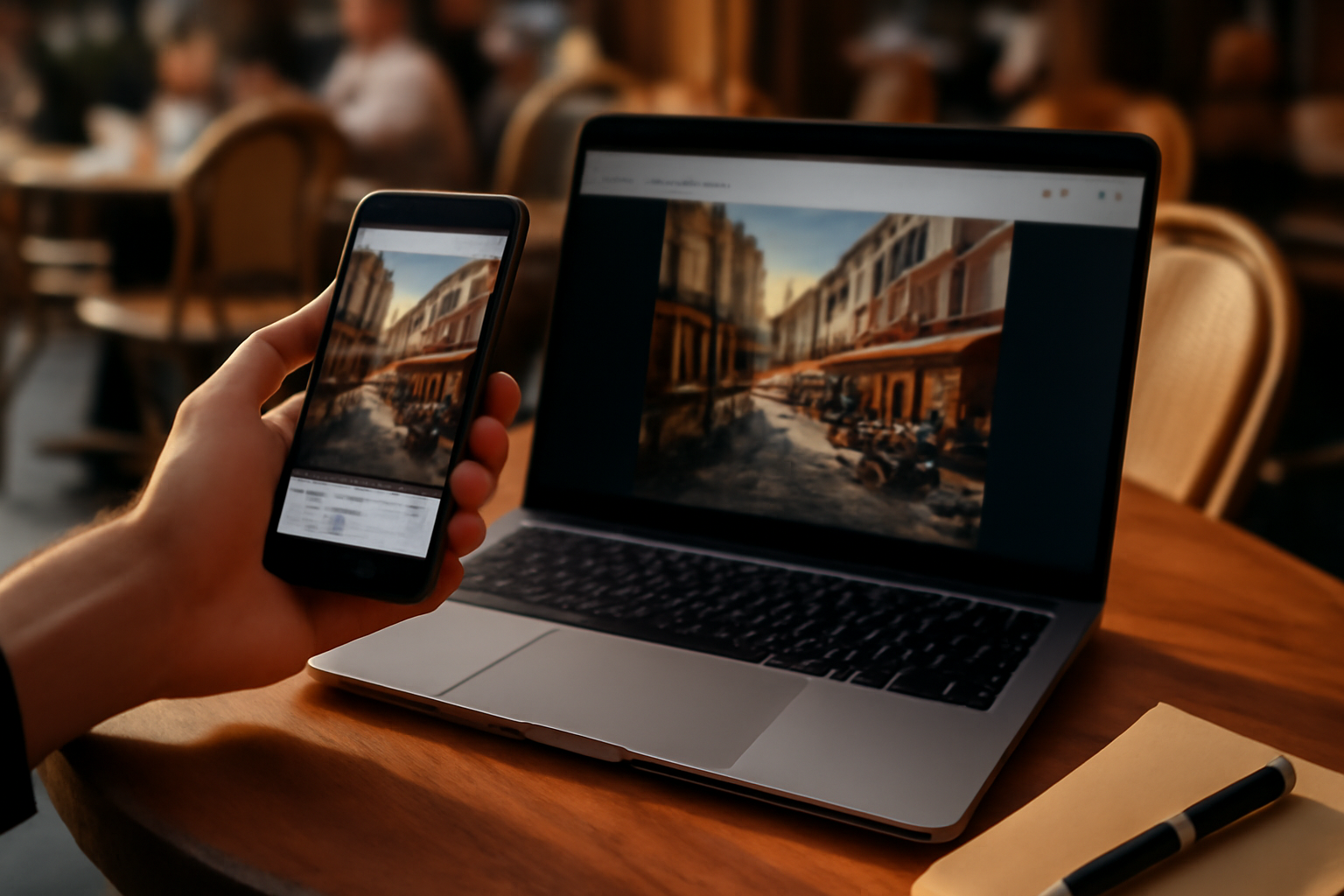
Accédez à raphael.app directement depuis votre navigateur, sans installation. Vérifiez l’écran d’accès (souvent aucun compte), écrivez un prompt clair, lancez la génération, puis exportez l’image via les outils proposés. Pour gagner du temps, testez aussi l’app mobile si elle existe, puis traitez les blocages fréquents (cookies, cache, lenteur).
| Élément | Détail |
|---|---|
| Durée estimée | 10 à 25 minutes |
| Niveau | Débutant à intermédiaire |
| Outils nécessaires | Navigateur web (mobile ou desktop), connexion Internet |
| Optionnel | App mobile Raphael si disponible |
Étape 1 : ouvrir raphael.app et vérifier l’accès (gratuit, sans inscription) sur mobile et desktop
Pour accéder à raphael.app, ouvrez simplement l’URL dans votre navigateur (mobile ou ordinateur). Si la plateforme se lance sans “barrière”, vous pouvez démarrer sans créer de compte. Avant de lancer la génération, vérifiez quand même s’il y a une demande d’autorisation (cookies, médias) et si un bouton “commencer” apparaît.
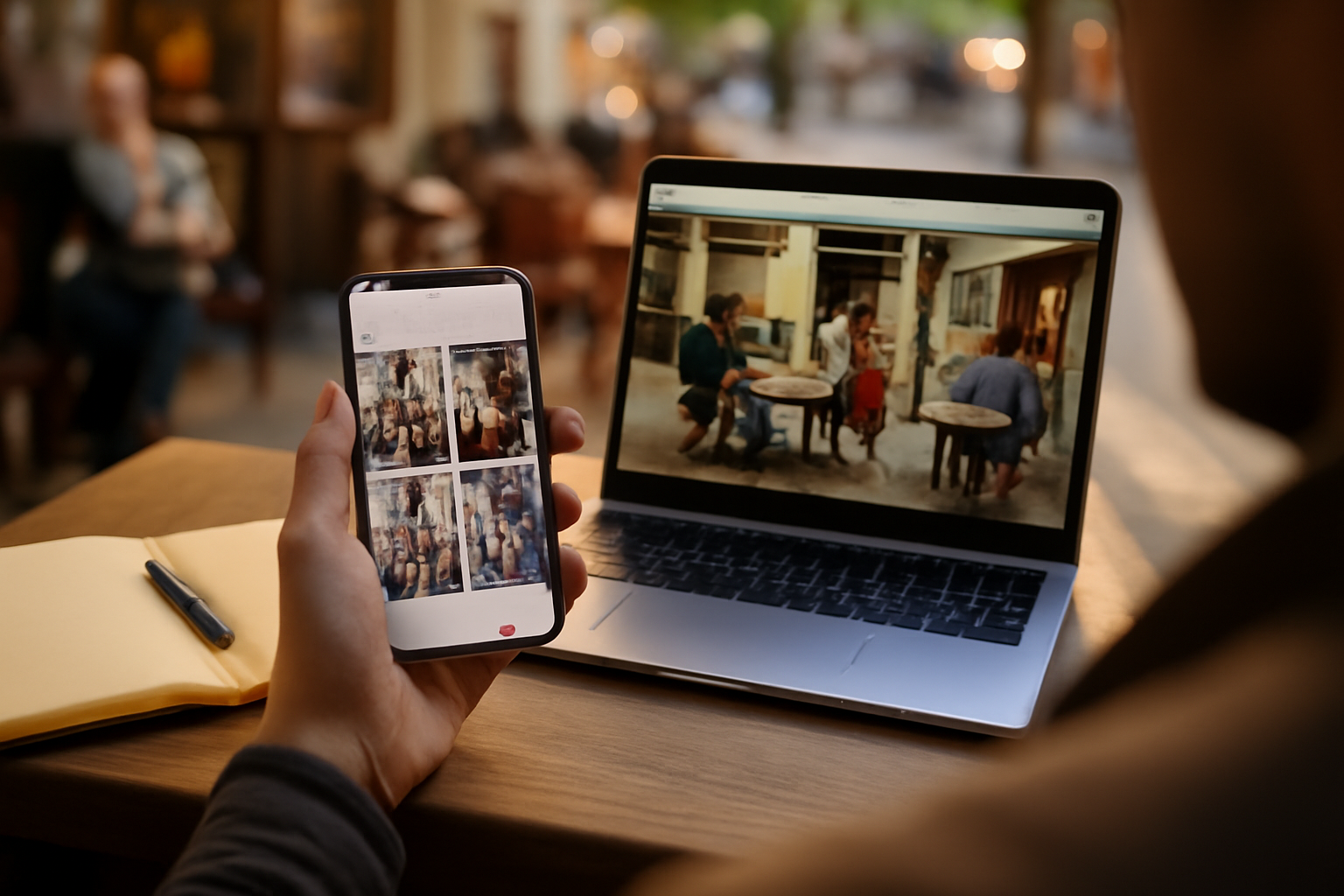
Commencez par tester l’accès sur mobile : iOS ou Android, ouvrez le navigateur (Chrome, Safari, navigateur Samsung…) et tapez raphael.app. L’accès via navigateur est souvent le plus rapide (moins d’étapes qu’une installation). Sur l’écran, cherchez un bouton clair du type “générer”, “commencer” ou “start”, sans passer par une inscription.
Puis refaites le même test sur desktop. L’interface peut bouger : taille des champs, emplacement du bouton, temps de chargement. Regardez aussi ce que vous voyez selon les cas : écran “connexion/inscription” d’un côté, démarrage immédiat de l’autre. (Petit réflexe utile : notez ce que vous voyez, même une capture d’écran suffit.)
Dernier point : contrôlez les autorisations. Les consentements cookies/traque et l’accès aux médias peuvent bloquer certaines fonctions. Si l’interface reste figée, retournez dans les réglages du navigateur et acceptez ce qui est requis pour l’affichage et le chargement.
Astuce et piège à éviter
- Astuce : repérez le bouton “commencer” avant de toucher aux paramètres. En 2025, beaucoup de générateurs IA web-first démarrent sans compte, mais affichent un consentement.
- Piège : rester sur un navigateur avec un cache ancien. Un chargement partiel peut donner l’impression que “raphael.app ne marche pas”, alors qu’il s’agit juste d’un conflit de session.
Pour mieux comprendre le consentement cookies, vous pouvez consulter les recommandations de la CNIL sur les cookies.
Étape 2 : utiliser la plateforme IA pour générer une image à partir d’un prompt
Sur raphael.app, la génération d’image se fait généralement en saisissant un prompt (texte qui décrit le visuel), puis en lançant le rendu. Commencez par une description nette (sujet, style, ambiance, cadrage) et ajustez si besoin. Utilisez des variantes pour comparer, puis gardez celle qui colle le mieux à votre objectif.
Écrivez votre prompt comme une mini-consigne. Visez un ordre simple : sujet + style + contexte/ambiance + cadrage. Exemple de logique (à adapter) : “portrait réaliste d’une femme… lumière… arrière-plan… cadrage…”. Des phrases courtes aident souvent. (Et oui, en 2025-2026, l’optimisation du prompt reste un levier majeur pour gagner en cohérence.)
Lancez ensuite la génération et comparez. Les plateformes proposent fréquemment des actions du type “variations” ou “réessayer” pour accélérer l’itération. Pour une première session, testez 3 à 5 prompts sans complexifier : vous gagnerez en vitesse et vous verrez vite quel style “accroche” le mieux à votre intention.
Affinez au fur et à mesure. Si raphael.app propose des réglages (ou des options de style), changez un seul paramètre à la fois : éclairage, angle, profondeur de champ, palette de couleurs… Vous saurez alors ce qui améliore vraiment le rendu. C’est souvent là que la qualité bascule.
Astuce et piège à éviter
- Astuce : itérez vite. Comparez 3 variantes avant d’ajouter des détails.
- Piège : surcharger le prompt avec des éléments contradictoires (par exemple “studio” + “plein soleil” + “nuit néon”) : vous augmentez le risque d’un rendu flou ou incohérent.
Si vous voulez structurer votre approche, relisez aussi la définition générale du terme prompt (informatique).
Étape 3 : comprendre les fonctionnalités clés (édition, retouches, export) après la génération
Une fois l’image générée, raphael.app peut afficher des outils d’édition ou de retouche selon l’interface : recadrage, ajustements, parfois des options de style. Le but est simple : transformer un rendu “brut” en visuel exploitable. Vérifiez aussi comment enregistrer ou exporter votre image (bouton de téléchargement) et les formats proposés.
Dès que le rendu apparaît, repérez les outils disponibles. Selon votre session et la taille d’écran, vous pouvez voir des options de recadrage, des ajustements légers, ou des changements de style. Si vous ne trouvez pas d’“édition” au premier coup d’œil, cherchez au moins les actions liées à l’image (sélection, ouverture, modification).
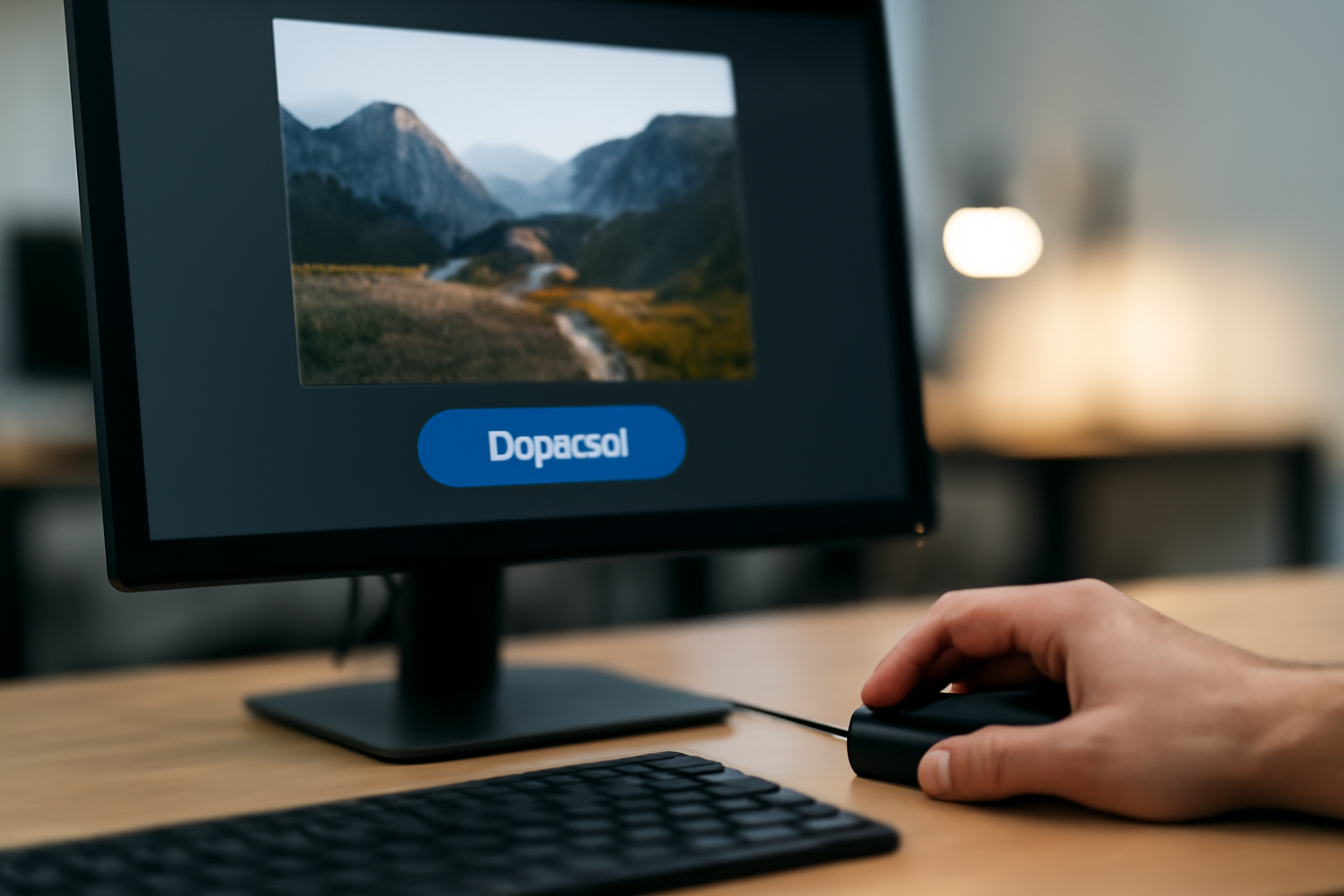
Puis, contrôlez l’export. Cherchez un bouton du type “Télécharger”, “Download” ou une icône de téléchargement. Vérifiez les formats : souvent PNG ou JPEG, parfois une option de qualité. Repère pratique : exportez votre résultat “final” pendant que la session est active, surtout si certaines fonctions peuvent être limitées en arrière-plan.
Enfin, sauvegardez le bon résultat. Les interfaces web peuvent limiter des fonctions selon le navigateur ou la résolution (mobile vs desktop). Si vous comparez plusieurs variantes, renommez mentalement (ou via vos téléchargements) l’image la plus proche de votre objectif. Sinon, on perd vite du temps après coup.
Astuce et piège à éviter
- Astuce : exportez d’abord le résultat final, avant de multiplier les retouches.
- Piège : ne pas vérifier le format. Un JPEG suffit souvent pour un usage web, tandis qu’un PNG est parfois préférable si vous devez préserver certains détails.
Étape 4 : utiliser l’app mobile (si disponible) pour générer et éditer plus vite
Si une application mobile Raphael est proposée, elle peut simplifier l’accès : lancement plus rapide, interface pensée pour le mobile, et parfois une meilleure gestion des images locales. Pour l’utiliser, connectez-vous uniquement si l’app l’exige, puis importez/composez votre prompt et lancez la génération. Ensuite, comparez l’app et raphael.app : laquelle vous paraît la plus fluide pour votre usage ?
Commencez par installer l’app uniquement si elle apporte un vrai gain : vitesse, ergonomie, import plus pratique, ou édition plus simple. En 2025, beaucoup d’apps “web-to-app” cherchent justement à réduire le nombre d’étapes par rapport au navigateur.
Vérifiez les exigences : certaines versions demandent une connexion, d’autres démarrent directement. Si l’app demande un compte, regardez si cela change votre expérience (latence, sauvegarde, accès à l’historique). Sur mobile, la latence dépend beaucoup du réseau : Wi‑Fi stable ou données mobiles.
Puis testez un même prompt sur app et sur raphael.app via navigateur. Comparez la qualité perçue et la vitesse de rendu. Si l’app améliore la fluidité, gardez-la pour les itérations rapides ; sinon, le web reste souvent le chemin le plus direct.
Astuce et piège à éviter
- Astuce : faites un test A/B avec un prompt identique, puis exportez les deux résultats pour comparer.
- Piège : conclure après un seul essai. Une variation de réseau peut fausser la comparaison, surtout sur mobile.
Étape 5 : résoudre les problèmes d’accès et de génération (chargement, erreurs, lenteur)
Si raphael.app ne charge pas, commencez par vérifier votre connexion, puis actualisez la page et testez un autre navigateur. En cas d’erreur de génération, réduisez la complexité du prompt et relancez avec une variante plus courte. Si l’interface reste bloquée, effacez le cache et les cookies. Sur mobile, activez ou désactivez le mode économie de batterie si les performances chutent.
Pour diagnostiquer, partez du plus simple. Vérifiez votre réseau (Wi‑Fi ou données), puis rechargez la page. Ensuite, testez au moins deux navigateurs (par exemple Chrome et Safari) pour isoler le problème. Les blocages liés aux cookies/consentement sont fréquents sur les plateformes web en 2025 : si un consentement nécessaire a été refusé, certaines briques peuvent ne pas se charger.
Si la génération échoue, simplifiez le prompt. Gardez le sujet et le style, puis retirez un ou deux éléments (cadrage trop précis, trop de contraintes, descriptions contradictoires). Relancez avec une version plus courte. Les plateformes gèrent mieux des prompts “propres” qu’un texte long et dense.
Si l’interface reste bloquée, nettoyez cache et cookies, puis relancez la session. Pour la lenteur : la performance dépend souvent du trafic. Essayez de réessayer aux heures creuses et limitez le chargement en arrière-plan (fermez les onglets inutiles). Vous verrez la différence assez vite.
Astuce et piège à éviter
- Astuce : testez un prompt court de secours (même style, même sujet) pour voir si le souci vient du prompt ou de la plateforme.
- Piège : changer dix paramètres d’un coup. Mieux vaut modifier une seule chose à la fois pour comprendre.
Pour des repères sur la consommation numérique et les impacts côté usage, vous pouvez aussi consulter les informations de l’économie.gouv.fr.
Résultat et prochaines étapes
À ce stade, vous avez normalement : ouvert raphael.app, vérifié l’accès (souvent sans inscription), généré une image à partir d’un prompt, puis exporté le meilleur résultat via les options visibles. La suite logique consiste à rendre la méthode plus “stable” : gardez vos prompts gagnants, créez des variantes structurées, et faites une retouche ciblée plutôt que de tout recommencer.
Si vous comptez utiliser l’outil régulièrement (portfolio, visuels de projet, déclinaisons de style), mettez en place une routine : 3 prompts courts, comparaison, export immédiat du final. Moins de friction, plus de cohérence visuelle.
FAQ
Comment accéder à raphael.app sans inscription ?
Ouvrez simplement raphael.app dans votre navigateur mobile ou desktop. Si l’interface affiche un bouton “commencer” sans écran de connexion, vous pouvez lancer une génération immédiatement. Acceptez les consentements nécessaires (cookies) si une demande apparaît.
Quel est le meilleur navigateur pour utiliser raphael.app sur mobile ?
Le navigateur le plus fiable est souvent celui qui est à jour sur votre téléphone (Chrome ou Safari). Pour limiter les blocages, testez au moins deux navigateurs si vous rencontrez des erreurs de chargement. Sur mobile, la stabilité réseau compte autant que le navigateur.
Pourquoi la génération d’images IA échoue-t-elle sur raphael.app ?
Les causes fréquentes sont un prompt trop complexe, un consentement cookies qui bloque le chargement, un cache navigateur obsolète, ou une instabilité réseau. Réduisez le prompt (moins de contraintes), actualisez et testez un autre navigateur, puis effacez cache/cookies si besoin.
Quand utiliser l’app mobile plutôt que la plateforme web raphael.app ?
Utilisez l’app mobile si elle réduit le nombre d’étapes, améliore la fluidité, ou facilite l’import/édition sur votre appareil. Sinon, la plateforme web reste souvent la voie la plus directe. Faites un test avec le même prompt pour comparer qualité et latence.
Combien de temps faut-il pour générer une image sur raphael.app ?
Le temps dépend de la complexité du prompt et du trafic. Sur une connexion stable, attendez-vous généralement à quelques dizaines de secondes à quelques minutes. Si c’est plus long, essayez un prompt plus court et relancez, idéalement aux heures creuses.
Est-ce que je peux télécharger et exporter mes images générées depuis raphael.app ?
Oui, cherchez un bouton “Télécharger” ou une option d’export après génération. Les formats proposés peuvent varier (souvent PNG ou JPEG). Exportez votre résultat final pendant la session active pour éviter les limitations éventuelles.
L’essentiel à retenir
- Ouvrez raphael.app dans votre navigateur : c’est souvent le moyen le plus rapide de démarrer.
- Vérifiez l’écran d’accès : si aucun compte n’est requis, vous pouvez générer immédiatement.
- Commencez par un prompt clair (sujet + style + ambiance + cadrage) et itérez avec 3 à 5 variantes.
- Après génération, repérez les outils d’édition et utilisez le bouton de téléchargement pour exporter votre image.
- Si l’app mobile est disponible, testez-la pour gagner en fluidité, mais comparez toujours avec le web.
- En cas d’erreur, changez de navigateur, nettoyez cache/cookies et simplifiez le prompt avant de relancer.
Pour garder le meilleur contrôle sur vos rendus, gardez une règle simple : un bon prompt, une comparaison rapide, puis un export immédiat depuis raphael.app.
