
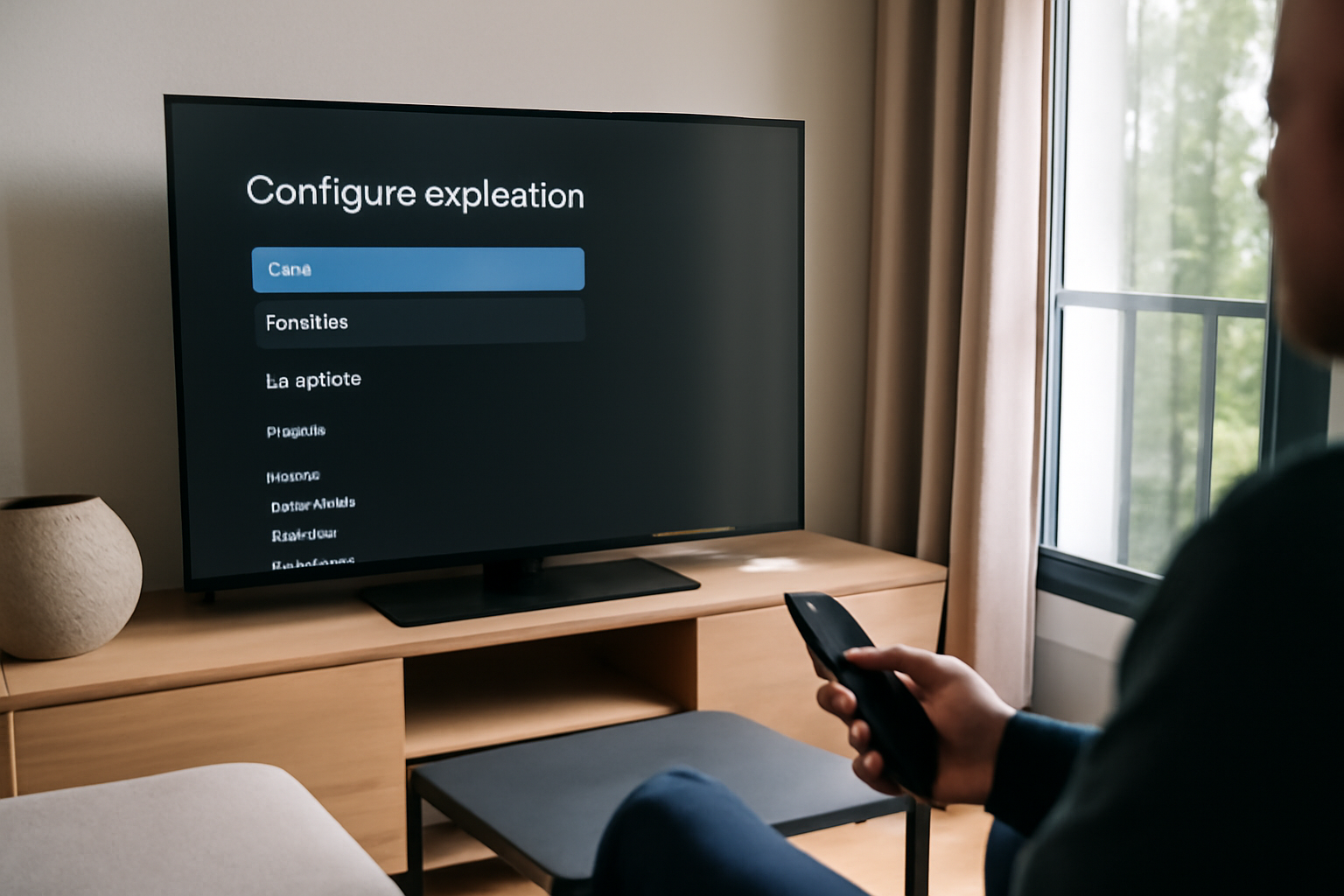
Vous cherchez une application atlas pro gratuit pour Android TV ou une TV connectée ? Voici un tutoriel clair pour télécharger la bonne version, l’installer sans galère et éviter les soucis de compatibilité (ONTV/9X). À la clé : Atlas Pro qui se lance sur votre téléviseur, avec une lecture plus stable et une connexion mieux maîtrisée.
En Bref
Vérifiez la compatibilité (ONTV/9X), récupérez l’app depuis une source fiable, installez-la via le magasin compatible (ou via APK seulement si nécessaire), puis alignez la variante et mettez Atlas Pro à jour. Vous obtenez un client qui démarre, se connecte et lit correctement sur TV connectée (HD/4K), avec moins de coupures.
| Pré requis | Délai estimé | Niveau | Outils nécessaires |
|---|---|---|---|
| TV connectée compatible (Android TV/Google TV, Fire TV/Fire Stick, Smart TV selon modèle) | 15–30 min | Débutant à intermédiaire | Connexion Internet, télécommande, compte/identifiants d’abonnement |
| Version système à jour (2025–2026 : stabilité des clients IPTV) | 5–10 min | Débutant | Paramètres TV, espace de stockage, option “sources inconnues” si APK |
| Source de téléchargement fiable (page officielle/centre de téléchargement compatible) | 2–5 min | Débutant | Navigation sur la page de téléchargement, vérification des versions |
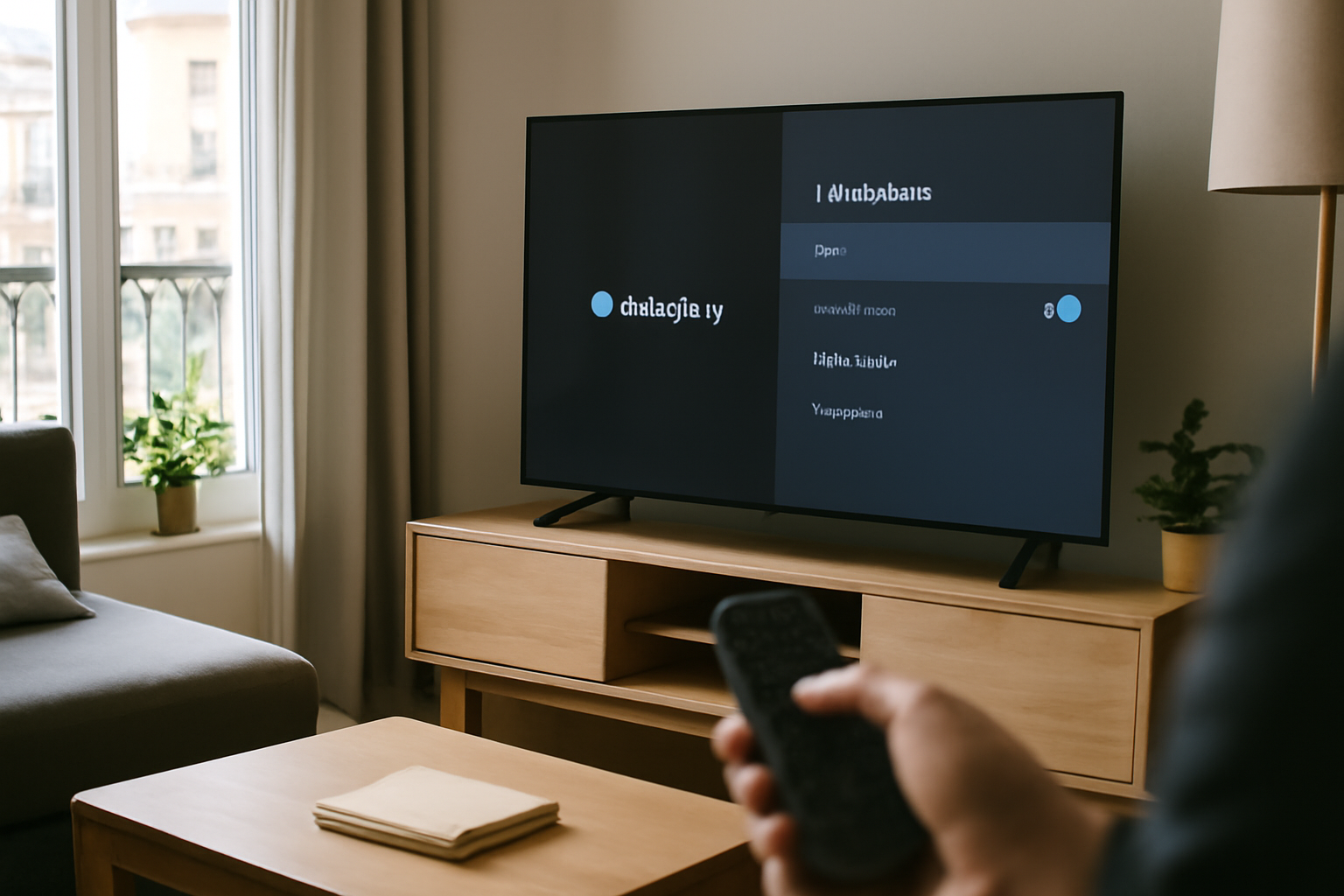
Étape 1 : vérifier la compatibilité Atlas Pro (ONTV/9X) avant le téléchargement
Avant de télécharger, prenez 2 minutes pour confirmer que votre appareil est compatible avec Atlas Pro (ONTV/9X) : Android TV, Smart TV (selon modèle), Fire TV/Fire Stick et, selon les cas, Android mobile. Vérifiez aussi la version d’Android TV, l’architecture (souvent ARM) et la présence d’un magasin d’applications fiable. Ça évite pas mal de mauvaises surprises.
Commencez par identifier votre type d’appareil. Sur Android TV ou Google TV, vous aurez souvent accès à un magasin compatible. Sur Fire TV/Fire Stick, l’installation suit parfois une logique différente. Et sur certaines Smart TV non Android, l’installation d’un fichier de type APK peut être impossible (ou bloquée par le système).
Puis, regardez les prérequis techniques. En 2025–2026, les applications IPTV changent vite : une mise à jour du client peut exiger une version système à jour pour installer des composants compatibles. Contrôlez l’état des mises à jour Android TV, l’espace disponible et la stabilité du réseau. Sinon, l’installation peut échouer en plein milieu.
Dernier point : méfiez-vous des versions non officielles. Une application modifiée peut s’installer, mais planter au lancement, ou refuser la connexion. (Petit repère : si la source du fichier n’indique ni version, ni date, ni compatibilité appareil, vous êtes sur une zone à risque.)
Astuce : comment repérer ONTV/9X sur votre configuration
- Regardez la page de téléchargement : elle liste souvent les variantes par appareil.
- Sur la TV, contrôlez la version Android TV/Google TV et l’architecture si l’info est disponible.
- Si votre modèle est “non Android”, cherchez une version dédiée ou un mode d’installation compatible.
Piège à éviter
Installer une variante (ONTV/9X) qui ne correspond pas à votre offre ou à votre système. Résultat : un écran de connexion qui tourne, ou un refus d’accès malgré une installation “réussie”.
Étape 2 : obtenir l’application Atlas Pro gratuit via la bonne source (sans arnaque)
Pour un “Atlas Pro gratuit”, restez sur les canaux officiels ou sur des pages de téléchargement vérifiées liées à votre abonnement/compte. Évitez les sites miroirs qui promettent “téléchargement gratuit” sans origine claire. Une application IPTV légitime indique généralement la compatibilité appareil et une version publiée, avec des notes de mise à jour.
Utilisez une source vérifiée : page officielle, centre de téléchargement compatible, ou lien associé à votre abonnement. Les pages sérieuses proposent souvent des choix par appareil (Smart TV, Android TV, Fire Stick, iPhone, PC/Mac). C’est un bon moyen d’éviter les fichiers “génériques”.
Comparez la version annoncée et la date de publication. Entre 2025 et 2026, les clients IPTV reçoivent souvent des correctifs de stabilité et d’interface. Si l’écran d’accès refuse la connexion, une version trop ancienne (ou une mauvaise variante) est une cause fréquente.
Regardez aussi les permissions demandées et le nom exact de l’application. Une version correcte précise son identité et les autorisations nécessaires. Si vous voyez des demandes manifestement excessives, ou un nom d’app qui ressemble à une copie, stop : vous cherchez une version propre, pas un “faux client”.
Réflexe sécurité
Avant de télécharger, vérifiez la provenance. Pour les bonnes pratiques d’installation, vous pouvez vous appuyer sur les repères Sécurité Android : bonnes pratiques pour installer des applications.
Piège à éviter
Prendre un “pack gratuit” trouvé via une recherche vague. Les pages miroirs affichent parfois une numérotation de release qui ne correspond pas à ce que votre abonnement attend.
Étape 3 : installer Atlas Pro sur Android TV (méthode APK/Play Store selon votre cas)
Sur Android TV, tout dépend de votre appareil. Si l’application est disponible via un magasin compatible, installez-la directement. Sinon, si vous utilisez un fichier APK, activez l’installation depuis des sources inconnues dans les paramètres, puis lancez l’APK. Terminez par un redémarrage et une vérification des droits (stockage, réseau) : ça évite les erreurs au moment du lancement.
Choisissez la méthode la plus simple. Via un magasin compatible, c’est direct : recherchez l’app, lancez l’installation, puis attendez la fin. Sur certaines configurations, le magasin ne propose pas le client. Dans ce cas, l’APK devient la voie (à condition que la source soit fiable).
Pour un APK, activez “sources inconnues” uniquement si nécessaire. Le chemin exact varie selon la version Android TV, mais l’option se trouve généralement dans Paramètres > Sécurité & restrictions ou un menu proche. Une fois l’installation terminée, vous pouvez désactiver l’option si votre système le permet.
Après l’installation, ouvrez Atlas Pro et testez une première connexion. Si l’app détecte mal le réseau, un redémarrage améliore souvent la détection des composants. (Oui, c’est basique… mais sur des clients IPTV en 2025–2026, ça aide encore.)
Capture d’écran à préparer (à titre indicatif)
Photo de l’écran TV montrant : (1) le menu “Paramètres”, (2) l’option “sources inconnues” (si APK), (3) la page d’installation de l’application.
Piège à éviter
Installer un APK “mod” ou “patché”. Même si l’app démarre une fois, elle peut planter au moment de la connexion ou lors du changement de qualité (HD/4K).
Étape 4 : configurer l’accès et choisir la bonne version pour votre abonnement
Une fois l’application installée, la configuration se résume à connecter votre compte/abonnement et à sélectionner la bonne variante (ONTV/9X) attendue par votre service. Si l’app affiche un écran de connexion mais refuse l’accès, vérifiez la version installée, mettez à jour le client, puis contrôlez l’identifiant/jeton. Le but : aligner l’application et la formule d’abonnement.
Connectez-vous avec les identifiants fournis par l’abonnement. Selon votre service, vous aurez peut-être un champ “compte”, un code, ou une connexion directe. Gardez les infos exactes sous la main : un caractère en trop (ou un identifiant incomplet) peut suffire à déclencher un refus.
Passez ensuite à la variante. Une erreur d’accès vient souvent d’une incompatibilité entre la variante ONTV/9X et ce que votre offre attend. Les pages de téléchargement sérieuses indiquent des versions (souvent en v4.x ou avec une numérotation de release) et des notes de stabilité. En 2026, des correctifs d’interface et de performance sont fréquents : une mise à jour peut débloquer un “refus d’accès” qui semblait coincé.
Et si la connexion échoue malgré la mise à jour ? Posez-vous la bonne question : la version installée correspond-elle vraiment à celle affichée sur la source vérifiée ? Une variante “presque identique” peut s’installer, mais ne pas authentifier correctement.
Piège à éviter
Forcer une mise à jour depuis une source non officielle “pour corriger le refus d’accès”. Vous risquez d’empirer la stabilité et de créer un nouvel écart de compatibilité.
Étape 5 : optimiser la lecture (HD/4K), le réseau et la stabilité sur TV connectées
Pour une lecture fluide, commencez par le réseau. Privilégiez le Wi‑Fi 5/6 ou l’Ethernet, et réduisez les interférences. Dans l’application, ajustez les paramètres de qualité si disponibles (HD/4K), puis videz le cache si la lecture se dégrade. Sur Android TV, gardez le système à jour : moins de ralentissements, moins de coupures.
Le réseau fait souvent la différence. L’Ethernet réduit la latence et les micro-coupures par rapport au Wi‑Fi, surtout si votre TV est loin du routeur. Sur Wi‑Fi, vérifiez la bande utilisée (5 GHz ou 6 GHz si disponible) et évitez les appareils très gourmands sur le même canal.
Côté qualité, adaptez à la capacité réelle. Si vous voyez du buffering, baissez temporairement la qualité (par exemple de 4K vers HD) pour stabiliser. Une fois la lecture fluide, vous pourrez remonter si votre débit suit.
Pensez aussi à la mémoire. Si l’app devient hésitante après plusieurs heures, le cache peut être en cause. Sur Android TV, une mise à jour système récente et une mise à jour du client IPTV (2025–2026) réduisent souvent les plantages. Gardez quand même un œil sur les réglages de qualité.
Piège à éviter
Insister sur la 4K alors que le réseau n’est pas stable. Vous aurez des coupures, puis vous accuserez l’application alors que la cause est souvent la bande passante.
Étape 6 : résoudre les problèmes fréquents après installation (erreurs, compatibilité, mise à jour)
Si Atlas Pro ne s’ouvre pas, affiche une erreur de compatibilité ou refuse la connexion, commencez par vérifier la version installée, puis la mise à jour du client. Ensuite, contrôlez les autorisations réseau, l’espace de stockage et la date/heure système. En dernier recours : désinstallez et réinstallez depuis la source vérifiée pour repartir sur une version propre.
Faites le diagnostic dans l’ordre. D’abord la compatibilité : variante ONTV/9X, version système Android TV, architecture. Puis la version de l’application : une release trop ancienne peut ne plus fonctionner avec l’interface attendue par votre abonnement.
Contrôlez aussi les autorisations et la configuration réseau. Les autorisations liées au stockage et au réseau peuvent être nécessaires pour charger les composants. Vérifiez la date/heure : une horloge incorrecte peut perturber l’authentification (ça arrive plus qu’on ne le pense).
Pour corriger, gardez un ordre simple : mise à jour → cache/autorisation → redémarrage → réinstallation depuis la source sûre. Évitez les APK “mod” : elles créent des instabilités aléatoires. Une fois sur deux, ça marche… puis ça casse au prochain lancement.
Repère utile
Les pages d’assistance Android TV expliquent souvent les réglages d’installation et les paramètres liés aux applications. Vous pouvez consulter Assistance Android TV : installation et paramètres liés aux applications pour retrouver les menus.
Piège à éviter
Réinstaller plusieurs versions “au hasard”. Vous finissez avec un historique confus et une version qui n’est plus celle attendue par votre abonnement.
Résultat et prochaines étapes
Quand tout est aligné, l’application atlas pro gratuit (ou le client associé à votre abonnement, selon la source) se lance sur votre TV connectée, affiche la connexion, puis démarre la lecture avec moins de coupures. La suite est simple : gardez l’app à jour, surveillez la stabilité réseau (Ethernet quand c’est possible) et ajustez la qualité (HD/4K) à votre débit réel.
Si vous tombez sur une page qui ne mentionne ni version ni compatibilité appareil, considérez-la comme suspecte. Les arnaques en ligne exploitent souvent la promesse “gratuit”. Pour un cadre de prévention général, vous pouvez lire Prévention des arnaques en ligne : conseils généraux.
FAQ
Comment télécharger l’application Atlas Pro gratuit sur Android TV sans se tromper de version ?
Vérifiez d’abord la compatibilité ONTV/9X et la version Android TV. Téléchargez ensuite depuis une source vérifiée liée à votre abonnement, en contrôlant la numérotation de release et la date de publication. Évitez les miroirs qui n’indiquent ni variante ni notes de mise à jour.
Quel appareil est compatible avec Atlas Pro ONTV/9X (Android TV, Fire Stick, Smart TV) ?
Atlas Pro fonctionne généralement sur Android TV/Google TV, Fire TV/Fire Stick et certaines Smart TV selon modèle. Sur les Smart TV non Android, l’installation d’un APK peut être bloquée. Le plus sûr est de vérifier la compatibilité listée sur la source de téléchargement officielle.
Pourquoi l’application Atlas Pro s’installe mais refuse l’accès à mon abonnement ?
Cause fréquente : variante ONTV/9X non compatible ou application trop ancienne. Contrôlez la version installée, mettez à jour le client depuis la source sûre, puis vérifiez l’identifiant/jeton fourni par l’abonnement. Un redémarrage après mise à jour peut aussi aider.
Quand faut-il mettre à jour Atlas Pro pour retrouver la connexion et la stabilité ?
Mettez à jour dès que vous observez un refus de connexion, des plantages au lancement, ou des micro-coupures après plusieurs heures. En 2025–2026, des correctifs améliorent souvent la stabilité et l’interface ; une version plus récente résout fréquemment les problèmes liés aux changements de service.
L’essentiel à retenir
- Avant de télécharger, identifiez précisément votre appareil et sa version Android TV pour éviter les incompatibilités.
- Pour un “Atlas Pro gratuit”, utilisez uniquement une source vérifiée liée à votre abonnement afin de limiter les risques de fausses versions.
- Sur Android TV, installez via un magasin compatible si possible, sinon via APK uniquement depuis une origine fiable.
- Alignez la variante (ONTV/9X) et la version installée avec ce que votre abonnement attend pour que l’accès fonctionne.
- Améliorez la lecture HD/4K en optimisant le réseau (Ethernet/Wi‑Fi 5/6) et en ajustant la qualité si nécessaire.
- En cas d’erreur, suivez un ordre simple : mise à jour → cache/autorisation → redémarrage → réinstallation depuis la source sûre.
Si vous hésitez sur une source, revenez à la sécurité. Côté données et pratiques, vous pouvez aussi consulter les repères de la CNIL : sécurité et protection des données pour garder de bonnes habitudes avec les applications connectées.
Au final, une application atlas pro gratuit bien installée, c’est surtout une bonne compatibilité et une source propre. Vous gagnez du temps, vous réduisez les plantages, et vous profitez d’une lecture plus stable sur votre TV connectée.

1 réflexion au sujet de « Application Atlas Pro gratuit : téléchargement Android TV »