

Pour répondre à comment savoir quel alimentation j’ai sur mon pc, commencez par recouper la référence de votre machine avec vos documents d’achat. Ensuite, utilisez des outils matériels comme HWiNFO, AIDA64 ou Speccy pour récupérer au moins la puissance. Si le modèle reste introuvable, l’UEFI/BIOS et l’info système peuvent donner des indices, et l’étiquette PSU tranche avant tout achat (quand elle est accessible).
| Durée estimée | 20 à 45 minutes |
|---|---|
| Niveau | Débutant → intermédiaire |
| Outils nécessaires | Documents d’achat, accès au PC, éventuellement HWiNFO/AIDA64/Speccy, accès UEFI/BIOS |
Étape 1 : Identifier l’alimentation de votre PC sans ouvrir le boîtier (indices visibles et documents)
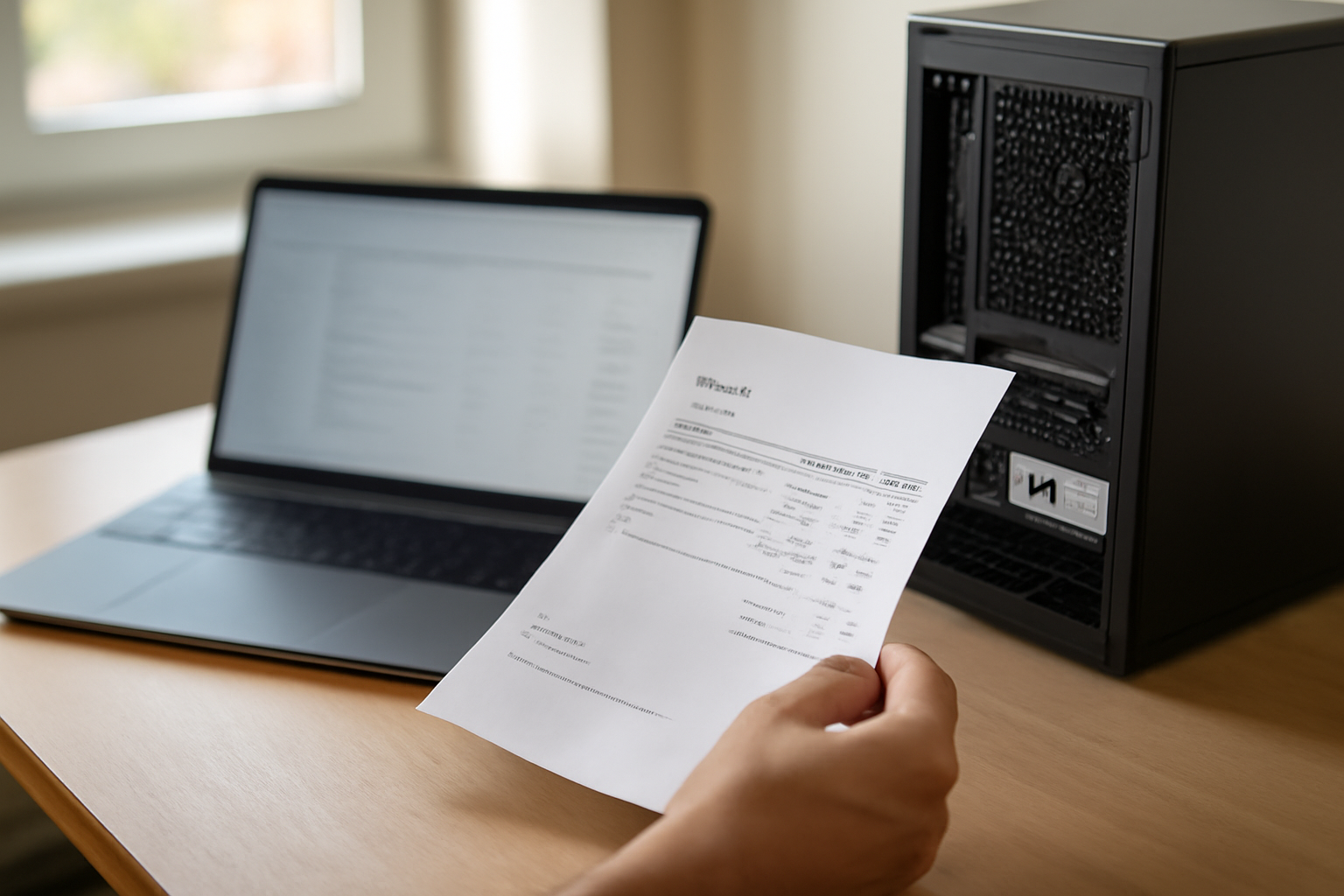
Avant d’ouvrir le PC, cherchez des indices externes : références sur l’étiquette du châssis, numéro de modèle de l’ordinateur (marque + référence), facture/bon de commande ou emails de confirmation. Ensuite, en recoupant ces infos avec la fiche technique du fabricant, vous obtenez souvent le modèle exact de l’alimentation et sa puissance nominale.
Repérez les étiquettes et numéros de modèle sur la tour : dessous, arrière, parfois près du cordon d’alimentation. Sur beaucoup de marques, on trouve une étiquette “Product / Model / SKU”. Notez tout : marque, modèle, SKU, et même la variante (par exemple “config 16Go/RTX”).
Après ça, passez aux documents d’achat. Facture, bon de commande ou email d’activation contiennent souvent la référence produit complète. Si vous avez acheté via un revendeur, la référence peut être légèrement différente, mais elle reste généralement exploitable pour retrouver la configuration d’origine.
Puis recoupez la référence du PC avec la configuration usine. En pratique, la référence (modèle + SKU) sert à retrouver la liste des composants sur le site du fabricant. Entre 2024 et 2026, beaucoup de constructeurs publient des fiches “spécifications” par référence produit.
Astuce (qui évite de perdre une heure)
Si vous voyez deux références (une pour le PC, une pour le châssis), commencez par la référence “PC / modèle”. Elle mène plus souvent vers la configuration d’origine, donc vers l’alimentation.
Étape 2 : Détecter la puissance et le modèle via des logiciels matériels (HWiNFO, AIDA64, Speccy)
Les outils de diagnostic matériel peuvent afficher des informations sur l’alimentation : puissance (wattage), fabricant, et parfois le modèle. Installez HWiNFO, AIDA64 ou Speccy, lancez un scan, puis cherchez les champs liés à “PSU”, “Power Supply” ou “Alimentation”. Si le modèle n’apparaît pas, notez au minimum la puissance et les tensions.
Lancez un scan matériel et ciblez les sections “PSU/Alimentation”. Sous Windows, HWiNFO et AIDA64 sont souvent les plus complets : ils affichent des informations d’identification quand c’est possible, et des capteurs selon votre matériel. Speccy peut aussi aider, surtout pour récupérer des indices de puissance ou de plateforme.
Notez la puissance nominale, le fabricant et les données de capteurs si elles existent. Certains logiciels remontent des tensions via les rails (12V, 5V, 3,3V). Ce n’est pas une étiquette, mais ça aide à vérifier la cohérence : une alimentation “annoncée” à 650W qui garde des rails stables sous charge, c’est plutôt rassurant.
Gardez en tête les limites : selon la carte mère, le BIOS et la supervision matérielle, le modèle exact peut ne pas remonter. Dans ce cas, vous aurez une puissance estimée et des indicateurs, mais pas la référence complète. (Ça arrive plus souvent qu’on ne le pense.)
Piège classique
Ne vous contentez pas d’un seul écran. Vérifiez aussi les onglets “Résumé”, puis “Capteurs” ou “Périphériques”. Un détail peut n’apparaître que dans une vue précise.
Étape 3 : Vérifier l’alimentation avec l’info système et le BIOS/UEFI (quand les logiciels bloquent)
Si les logiciels ne donnent pas le modèle, passez par l’UEFI/BIOS et l’info système. Certaines machines affichent des informations de configuration, des profils d’alimentation ou des données de supervision. Vérifiez aussi les journaux système (selon Windows) et les paramètres liés à la gestion d’énergie. Le but : confirmer la puissance attendue et éviter une mauvaise commande.
Consultez l’UEFI/BIOS pour repérer les informations de supervision ou de configuration. Au démarrage, l’accès se fait via une touche (souvent F2, F10, Suppr, ou Esc selon la marque). Cherchez des menus liés à la santé système, aux capteurs, ou à la supervision matérielle.
Utilisez l’info système et les journaux pour recouper. Windows peut fournir des événements utiles en cas de souci d’alimentation (redémarrages, erreurs). Sans transformer ça en diagnostic “médical”, vous récoltez des indices : fréquence des incidents, moment de survenue (veille, charge, démarrage à froid).
À un moment, l’ouverture du boîtier devient nécessaire si le modèle ne remonte nulle part. Si le modèle ne sort ni via logiciel ni via BIOS, l’étiquette PSU reste la preuve la plus directe. Et entre 2025 et 2026, certaines mises à jour BIOS améliorent parfois la remontée de capteurs : vérifier la version peut aider si vous êtes prêt à mettre à jour.
Mini-check dans le BIOS
Si des valeurs de tension sont affichées, comparez-les avec HWiNFO/AIDA64. Une incohérence persistante renforce l’hypothèse PSU (sans certitude absolue).
Étape 4 : Comprendre la puissance “utile” (W) et les connecteurs avant de changer d’alimentation
La puissance nominale (W) ne suffit pas : il faut aussi vérifier les connecteurs (PCIe 6+2, EPS 8 broches/CPU, SATA, Molex) et la compatibilité avec votre carte graphique. Faites une estimation de consommation (CPU + GPU) et prévoyez une marge. Une alimentation trop juste peut provoquer des coupures, alors qu’une marge raisonnable stabilise la charge.
Comparez puissance nominale, marge de sécurité et charge réelle (CPU/GPU). Les pics existent, surtout avec des GPU récents. Visez une alimentation capable d’encaisser la charge maximale avec une réserve. En pratique, cette marge aide à absorber les transitoires et limite les redémarrages sous charge.
Vérifiez les connecteurs requis par la carte mère et la carte graphique. Les cartes graphiques modernes demandent souvent des connecteurs PCIe 6+2, et une alimentation dédiée. Côté CPU, l’EPS 8 broches (ou équivalent) est souvent nécessaire. Pour le stockage, prévoyez suffisamment de SATA ; pour certains composants plus anciens, Molex peut encore être présent.
Tenez compte aussi de l’efficacité (80 PLUS) et du type de câblage (modulaire/non-modulaire). Le standard 80 PLUS sert de repère pour l’efficacité énergétique (selon le niveau certifié). Plus d’efficacité ne remplace pas la puissance, mais ça améliore le rendement et peut réduire la chaleur interne.
Repère utile
Si vous passez d’une ancienne carte graphique à un modèle plus gourmand, ne regardez pas seulement les watts : comptez aussi les connecteurs et la façon dont vos câbles s’intègrent (surtout en boîtier compact).
Étape 5 : Cas concrets et diagnostic rapide si vous suspectez une alimentation incompatible ou défaillante
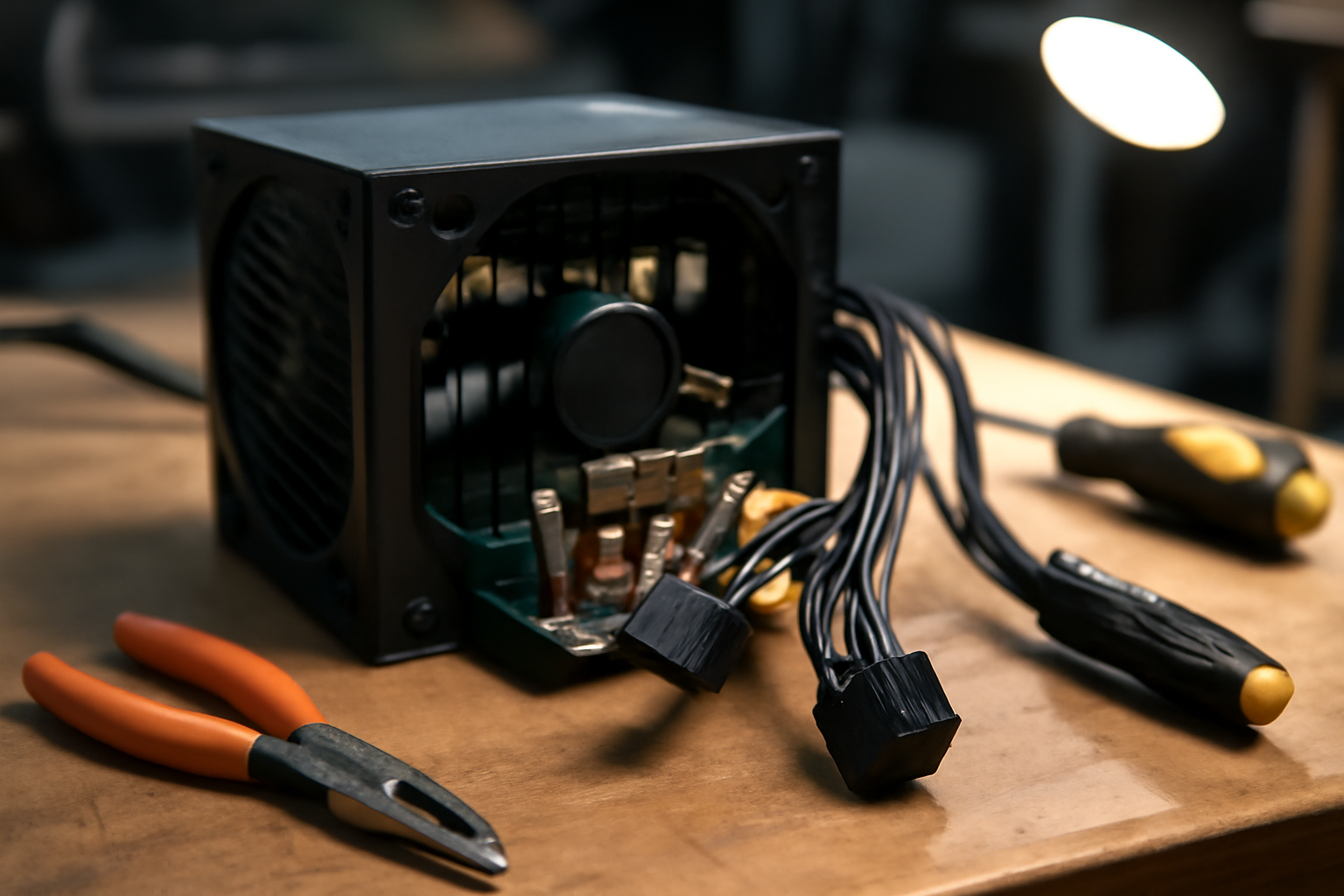
Si votre PC redémarre, s’éteint sous charge, ou affiche des erreurs aléatoires, l’alimentation peut être en cause. Commencez par relever la puissance détectée (logiciel/document), puis vérifiez la stabilité : tests de charge, surveillance des tensions, cohérence des connecteurs. Si le modèle reste introuvable, l’ouverture du boîtier devient la méthode la plus fiable pour confirmer l’étiquette PSU.
Reliez les symptômes à une hypothèse PSU. Les coupures “sous charge” sont un signal fréquent d’alimentation insuffisante ou fatiguée. Une instabilité au lancement d’un jeu, pendant un benchmark, ou lors d’une exportation vidéo renforce cette piste.
Surveillez tensions/capteurs et testez sous charge pour confirmer. Les logiciels peuvent aider à repérer des variations anormales. L’objectif n’est pas de tout prouver au milliampère près, mais de voir une tendance : rails qui chutent, valeurs incohérentes, alertes répétées.
Décidez quand passer à la vérification physique. Si l’instabilité persiste et que vous ne trouvez pas le modèle, l’étiquette PSU reste la preuve la plus directe (et les retours communautaires sont souvent concordants). Et oui, parfois, c’est la seule étape qui tranche net.
Astuce de méthode
Avant de changer quoi que ce soit, notez : puissance estimée, connecteurs présents, et le moment exact des coupures. Avec ça, le choix d’une nouvelle alimentation devient beaucoup plus sûr.
Étape 6 : Méthode de recoupement fiable (check-list) pour être sûr du modèle avant achat
Pour éviter les erreurs, utilisez une check-list de recoupement : 1) référence du PC et configuration usine, 2) données logiciel (puissance/PSU si disponibles), 3) cohérence des connecteurs avec votre carte mère et votre GPU, 4) confirmation finale via l’étiquette si nécessaire. Cette méthode réduit les risques d’acheter une alimentation incompatible et accélère la décision.
Recoupez au moins deux sources. Par exemple, documents + logiciel, ou logiciel + connecteurs. Si la référence usine indique une puissance X mais que le logiciel affiche Y, prenez-le comme une alerte : cherchez l’explication (remplacement précédent, upgrade, ou configuration différente).
Validez aussi le format (ATX/PSU) avant de commander. Le format ATX est le plus courant, mais certains boîtiers imposent des variantes (SFX, par exemple). Pensez également à la longueur et à la ventilation : une alimentation mal intégrée peut surchauffer.
Utilisez l’étiquette PSU uniquement quand les autres méthodes ne suffisent pas. Si vous avez déjà la puissance, les connecteurs et une référence cohérente, l’achat est généralement “safe”. En revanche, si le modèle exact manque et que vous voulez éviter toute surprise, l’étiquette devient votre verrou final.
Check-list prête à copier
- Référence du PC : marque + modèle + SKU (documents).
- Données logiciel : puissance et indices PSU (HWiNFO/AIDA64/Speccy).
- Connecteurs : PCIe 6+2 pour GPU, EPS 8 broches pour CPU, SATA pour stockage.
- Format : ATX vs SFX (selon boîtier).
- Confirmation finale : étiquette PSU si une zone reste floue.
Résultat et prochaines étapes
À la fin de ce tutoriel, vous devriez pouvoir répondre précisément à comment savoir quel alimentation j’ai sur mon pc : au minimum la puissance nominale, et idéalement le modèle ou une correspondance fiable via la référence usine. Si vous cherchez un remplacement, passez ensuite à la sélection d’un bloc compatible (connecteurs + format + marge de charge), puis vérifiez la stabilité après installation.
Si vous cherchez aussi à diagnostiquer des symptômes (écran noir, redémarrages), vous pouvez compléter avec notre guide sur l’écran noir PC : diagnostic et solutions selon la cause. Pour les outils et assistants, notre série sur les usages IA peut aussi vous aider à mieux exploiter vos logs et résumés (voir Note GPT : l’assistant d’apprentissage IA pour résumer), même si l’identification PSU reste avant tout une affaire de matériel.
FAQ
Comment savoir quel alimentation j’ai sur mon PC sans l’ouvrir ?
Commencez par relever la référence du PC (marque + modèle + SKU) et recoupez-la avec les fiches spécifications du fabricant. Ensuite, utilisez HWiNFO, AIDA64 ou Speccy pour récupérer la puissance (et parfois le fabricant). Si le modèle reste introuvable, l’UEFI/BIOS et l’info système donnent souvent des indices supplémentaires.
Quel logiciel permet de connaître la puissance de l’alimentation (PSU) sur Windows ?
HWiNFO et AIDA64 sont fréquemment utilisés sous Windows pour lire des informations PSU et des capteurs liés aux tensions. Speccy peut aussi aider selon les configurations. Dans certains cas, le logiciel affiche la puissance sans donner le modèle exact : notez alors au minimum wattage et données de tensions pour recouper.
Pourquoi mon logiciel ne détecte pas le modèle exact de mon bloc d’alimentation ?
La détection dépend de la supervision matérielle (capteurs, compatibilité carte mère/BIOS) et de la capacité du logiciel à lire les identifiants remontés. Même avec un bon outil, certains blocs n’exposent pas le modèle exact : vous obtenez alors une puissance estimée et/ou des tensions, pas la référence complète.
Comment vérifier la puissance nécessaire pour changer d’alimentation sans risque ?
Estimez la consommation CPU + GPU, puis ajoutez une marge pour absorber les pics sous charge. Vérifiez aussi les connecteurs requis (PCIe 6+2 pour le GPU, EPS pour le CPU, SATA pour le stockage) et le format (ATX/SFX). Le standard 80 PLUS sert de repère d’efficacité, mais la compatibilité connecteurs reste le point clé.
Quel connecteur dois-je vérifier avant d’acheter une nouvelle alimentation (PCIe, EPS, SATA) ?
Vérifiez d’abord le connecteur CPU (souvent EPS 8 broches), puis les connecteurs GPU (souvent PCIe 6+2, selon la carte). Ensuite, confirmez le nombre de connecteurs SATA pour vos disques/SSD. Les Molex peuvent encore exister sur certains anciens composants : comptez-les si vous en avez.
Est-ce que des symptômes comme des redémarrages peuvent venir d’une alimentation défaillante ?
Oui. Des coupures ou redémarrages sous charge sont un symptôme fréquent d’une alimentation insuffisante ou fatiguée. Les logiciels peuvent aider à surveiller les tensions, mais le recoupement reste essentiel. Si l’instabilité persiste, l’étiquette PSU et la vérification physique apportent la certitude la plus directe.
L’essentiel à retenir
- Commencez par la référence de votre PC et les documents d’achat : c’est souvent la voie la plus rapide sans ouvrir.
- Utilisez un outil matériel (HWiNFO/AIDA64/Speccy) pour récupérer au minimum la puissance et des indices PSU.
- Si le modèle n’apparaît pas, recoupez via l’UEFI/BIOS et l’info système, puis passez à la confirmation physique si nécessaire.
- Avant d’acheter, validez la compatibilité via les connecteurs (EPS/PCIe/SATA) autant que via les watts.
- Pour le choix de puissance, estimez CPU + GPU et gardez une marge pour éviter les coupures sous charge.
- En cas d’instabilité, surveillez les symptômes et la cohérence des données : une alimentation peut être en cause, mais recoupez.
- Adoptez une check-list de recoupement (documents + logiciel + connecteurs) pour acheter la bonne alimentation du premier coup.
Sources utiles
