
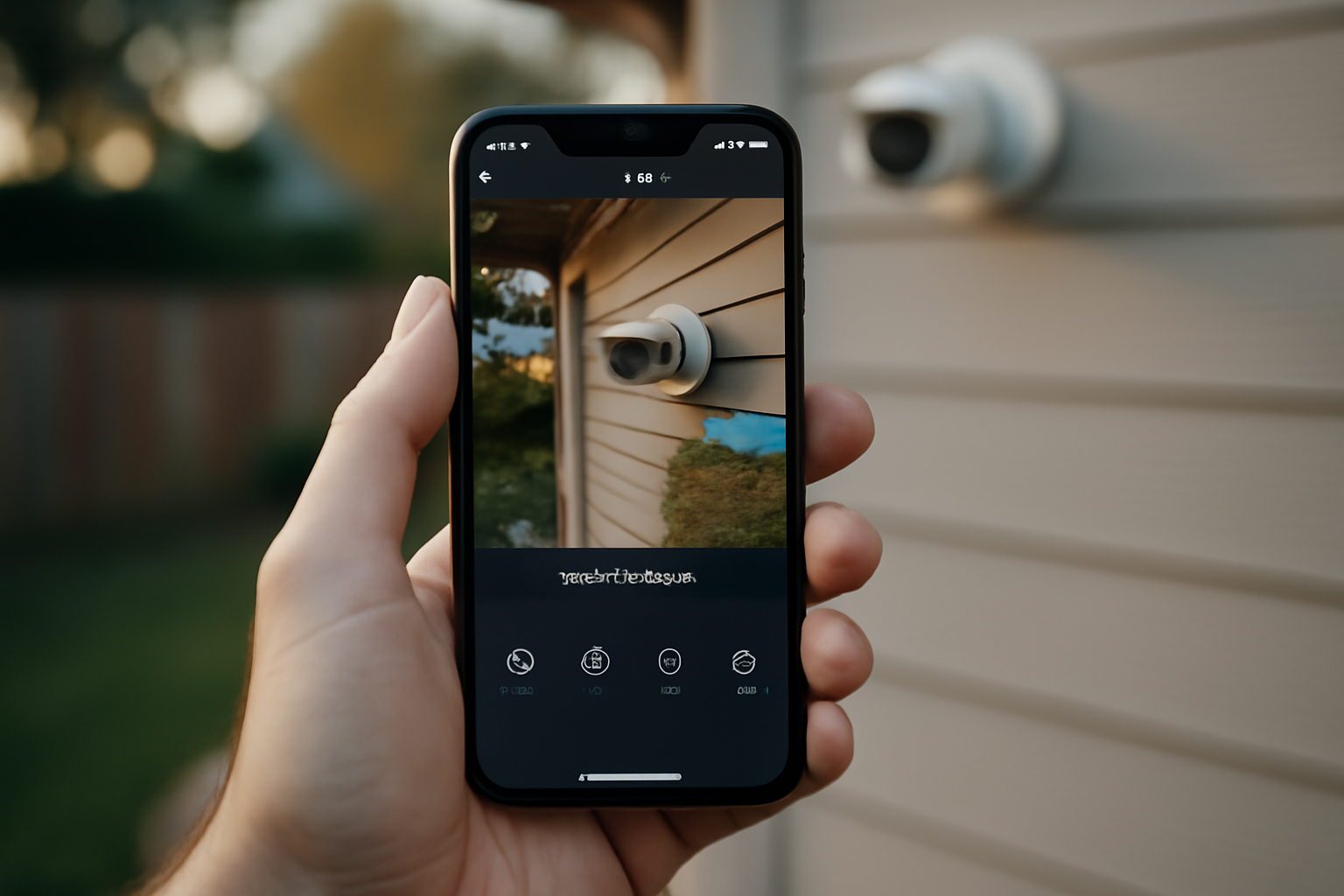
Pour utiliser une dmss camera en vidéosurveillance à distance, commencez par installer l’application DMSS adaptée (Android ou iOS). Ensuite, ajoutez vos caméras via UID, adresse IP ou QR. Une fois la connexion établie, activez les notifications et la détection, testez le flux en Wi‑Fi puis en 4G/5G, et sécurisez l’accès (mots de passe, mises à jour, exposition réseau maîtrisée).
| Élément | Détail |
|---|---|
| Durée estimée | 30 à 60 minutes |
| Niveau | Débutant à intermédiaire |
| Outils nécessaires | Smartphone (Android/iOS), identifiants caméra, accès au réseau local, connexion Internet |
| Résultat attendu | Visualisation en direct + alertes push depuis DMSS |
Étape 1 : Télécharger la bonne application DMSS (Android/iOS) pour vos caméras
Pour regarder vos caméras à distance, téléchargez l’application DMSS compatible avec votre modèle (souvent Dahua). Sur Android, cherchez « DMSS » dans Google Play ; sur iPhone, installez la version iOS correspondante. Avant de vous connecter, vérifiez l’éditeur, les avis récents et la compatibilité réseau (Wi‑Fi/4G/5G).
Puis, choisissez la bonne version selon votre système : DMSS sur Android et DMSS sur iOS passent par les stores officiels. Contrôlez l’éditeur dans la fiche, et évitez les clones qui reprennent le même nom avec une orthographe presque identique (ça arrive plus souvent qu’on ne le pense).
Astuce pratique : privilégiez les pages store avec des mises à jour datées des derniers mois. C’est souvent là que l’on voit les améliorations de stabilité du streaming, surtout sur Wi‑Fi et en réseau mobile. Côté Android, consultez aussi les bonnes pratiques de sécurité et de confidentialité : sécurité et bonnes pratiques sur Google Play.
Piège à éviter : installer une application « DMSS Camera » non officielle. Si l’éditeur ne correspond pas et que les avis récents semblent incohérents, stop : repartez de la recherche dans le store.
Étape 2 : Connecter vos caméras à DMSS (ajout par IP, UID ou QR)
Dans DMSS, l’ajout des caméras se fait généralement via un identifiant (UID), une adresse IP, ou un QR code selon votre matériel. Avant de lancer l’ajout dans l’appli, assurez-vous que la caméra fonctionne sur votre réseau local. Ensuite, dans DMSS, choisissez « Ajouter un appareil », renseignez les informations demandées (nom, identifiants, protocole) et validez pour établir la connexion.
Préparez la caméra sur place. Sur le réseau local, vérifiez qu’elle est en ligne et accessible depuis l’environnement de votre routeur (par exemple via la page d’administration du fabricant). Sur certaines installations, un test simple (ping ou accès web) aide à confirmer l’IP, surtout si vous avez récemment changé de box ou de plage DHCP.
Choisir le bon mode d’ajout (UID, IP ou QR)
- Ajout par UID : fréquent quand la caméra est appairée à l’écosystème (souvent Dahua). L’UID limite les erreurs de saisie et simplifie l’enrôlement.
- Ajout par adresse IP : utile si vous connaissez l’IP locale de la caméra. Sur réseau local, la connexion est souvent plus stable pour démarrer.
- Ajout par QR code : pratique si votre caméra (ou NVR) fournit un QR à scanner. Vérifiez que le code correspond bien à l’appareil visé.
Valider les paramètres (identifiants, protocole, ports)
Une connexion réussie dépend aussi du protocole choisi dans DMSS (selon le modèle) et, parfois, des ports. En cas d’erreur, évitez de tout modifier : revenez au strict nécessaire, comparez les identifiants, refaites un test sur le réseau local, puis réessayez en gardant le protocole recommandé par votre matériel.
Capture d’écran (à préparer côté lecteur) : ouvrez DMSS, puis photographiez l’écran « Ajouter un appareil » avec le champ UID/IP/QR (si vous devez recommencer, vous gagnerez du temps).
Piège à éviter : saisir une IP locale alors que la caméra a changé d’adresse (DHCP). Si l’ajout marche une fois puis échoue, pensez d’abord à un changement d’IP.
Étape 3 : Activer la visualisation à distance et les alertes (push, détection)
Une fois les caméras ajoutées, activez la visualisation à distance et les alertes pour recevoir les événements sur votre téléphone. Dans DMSS, configurez les notifications (push), puis ajustez la détection (mouvement, intrusion ou zones) selon le modèle. Ensuite, testez la lecture en direct et la relecture pour confirmer que le flux passe en Wi‑Fi et en 4G/5G.
Avant tout, vérifiez les autorisations système. Sur Android comme sur iOS, une alerte push ne peut pas arriver si les notifications sont bloquées. Sur iPhone, contrôlez les réglages de confidentialité et d’autorisations dans iOS, et mettez à jour l’OS quand une version récente corrige des comportements de notification. Référence : sécurité et confidentialité iOS, autorisations et mises à jour.
Configurer la détection : mouvement, zones, sensibilité
Dans DMSS, explorez les réglages de détection. Selon votre caméra, vous pouvez définir : zones surveillées, type d’événement (mouvement, intrusion) et parfois la sensibilité. Réglez de façon réaliste : une zone trop large peut déclencher des alertes inutiles (arbres, ombres, reflets…).
Tester direct + relecture
Faites deux tests rapides :
- Test Wi‑Fi : ouvrez un flux en direct, vérifiez la fluidité et l’absence d’écran noir.
- Test réseau mobile (4G/5G) : coupez le Wi‑Fi, relancez la lecture, observez le temps de chargement et la stabilité.
La relecture dépend souvent de la configuration côté enregistreur (NVR) ou carte SD. Sans enregistrement, vous verrez parfois du direct, mais peu ou pas de relecture.
Piège à éviter : croire que « ça marche en Wi‑Fi » garantit « ça marche en 4G/5G ». Les performances varient selon le débit upload et la stabilité du réseau mobile. Vous avez déjà vécu ça ?
Étape 4 : Dépanner les problèmes fréquents DMSS (caméra introuvable, flux noir, échec connexion)
Si DMSS ne trouve pas la caméra ou affiche un écran noir, partez des causes les plus courantes : identifiants incorrects, caméra hors ligne, réseau mal configuré, ou protocole inadapté. Redémarrez caméra et routeur, vérifiez l’accès depuis le réseau local, puis tentez une reconnexion dans DMSS. En cas de doute, mettez à jour l’application et contrôlez la stabilité de votre connexion Internet.
Diagnostic rapide dans l’ordre qui marche
- 1) Réseau local d’abord : si la caméra n’est pas accessible sur le réseau local, l’ajout à distance ne tiendra pas.
- 2) Identifiants : mot de passe modifié, compte désactivé, ou profil utilisateur incorrect.
- 3) Protocole : certains modèles exigent un protocole précis ; un changement dans DMSS peut casser le streaming.
- 4) Changement d’IP : remplacement de routeur ou renouvellement DHCP peut déplacer l’adresse de la caméra.
- 5) Mise à jour DMSS : une version récente peut améliorer la stabilité du flux.
Cas : caméra introuvable
Quand DMSS « ne voit » pas la caméra, vérifiez que l’appareil est bien en ligne et que l’ajout (UID/IP/QR) correspond au bon matériel. Si vous utilisez une IP, confirmez-la via la page d’administration ou avec l’outil du routeur.
Cas : flux noir
Un flux noir vient souvent d’un souci de protocole, d’autorisations, ou de stabilité réseau. Testez d’abord sur Wi‑Fi, puis en 4G/5G. Si le direct fonctionne en local mais pas à distance, regardez le scénario d’accès (voir étape 6).
Quand attendre après un changement de réseau
Après un changement de routeur ou de réseau mobile, prévoyez un délai. En pratique, entre 30 et 60 minutes après modification réseau, certaines configurations demandent un nouveau test avant d’être pleinement opérationnelles.
Piège à éviter : refaire l’ajout complet à chaque erreur. Commencez par redémarrer (caméra + routeur), puis contrôlez identifiants et protocole.
Étape 5 : Sécuriser votre vidéosurveillance DMSS (mots de passe, chiffrement, accès)
Pour limiter les risques, utilisez des mots de passe forts et uniques pour la caméra et pour le compte DMSS. Activez l’authentification quand elle est disponible et réduisez l’exposition réseau. Évitez les comptes partagés, changez les identifiants par défaut et mettez à jour le firmware et l’application. Si vous ouvrez des ports ou utilisez un accès à distance, privilégiez une configuration sécurisée et documentée.
La sécurité d’une vidéosurveillance ne se joue pas uniquement au moment de l’installation. Sur la durée, les bonnes pratiques cybersécurité consistent surtout à garder les logiciels à jour et à réduire les surfaces exposées. Vous pouvez vous appuyer sur des repères officiels comme : bonnes pratiques cybersécurité et recommandations SSI.
Remplacer les identifiants par défaut
- Changez immédiatement le mot de passe de la caméra et du compte associé à DMSS.
- Utilisez un mot de passe unique, long, sans réutilisation entre services.
- Supprimez les accès « partagés » si plusieurs personnes utilisent le même compte.
Mettre à jour firmware et application
Les mises à jour firmware sont proposées par le fabricant (souvent trimestrielles ou semestrielles). Une mise à jour corrige parfois des failles et améliore la stabilité du streaming. Côté DMSS, gardez l’application à jour pour réduire les bugs d’affichage et les soucis d’authentification.
Limiter l’exposition réseau
Si vous ouvrez des ports ou configurez un accès à distance, notez précisément vos choix (ports, règles, dates). Selon votre contexte, vous pouvez aussi vérifier les principes de protection des données et de gestion de la vidéosurveillance sur : ressources sur la protection des données et la vidéosurveillance.
Piège à éviter : laisser une caméra accessible « par défaut » sur Internet. Si vous n’avez pas besoin d’une ouverture directe, choisissez plutôt un scénario plus contrôlé (étape 6).
Étape 6 : Choisir le bon scénario d’accès (P2P, réseau local, routeur) selon votre installation
L’accès à distance via DMSS dépend de votre réseau. Certains systèmes fonctionnent facilement en P2P, d’autres demandent une configuration réseau (routeur, NAT, redirections) ou un enregistrement via un NVR. Avant d’ouvrir l’accès, testez la lecture en Wi‑Fi puis en 4G/5G. Ensuite, retenez le scénario le plus simple et le plus sûr pour votre matériel : vous gagnerez en stabilité.
Le bon scénario dépend de votre configuration réelle : caméra seule, NVR, type d’Internet, et capacités réseau de votre routeur. (Et oui, c’est souvent là que l’installation se joue : pas dans DMSS, mais dans le réseau.)
Cas 1 : P2P (souvent le plus simple)
Si votre modèle et votre configuration le permettent, le P2P peut limiter le besoin de redirections. Testez d’abord : direct en Wi‑Fi, puis direct en 4G/5G. Si le flux est instable en mobile, regardez le débit upload et la stabilité du réseau.
Cas 2 : réseau local + accès via NVR
Quand vous avez un NVR, l’accès peut être géré via l’enregistreur plutôt que directement par la caméra. Dans ce cas, la relecture et les alertes dépendent de la configuration NVR (carte SD, paramètres d’enregistrement, événements).
Cas 3 : routeur, NAT et redirections
Si l’accès à distance échoue malgré un ajout correct, une configuration réseau peut être nécessaire : NAT, redirections, ou paramètres spécifiques. Plutôt que d’ouvrir « large », visez des réglages ciblés et gardez une approche prudente côté sécurité.
Valider la stabilité
En pratique, beaucoup d’utilisateurs trouvent un bon équilibre en combinant P2P et vérification des paramètres réseau, tout en gardant un test systématique Wi‑Fi puis 4G/5G. Sur un réseau mobile saturé, le streaming peut se dégrader même si l’application est correcte.
Piège à éviter : chercher la cause dans DMSS alors que le débit upload est trop faible ou que votre routeur bloque certains flux.
Résultat et prochaines étapes
À ce stade, votre dmss camera devrait afficher un flux stable en direct depuis l’application, avec des alertes push activées et une détection configurée. Si vous avez un NVR ou une carte SD, testez aussi la relecture sur plusieurs créneaux (matin/soir, zones différentes). Ensuite, affinez la détection (zones, sensibilité) pour réduire les faux positifs.
Prochaine étape recommandée : mettez en place une routine légère. Vérifiez une fois par mois les mises à jour DMSS et firmware, et contrôlez que les autorisations notifications restent actives après une mise à jour Android/iOS. Vous gagnerez du temps le jour où un changement de réseau arrive (nouvelle box, changement SIM, déménagement).
FAQ
Comment télécharger DMSS Camera sur Android ou iPhone sans risque de fausse application ?
Installez DMSS uniquement depuis Google Play (Android) ou l’App Store (iOS). Vérifiez l’éditeur dans la fiche, regardez les avis récents et les mises à jour des derniers mois. Si l’application semble « copiée » ou sans historique clair, évitez-la.
Quel est le moyen le plus simple pour ajouter une caméra dans DMSS (UID, IP ou QR) ?
Le plus simple dépend de votre matériel. Quand la caméra est appairée à l’écosystème, l’ajout par UID est souvent le plus direct. Si vous connaissez l’IP locale, l’ajout par adresse IP fonctionne bien sur réseau local. Le QR est pratique quand il est fourni par la caméra ou le NVR.
Pourquoi DMSS affiche-t-il un écran noir ou une caméra introuvable après l’ajout ?
Les causes fréquentes sont des identifiants incorrects, une caméra hors ligne, un mauvais protocole, ou une IP qui a changé après un renouvellement DHCP/routeur. Commencez par tester sur le réseau local, puis vérifiez les paramètres de connexion dans DMSS et mettez à jour l’application.
Quand activer les notifications DMSS pour recevoir les alertes de détection sur mon téléphone ?
Activez-les après avoir ajouté la caméra et vérifié que la lecture fonctionne. Ensuite, accordez les autorisations notifications dans Android/iOS. Lancez un test de détection (mouvement ou zone) pour confirmer que les push arrivent bien sur votre téléphone.
Combien de temps faut-il pour que l’accès à distance fonctionne après un changement de réseau ou de routeur ?
Dans beaucoup de cas, tout se stabilise vite, mais prévoyez un délai. En pratique, entre 30 et 60 minutes après un changement de réseau ou de routeur, certaines configurations peuvent demander un nouveau test avant que l’accès à distance soit pleinement opérationnel.
Est-ce que DMSS fonctionne en 4G/5G et en Wi‑Fi, et comment vérifier la qualité du flux ?
Oui, DMSS peut fonctionner en Wi‑Fi et en 4G/5G. Pour vérifier la qualité, testez le direct sur Wi‑Fi puis coupez le Wi‑Fi et relancez en réseau mobile. Observez le temps de chargement, la fluidité et la stabilité ; la relecture dépend souvent de la configuration NVR ou de la carte SD.
L’essentiel à retenir
- Téléchargez DMSS depuis les stores officiels et vérifiez la compatibilité Android/iOS avec votre matériel.
- Ajoutez vos caméras sur le réseau local d’abord, puis utilisez UID/IP/QR selon votre configuration.
- Activez notifications et détection dans DMSS, puis testez direct + relecture en Wi‑Fi et en 4G/5G.
- En cas d’échec, contrôlez identifiants, protocole, réseau et permissions avant de multiplier les réglages.
- Sécurisez l’accès : mots de passe forts, suppression des identifiants par défaut, mises à jour régulières.
- Choisissez le scénario d’accès le plus stable (P2P ou configuration réseau) en priorisant sécurité et simplicité.
CraftaServ — IA, SaaS et outils Web/High-tech : des réglages clairs, une exécution rapide, et des résultats vérifiables.
