
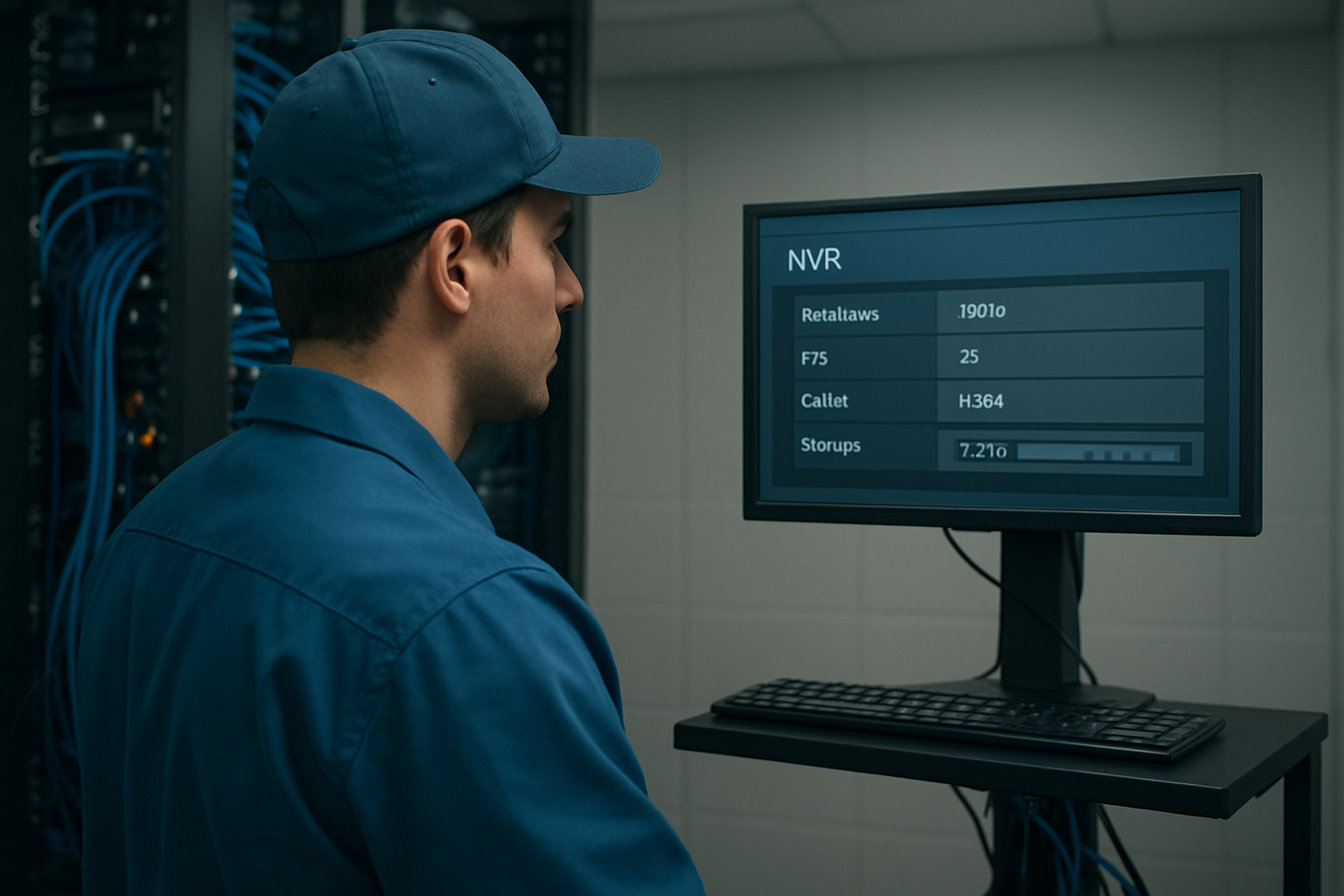
Oui : vous pouvez dimensionner correctement votre stockage avec une simulation basée sur la résolution, le FPS, le codec, la durée d’enregistrement et une marge d’exploitation. Le résultat doit intégrer la redondance (RAID) et le type de flux (24/7 ou détection) pour éviter une sous-capacité avant l’achat.
La méthode : partez du débit réel (résolution, FPS, codec), convertissez en volume sur la rétention, puis ajoutez une marge.
Le piège : confondre capacité brute et capacité utile en RAID.
Le bon modèle : si vous n’enregistrez pas 24/7, intégrez un taux d’événements réaliste.
Le contrôle : validez par un enregistrement pilote sur quelques jours (sinon, vous devinez).
| Critère | Valeur à utiliser |
|---|---|
| Résolution | 1080p (1920×1080) ou 4K (3840×2160) |
| FPS | 15, 20, 25 ou 30 selon l’usage |
| Codec | H.264 vs H.265 (HEVC) selon profil |
| Type d’enregistrement | 24/7 ou événements (taux d’activité) |
| Stockage réel | Capacité utile après RAID + marge |
| Validation | Test pilote sur quelques jours |
Comprendre les paramètres qui font varier la taille des enregistrements (résolution, FPS, codec)
La capacité dépend surtout du débit vidéo : plus la résolution (1080p vs 4K), le FPS (images/seconde) et le codec (H.264/H.265/AV1) montent, plus le stockage requis augmente. Pour une simulation fiable, fixez des valeurs réalistes par caméra et par profil d’encodage (qualité/bitrate).
Reliez résolution, FPS et codec au débit : c’est le débit qui pilote la taille totale. À durée identique, la 4K (3840×2160) pèse nettement plus qu’un flux 1080p (1920×1080).
Le codec change aussi la donne. En pratique, H.265 (HEVC) réduit souvent le débit par rapport à H.264 à qualité comparable, donc la capacité nécessaire baisse. (Si votre NVR propose des profils “qualité” plutôt qu’un bitrate, partez de la valeur réellement affichée dans l’interface.)
Vérifiez enfin les flux. Certains systèmes stockent un main stream pour l’archivage et un sub stream pour la visualisation. Si plusieurs rendus sont enregistrés, la simulation doit additionner les débits concernés. Un passage de 15 à 30 FPS peut faire grimper l’espace requis, surtout sur des scènes riches en détails.
- Repère : la 4K augmente fortement la charge par rapport au 1080p à réglages proches.
- Repère codec : H.265 tend à réduire le débit vs H.264.
- Repère FPS : multiplier les FPS augmente le débit et donc la capacité.
Simulation de capacité : méthode de calcul pour convertir un débit en Go/Téraoctets
Une simulation convertit un débit (en Mbps) en volume : Débit × durée = taille. Ajoutez ensuite une marge (indexation, métadonnées, rotation) et tenez compte de la configuration : nombre de caméras, 24/7 ou plages horaires. Le simulateur doit afficher une capacité recommandée, pas une estimation “à l’œil”.
La logique : partir d’un débit moyen (pas d’un chiffre inventé) et le multiplier par la durée effective d’enregistrement. Pour une rétention de 30 jours, calculez d’abord le volume brut sur 30 jours, puis ajustez avec la marge.
Additionnez les flux. Avec 8 caméras au même profil, passer à 16 caméras double presque le volume total (si les réglages restent identiques). Si les profils diffèrent (une caméra 4K très active, d’autres en 1080p), traitez chaque profil séparément avant de totaliser.
Visez une capacité utile, pas seulement la capacité brute du disque. C’est précisément l’objectif d’un outil de simulation capacité disque dur pour la vidéosurveillance : estimer ce que vous pouvez réellement stocker pour éviter la saturation avant le prochain cycle d’achat.
RAID, redondance et capacité utile : ne pas confondre “brut” et “disponible”
En RAID, la capacité utile baisse : une partie sert à la redondance. Un calcul sérieux commence donc par la capacité disponible après RAID, puis compare à la capacité nécessaire (avec marge). Vous évitez ainsi les alertes “stockage plein” avant la fin de la rétention.
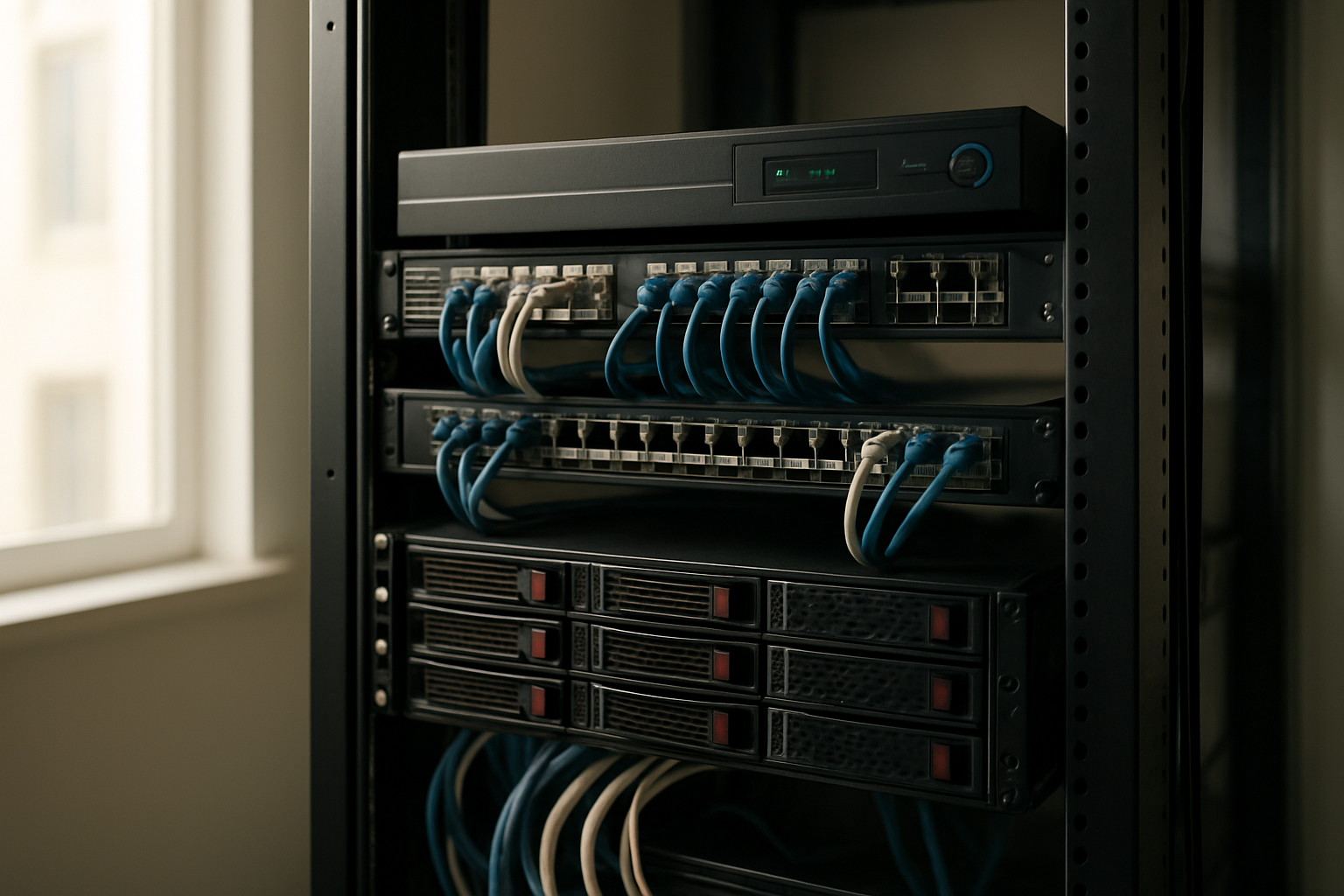
La différence est simple : la capacité brute additionne la taille de chaque disque, tandis que la capacité utile correspond à ce que le système peut réellement utiliser après parité et/ou miroir. Les interfaces NVR/NAS affichent souvent la capacité utilisable dans l’écran de configuration : c’est la donnée à privilégier.
Intégrez le niveau de RAID dans votre calcul. Plus la redondance est élevée, plus la capacité utile diminue. Un RAID 1 consacre une partie au miroir ; un RAID 5 répartit la parité sur plusieurs disques ; un RAID 6 augmente la tolérance aux pannes, mais réduit davantage la capacité utile.
Vérifiez aussi la compatibilité. Certains NAS/NVR limitent les tailles de disques supportées ou imposent des contraintes de modèle/firmware. Une simulation capacité disque dur vidéosurveillance webcible com doit vous aider à comparer vos besoins à la capacité utile réellement provisionnée, pas à la somme des disques indiquée sur la fiche produit.
- Repère : plus le RAID est “protecteur”, plus la capacité utile baisse.
- Bon réflexe : valider la capacité “utilisable” dans l’interface.
- Erreur fréquente : dimensionner sur la capacité brute sans RAID.
Enregistrement 24/7 ou détection de mouvement : comment la durée réelle change tout
En 24/7, le volume suit la durée totale. En détection de mouvement, le stockage dépend du taux d’activité : scènes, météo, trafic, et surtout réglages. Une simulation doit donc intégrer une durée effective (ou un pourcentage d’enregistrement). Sinon, elle surestime ou sous-estime.
Modélisez la durée effective. En 24/7, elle correspond à la durée totale. En mode événementiel, estimez le pourcentage de temps où l’enregistrement est déclenché. En zones très actives, ce taux peut se rapprocher du 24/7 ; en zones calmes, le gain peut être important (mais dépend fortement de la sensibilité, des zones et des exclusions).
Les réglages de détection changent tout : sensibilité, zones d’exclusion (branches, ombres projetées), horaires, et parfois paramètres “intelligents” (classification). Si vous augmentez la sensibilité pour réduire les “faux négatifs”, vous augmentez aussi la durée enregistrée : la capacité à prévoir doit suivre.
Pour fiabiliser, comparez la simulation à des mesures. Prenez deux ou trois journées représentatives, relevez le temps d’événement et le débit moyen réel, puis ajustez la simulation. C’est le moyen le plus rapide d’obtenir un dimensionnement robuste.
Marge, cycles de rétention et rotation : sécuriser le dimensionnement sans surpayer
La marge sert à absorber les variations : bitrate, pics d’activité, métadonnées, indexation, fragmentation, overhead. Un bon simulateur aide à choisir une marge et une rétention cohérentes avec votre politique (jours/semaines). Trop peu de marge = saturation ; trop de marge = disques en trop.
Choisissez une marge d’exploitation réaliste. Une marge trop faible ne couvre pas les pics : mouvements rapides, changements de scène (éclairage nocturne, passage de nuages) ou événements imprévus. Une marge trop généreuse peut gonfler le budget et vous laisser avec une capacité installée supérieure à vos besoins.
Reliez la rétention à la capacité calculée. Exprimez-la en jours (7, 14, 30, parfois davantage) et vérifiez que la capacité utile + marge couvre la rétention complète, pas seulement une moyenne. Les systèmes de gestion vidéo consomment aussi de l’espace pour l’organisation des enregistrements (index, métadonnées, structure de fichiers).
Enfin, pensez à la rotation. Si elle écrase les anciennes séquences, le système doit rester stable sur tout le cycle. Une simulation capacité disque dur vidéosurveillance webcible com doit intégrer ces cycles pour éviter de découvrir trop tard que la rétention “théorique” ne tient pas en conditions réelles.
Choisir et valider un simulateur (webcible ou autre) : critères pour une estimation fiable
Un simulateur fiable part de paramètres concrets (résolution, FPS, codec, durée, nombre de caméras) et gère correctement la marge et le RAID. Il doit aussi distinguer plusieurs flux si nécessaire et permettre d’entrer une durée effective (événements). Dernier point : validez avec un test sur une courte période.
Contrôlez la granularité. Le simulateur doit vous laisser choisir le codec et le profil (ou le débit) plutôt que de rester vague. S’il gère plusieurs flux, assurez-vous que le calcul additionne bien les débits du main stream et du sub stream, selon ce que votre NVR stocke réellement.
Contrôlez aussi la marge et le RAID. Un bon outil sépare capacité brute et capacité utile et propose une recommandation cohérente avec la configuration. Sur certains systèmes, l’interface affiche le débit et l’espace consommé : utilisez ces chiffres comme garde-fous pour ajuster la simulation.
Le réflexe le plus rentable : lancer un enregistrement “pilote” sur quelques jours, puis comparer au calcul. Si l’écart est notable, ajustez les paramètres (FPS réel, profil codec, taux d’événements). Pour documenter vos hypothèses et comprendre les bases du codage vidéo, vous pouvez aussi vous appuyer sur Wikipédia et des organismes standards comme ETSI.

FAQ
Comment estimer la capacité disque dur pour une vidéosurveillance avec détection de mouvement plutôt que 24/7 ?
Mesurez ou estimez le taux d’événements (temps réellement enregistré). Convertissez ensuite le débit moyen en volume sur la durée effective, puis appliquez une marge et tenez compte du RAID pour obtenir la capacité utile.
Quel codec (H.264 ou H.265) choisir pour réduire l’espace disque sans perdre trop de qualité ?
H.265 (HEVC) réduit souvent le débit à qualité comparable, donc la capacité requise baisse. Le choix dépend aussi de votre chaîne d’encodage/décodage : vérifiez la compatibilité de votre NVR et l’impact sur les scènes à faible lumière.
Pourquoi la capacité utile en RAID est-elle différente de la capacité brute des disques ?
Parce qu’une partie de l’espace sert à la redondance (miroir et/ou parité). La capacité utile correspond à ce que le système peut réellement stocker après ce mécanisme, ce qui change le dimensionnement.
Combien de marge faut-il prévoir dans une simulation de stockage pour un NVR/NAS ?
La marge absorbe les variations de débit et l’overhead (indexation, métadonnées). Le niveau dépend du contexte, mais viser une marge d’exploitation pour éviter la saturation est généralement plus sûr que de calculer sur une moyenne sans tampon.
Quel FPS et quelle résolution faut-il entrer dans un simulateur pour obtenir un dimensionnement réaliste ?
Entrez la résolution et le FPS réellement utilisés par vos caméras (pas ceux “théoriques”). Si votre NVR change de profil selon les événements, utilisez les valeurs correspondantes à chaque profil et additionnez-les.
Est-ce qu’un simulateur de capacité disque dur peut surestimer ou sous-estimer les besoins ?
Oui. Si les paramètres (bitrate, taux d’événements, profils, marge) ne reflètent pas la réalité, le calcul peut être trop optimiste ou trop prudent. Le test pilote sur quelques jours reste le garde-fou le plus efficace.
L’essentiel à retenir
- Dimensionnez à partir du débit réel (résolution, FPS, codec), pas seulement du nombre de caméras.
- Convertissez le débit en volume sur la durée de rétention, puis appliquez une marge d’exploitation.
- Tenez compte du RAID : calculez la capacité utile, pas la capacité brute des disques.
- Si vous n’enregistrez pas 24/7, modélisez la durée effective (taux d’événements) pour éviter les erreurs.
- Validez la simulation avec un enregistrement pilote sur quelques jours et ajustez les paramètres.
- Choisissez un simulateur qui gère correctement marge, RAID et (si besoin) plusieurs flux (main/sub).
Pour un dimensionnement serein, une simulation capacité disque dur vidéosurveillance webcible com doit rester alignée sur vos réglages réels : profils codec, FPS effectifs, durée effective et capacité utile après RAID. Une fois ces briques verrouillées, vous achetez au bon niveau (ni trop juste, ni trop large).
Pour approfondir les notions de codage et de standards, vous pouvez consulter ITU et INSEE (utile pour contextualiser des usages et des contraintes organisationnelles), ou encore ETSI pour les références de normalisation.

1 commentaire sur « Simulation capacité disque dur vidéosurveillance webcible com »