

Oui, la PS5 peut ouvrir des pages Internet, mais ce n’est pas un “vrai” navigateur complet. Le plus fiable passe par l’interface multimédia et des raccourcis qui déclenchent le navigateur intégré. Ensuite, vous pouvez consulter des sites, saisir une URL et naviguer au clavier (et idéalement à la souris).
• Le navigateur PS5 affiche surtout des pages “lecture”, pas un web aussi riche que sur PC.
• L’accès passe souvent par un chemin indirect dans l’interface système (selon la version).
• Un clavier (USB/Bluetooth) change tout pour taper une URL rapidement.
• Si ça bloque, essayez une version mobile/légère et vérifiez que l’URL n’est pas suspecte.
| Meilleure façon d’accéder | Chemin indirect via l’interface système (multimédia/ressources) |
| Confort de navigation | Clavier USB/Bluetooth, idéalement avec souris |
| Limite fréquente | Sites lourds (SPA complexes) et protections anti-bot |
| Quand ça échoue | Redirections bloquées, scripts non supportés, chargement incomplet |
| Sécurité | Vérifier l’URL, limiter les connexions, activer la double authentification |
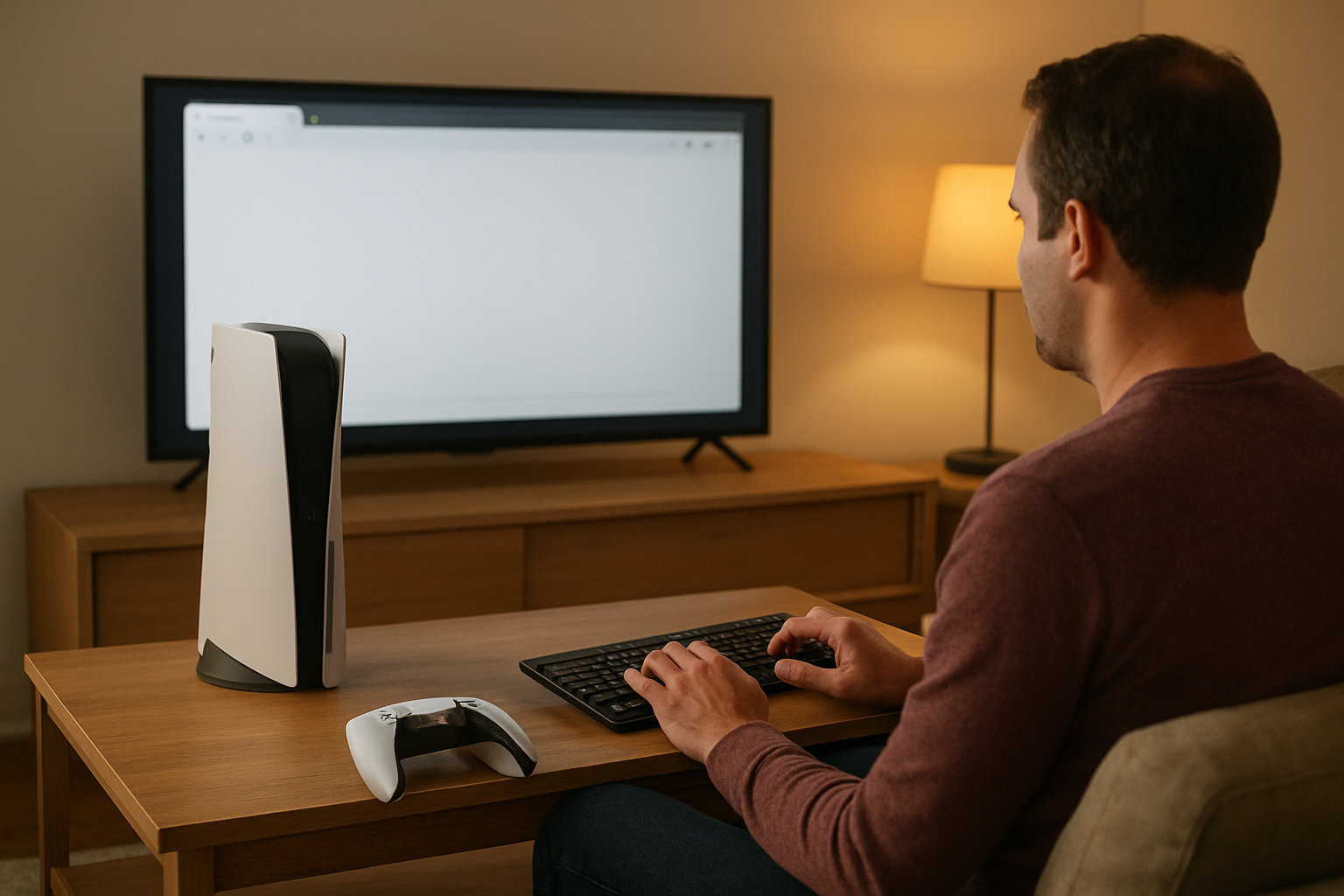
Le navigateur web intégré à la PS5 : ce que vous pouvez vraiment faire (et ce que vous ne pouvez pas)
Le navigateur de la PS5 ouvre des pages Web et permet d’interagir avec certains contenus, mais l’expérience reste plus “lecture” que “web complet”. Les scripts complexes, certaines protections (anti-bot) et les sites trop lourds peuvent ne pas s’afficher correctement. (Oui, c’est frustrant quand une page marche sur mobile.)
Vous pouvez consulter des pages, lire du contenu, suivre quelques liens et saisir une adresse. En revanche, la compatibilité dépend de la construction du site : plus il repose sur des scripts et des composants dynamiques, plus l’affichage risque d’être incomplet.
Comprendre les limites : compatibilité sites, scripts et contenus lourds
En 2025-2026, beaucoup de services renforcent la détection navigateur. Résultat : certains sites refusent l’accès ou affichent une vérification qui ne se termine pas. Les pages basées sur des SPA (single-page applications) sont particulièrement exposées à des problèmes de rendu.
Savoir quand le navigateur échoue (pages qui ne chargent pas, redirections bloquées)
Si la page reste blanche, boucle sur une redirection ou n’affiche pas le contenu attendu, ce n’est pas forcément un souci de réseau. Le plus souvent, c’est un rendu incompatible ou un blocage côté serveur. Testez une autre page du même site : si elle s’ouvre, le problème vient généralement de la page ciblée (scripts, formulaires, chargements externes).
Préférer des sites légers et accessibles (mode lecture, pages simples)
Pour maximiser vos chances, visez des pages simples : articles, pages d’information, sites qui proposent une version mobile ou “lite”. Quand le mode lecture existe, il réduit la charge de rendu et limite les scripts inutiles. C’est souvent le meilleur compromis pour gagner du temps.
Accéder au navigateur internet PS5 : la procédure la plus fiable étape par étape
Pour ouvrir le navigateur sur PS5, passez par une entrée “indirecte” via l’interface système (multimédia/ressources), puis déclenchez l’ouverture via un lien ou une action. Une fois le navigateur lancé, vous pouvez saisir une URL, revenir en arrière et gérer les onglets selon l’interface disponible.
Le point à garder en tête : évitez de chercher une seule “application magique”. Selon la version système, l’accès change. La méthode la plus stable consiste à partir d’écrans où la console affiche un lien cliquable, puis à suivre ce lien pour déclencher le navigateur.
Suivre un chemin d’accès stable (sans dépendre d’une seule application)
Commencez par repérer un écran où un lien peut être ouvert. Ensuite, lancez le Web depuis l’élément sélectionné. Si vous changez de méthode à chaque tentative, vous risquez de tomber sur des comportements différents selon l’interface.
- Mettez la console à jour avant toute tentative (réglages système).
- Ouvrez une interface où un lien est accessible (multimédia/ressources).
- Sélectionnez le lien, puis attendez le lancement du navigateur.
- Une fois ouvert, testez d’abord une URL courte avant de viser un site “lourd”.
Vérifier que la console est à jour (2025-2026)
Les mises à jour PS5 peuvent modifier l’accès à certaines fonctions. Entre 2025 et 2026, plusieurs ajustements ont touché la navigation et les mécanismes d’ouverture. Une version récente améliore souvent la stabilité.
Retrouver rapidement le navigateur pour vos prochaines sessions
Quand vous trouvez le bon enchaînement, notez-le (ou mémorisez les écrans). Le navigateur se relance plus vite si vous repartez du même point de départ. C’est le genre de détail qui évite de recommencer à zéro.
Saisir une URL et naviguer confortablement : clavier, souris et réglages utiles
Pour gagner en précision, branchez un clavier USB/Bluetooth et, si possible, une souris. Vous tapez l’URL plus vite, corrigez les fautes et parcourez les pages avec moins de friction. Dans les réglages, ajustez la réactivité et regardez les options d’accessibilité si elles améliorent la saisie.
Sur PS5, la saisie au contrôleur ralentit vite : chaque caractère devient une micro-action. Avec un clavier, on passe d’un parcours pénible à une navigation plus proche de l’ordinateur. (Et franchement, c’est là que l’expérience devient utilisable.)
Utiliser un clavier pour la saisie d’URL et la navigation texte
Une fois le clavier reconnu, vous pouvez taper l’adresse directement. La correction est plus rapide (retour arrière, sélection, re-saisie). Commencez par des URL simples : beaucoup de sites gèrent mieux les demandes “propres” que les redirections compliquées.
Employer une souris pour pointer/cliquer plus naturellement
La souris rend l’interaction plus fiable : menus, champs de formulaire, boutons “continuer”. Elle réduit aussi les erreurs de focus quand un élément de page n’est pas sélectionné. La compatibilité dépend du périphérique et de la connexion (USB ou Bluetooth).
Ajuster les paramètres d’accessibilité et la réactivité de saisie
Dans les réglages d’accessibilité, cherchez ce qui améliore la vitesse du curseur et la répétition de saisie. Objectif : moins de latence et une navigation plus prévisible. Si vous utilisez une souris, évitez un mouvement trop rapide : un curseur stable aide à cliquer au bon endroit.
Gérer les limites : sites qui ne s’ouvrent pas, erreurs de chargement et contournements
Si un site ne charge pas, commencez par une page plus simple : version “mobile” ou “lite”. Réduisez aussi les actions lourdes (connexion complexe, contenus riches). Vous pouvez retenter après une mise à jour système. Si l’anti-bot bloque, la compatibilité du site avec les navigateurs “consoles” devient le facteur déterminant.
Les erreurs de chargement ne se ressemblent pas. Certaines viennent d’un rendu incompatible, d’autres d’un blocage de sécurité. Le bon réflexe : diagnostiquer vite, puis réduire la complexité de la page.
Tester des versions mobiles/légères du site
Beaucoup de services proposent une version mobile ou une page “lite”. Repérez un lien “mobile”, “version simplifiée” ou “réduite”. Si le site propose une option, activez-la : vous limitez les scripts et les ressources externes.
Réduire les dépendances à des scripts ou à des formulaires complexes
Les formulaires très dynamiques (reCAPTCHA, widgets multiples, chargements successifs) posent souvent problème. Si une page échoue, testez une page de destination plus proche : article, page produit ou page d’aide. Ensuite seulement, revenez au contenu plus interactif.
Contacter le support du site si l’anti-bot bloque systématiquement
Quand l’anti-bot bloque à chaque fois, le contournement côté PS5 est limité. Le support peut confirmer la compatibilité navigateur ou proposer une alternative (app dédiée, URL simplifiée). Entre 2025 et 2026, la vérification navigateur s’est généralisée sur de nombreux services.
- Si la redirection échoue, essayez une URL directe (sans paramètres inutiles).
- Si le chargement est partiel, réduisez les onglets et rechargez une seule page.
- Si l’accès est refusé, tentez une version “mobile/lite” avant de conclure.
Sécurité et confidentialité sur PS5 : bonnes pratiques avant de cliquer
Traitez la navigation PS5 comme un accès “à risque”. Évitez les liens douteux, vérifiez l’URL et limitez les connexions à des sites de confiance. Utilisez des mots de passe uniques et activez la double authentification quand elle est proposée. En cas de doute, fermez la session et effacez les données de navigation si l’option existe.
Sur une console, vous alternez souvent entre jeu, compte et applications. Cette proximité de sessions rend la prudence encore plus utile : un mauvais clic peut vous exposer au phishing, surtout depuis des résultats de recherche ou des liens partagés.
Vérifier l’URL et éviter le phishing (surtout via résultats de recherche)
Avant de valider une connexion, contrôlez le domaine et la cohérence de l’URL. Les faux formulaires imitent parfois les portails de connexion. Si un site demande une action inhabituelle (paiement immédiat, code inattendu), reculez et vérifiez la source.
Limiter les connexions à des services fiables et sécurisés
Connectez-vous uniquement sur des services reconnus, avec une page de connexion sécurisée (adresse correcte, chiffrement). Pour des repères généraux, vous pouvez consulter les conseils de l’Agence nationale de la sécurité des systèmes d’information et la documentation de la CNIL sur la protection des données.
Gérer les données de navigation et fermer les sessions
Quand vous avez terminé, fermez les sessions si le site le propose. Sur PS5, utilisez les options de suppression d’historique et de données de navigation quand elles sont disponibles. Sur une console partagée, la déconnexion doit rester un réflexe.
Alternatives quand le Web “ne passe pas” : applications, streaming et partage depuis un appareil
Si le navigateur intégré ne convient pas (webapp lourde, formulaires complexes), privilégiez une application dédiée quand elle existe, ou un accès via un service compatible. Vous pouvez aussi partager l’écran depuis un PC ou un téléphone pour utiliser un navigateur complet, tout en gardant la PS5 pour le jeu.
La console ne doit pas “forcer” un site à fonctionner. Gardez le navigateur PS5 pour les usages simples : lecture, recherche basique, consultation de pages. Pour le reste, choisissez l’option la plus compatible.
Choisir l’option la plus compatible : app dédiée ou service
Quand une application officielle existe, elle gère mieux l’authentification et les composants interactifs. Pour situer l’écosystème PS5, vous pouvez consulter les informations générales sur la PS5 et, pour l’usage, l’assistance officielle PlayStation.
Utiliser le partage d’écran pour le web “complet”
Le partage d’écran dépend de la configuration réseau et des options disponibles sur vos appareils. Si vous avez un PC ou un smartphone sur le même réseau, vous accédez à un navigateur complet, avec saisie clavier/souris. C’est souvent la solution la plus rapide quand la console bloque.
Réserver le navigateur PS5 aux usages simples
Pour garder une expérience fluide, considérez le navigateur comme un outil de consultation. Dès que vous devez remplir des formulaires complexes ou effectuer des actions sensibles, basculez vers une application ou un appareil plus adapté. Vous gagnez du temps et vous limitez les erreurs.
FAQ : navigateur internet PS5
Comment ouvrir le navigateur internet sur PS5 sans application supplémentaire ?
Passez par un accès “indirect” via l’interface système : cherchez un écran où un lien est sélectionnable, puis ouvrez-le pour déclencher le navigateur intégré. Pensez à mettre la console à jour, car l’enchaînement peut évoluer selon la version.
Quel clavier ou souris fonctionne le mieux pour naviguer sur le Web avec la PS5 ?
Un clavier USB/Bluetooth reconnu par la console améliore fortement la saisie d’URL. Pour la souris, choisissez un modèle simple avec un curseur stable. La compatibilité dépend du type de connexion (USB ou Bluetooth) et des profils pris en charge.
Pourquoi certains sites ne s’affichent pas sur le navigateur PS5 ?
Le plus souvent, c’est un problème de compatibilité : scripts lourds (SPA complexes), formulaires dynamiques, ou protections anti-bot qui bloquent la console. En 2025-2026, la détection navigateur est devenue courante sur de nombreux services.
Est-ce que la PS5 peut accéder à des sites sécurisés (connexion, paiements) via le navigateur ?
Oui, techniquement l’accès à des pages sécurisées peut fonctionner, mais l’expérience dépend du site. Les protections de connexion/paiement et la vérification navigateur peuvent empêcher certaines étapes. Pour les actions sensibles, une application dédiée reste souvent plus fiable.
Comment saisir une URL rapidement sur PS5 avec un contrôleur ou un clavier ?
Avec un clavier, tapez l’URL directement puis corrigez avec les touches de retour arrière. Avec un contrôleur, la saisie est plus lente : utilisez le champ URL avec précision, puis validez rapidement pour limiter les erreurs. Vous préférez éviter les allers-retours, non ?
Est-ce que le navigateur internet PS5 conserve l’historique et comment le gérer ?
Oui, le navigateur peut conserver des traces selon les réglages. Pour les gérer, ouvrez les options de confidentialité et de suppression des données de navigation dans l’interface système. Pensez aussi à fermer les sessions après utilisation, surtout si la console est partagée.
L’essentiel à retenir
- La PS5 peut ouvrir le Web, mais tout dépend de la compatibilité des sites.
- L’accès au navigateur passe souvent par un chemin “indirect” via l’interface système : gardez une méthode stable.
- Un clavier (et idéalement une souris) rend la navigation beaucoup plus simple.
- Si un site échoue, testez une version mobile/légère et évitez les pages trop “lourdes”.
- Priorisez la sécurité : vérifiez l’URL, limitez les connexions et activez la double authentification quand c’est possible.
- Pour le web avancé, utilisez une application dédiée ou le partage d’écran depuis un appareil plus adapté.
- Mettez la console à jour avant de chercher une solution : certaines fonctions évoluent avec les versions.
Avec ces repères, vous naviguez plus sereinement : moins de blocages, plus de contrôle sur la sécurité pendant vos sessions.

1 commentaire sur « Navigateur internet PS5 : ouvrir et utiliser le Web facilement »