
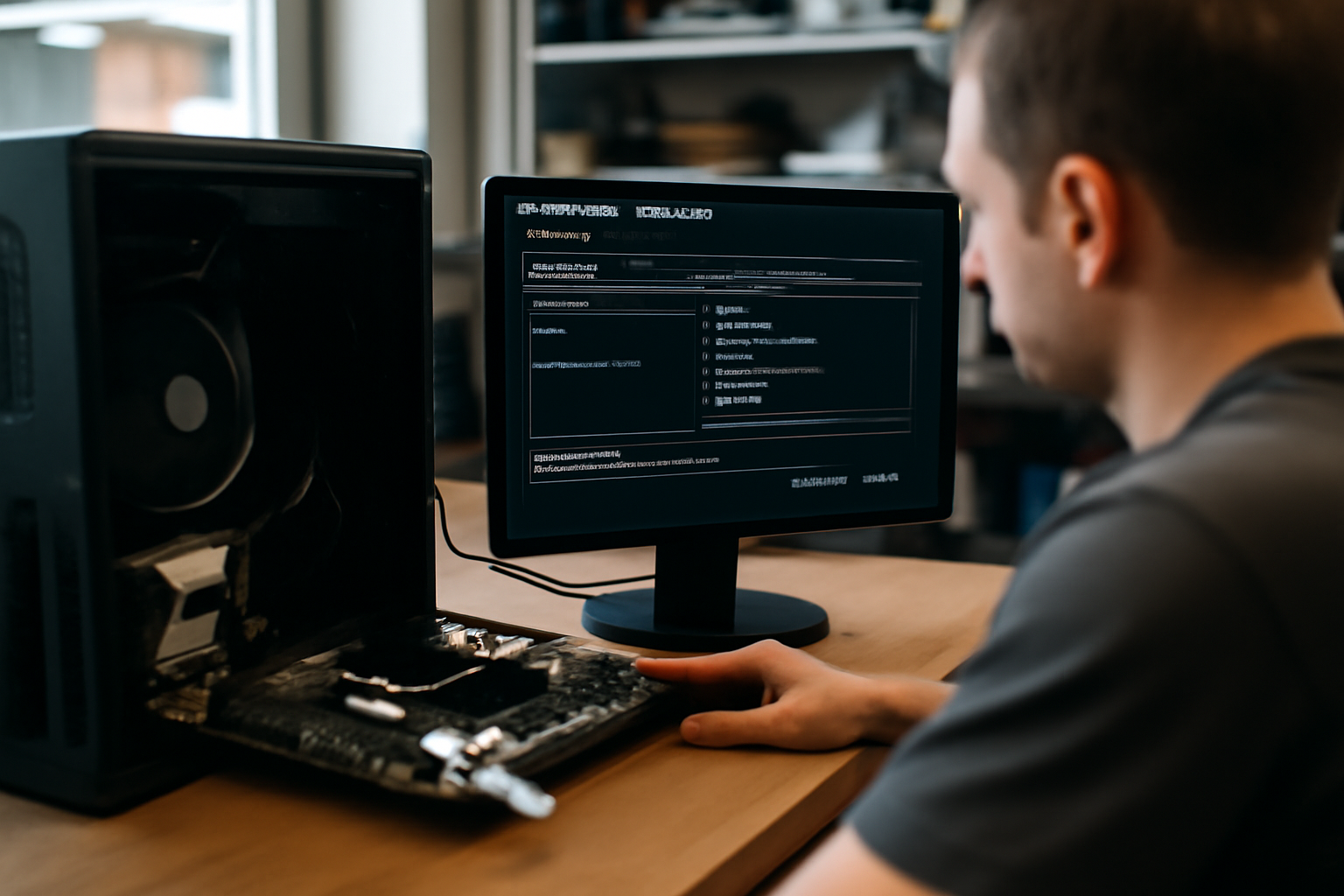
Mettre bios a jour peut vraiment améliorer la stabilité et la compatibilité, mais la bonne méthode dépend de votre carte mère et de la révision exacte.
Commencez par identifier précisément votre modèle, préparez une alimentation fiable et une clé USB aux bons formats, puis lancez le flash depuis le menu du fabricant (UEFI/BIOS).
Une fois terminé, vérifiez la version installée et repassez par les réglages UEFI importants.
| Mot-clé | mettre bios a jour |
| Meilleure méthode | menu de flash UEFI/constructeur (USB) |
| Risque principal | coupure d’alimentation pendant le flash |
| Prérequis | modèle exact + révision + bon fichier |
| Après mise à jour | vérifier version + reconfigurer UEFI (boot, mémoire, sécurité) |
| À éviter | flasher sans nécessité ou avec fichier non officiel |

Avant de mettre bios a jour : identifier votre carte mère, la version actuelle et le bon fichier
Avant de lancer quoi que ce soit, prenez 2 minutes pour relever le modèle exact de votre carte mère (ou de votre PC) et la version actuelle du BIOS/UEFI. Ensuite, téléchargez uniquement le fichier correspondant sur le site du fabricant. Dernier point à ne pas zapper : la révision matérielle (rev.), qui peut changer la compatibilité.
Dans Windows, l’info est généralement là. Ouvrez Informations système (msinfo32) : vous y trouverez le fabricant, le modèle et la version du BIOS/UEFI. Si vous avez un PC de marque (HP, Dell, Lenovo…), le chemin de mise à jour n’est pas le même que pour une carte mère « DIY » : suivez ce que propose le constructeur.
Une fois le modèle identifié, choisissez la mise à jour qui correspond aussi à la révision. Les pages constructeurs affichent souvent plusieurs variantes (par exemple Rev. 1.0 et Rev. 2.0). En 2025-2026, les mises à jour continuent d’apporter des correctifs (TPM, microcodes CPU, compatibilité périphériques). Et franchement, une « version proche » peut être la mauvaise.
Contrôler la nature du fichier et la procédure indiquée
Le fichier peut être présenté comme BIOS, UEFI ou firmware selon la marque. Ce qui compte, c’est le format et la méthode attendue : certains modèles exigent un fichier précis sur la clé USB, d’autres passent par un utilitaire de flash intégré. Lisez l’intitulé exact des instructions du constructeur (nom du fichier, extension, dossiers). Une extension « presque identique » peut suffire à bloquer le flash.
Si vous voulez remettre les repères en place, vous pouvez consulter : UEFI : définition et repères et spécifications UEFI Forum. Pour le rôle du BIOS/firmware côté processeurs, la documentation Intel reste utile : Intel : informations liées au BIOS/firmware.
Préparer l’environnement de mise à jour : alimentation, sauvegarde et support USB conforme
Pour mettre bios a jour en sécurité, prévoyez une alimentation stable (idéalement un onduleur) et surtout évitez toute interruption. Préparez une clé USB au format demandé par le fabricant, avec uniquement le fichier de mise à jour. Si vous pouvez, notez vos paramètres UEFI avant de lancer la procédure (mode, profils mémoire, ordre de boot).
La règle n°1 est simple : pas de coupure pendant le flash. C’est l’un des risques majeurs. Branchez en direct si possible, évitez les multiprises capricieuses, et écartez les mises en veille automatiques le temps de la mise à jour. (Oui, ça arrive : un PC qui « dort » au mauvais moment, ça ne pardonne pas.)
Ensuite, préparez la clé USB. Les constructeurs demandent fréquemment une clé formatée en FAT32, avec une taille adaptée (souvent de quelques Go à quelques dizaines). Respectez la structure attendue : parfois un dossier spécifique, parfois un seul fichier à la racine. Ne mettez pas plusieurs versions de BIOS sur la même clé : vous limitez le risque de choisir le mauvais fichier (ou de voir le mode flash refuser le support).
Noter les réglages UEFI importants avant de flasher
Avant le flash, notez ce qui peut vous impacter après redémarrage : mode de stockage (AHCI/RAID), profils mémoire (XMP/DOCP), ordre de boot, options sécurité (TPM, Secure Boot), et paramètres d’overclock si vous en utilisez. Certaines mises à jour conseillent de désactiver temporairement l’overclock et les modes d’économie d’énergie. Même si tout semble stable, ce petit « nettoyage » peut éviter un redémarrage capricieux ensuite.
Si vous cherchez un cadre côté Windows (stabilité, bonnes pratiques), vous pouvez vous appuyer sur la documentation Microsoft Windows.
Mettre à jour le BIOS/UEFI via l’utilitaire du constructeur (mode flash) : méthode la plus fiable
La méthode la plus courante consiste à lancer le flash depuis l’interface de mise à jour du BIOS/UEFI, souvent accessible au démarrage. Vous sélectionnez le fichier sur la clé USB, puis vous confirmez. L’avantage : vous suivez le flux prévu par le fabricant, sans dépendre de l’environnement Windows.
Pour accéder au menu de flash, cherchez la touche indiquée au démarrage. Selon la marque : Suppr, F2, F10… ou une autre. Sur certains PC, vous pouvez aussi passer par un menu « démarrage/UEFI » et choisir l’option de mise à jour. Les PC de marque et les cartes mères ont des chemins différents : lisez l’écran et les consignes du constructeur plutôt que d’improviser.
Une fois le bon fichier sélectionné, lancez la mise à jour sans interruption. Pendant le flash, évitez tout geste inutile : ne débranchez pas la clé, ne touchez pas aux ports, ne redémarrez pas « pour voir ». La procédure dure souvent quelques minutes, parfois plus selon le firmware. Après coup, le système redémarre : vérifiez la version dans l’UEFI et, si besoin, dans Windows.
Redémarrer et vérifier les réglages clés
Après flash, l’UEFI réinitialise parfois certains paramètres. Reconfigurez au minimum ce qui pilote le démarrage : ordre de boot, mode disque, et options de sécurité (TPM/Secure Boot) en fonction de votre configuration. Les notes de version mentionnent aussi parfois des changements de microcode : contrôlez la version BIOS/UEFI après redémarrage pour confirmer que tout est bien passé.
- Avant de confirmer : vérifiez le nom du fichier et la révision attendue.
- Pendant le flash : ne coupez pas l’alimentation, ne redémarrez pas « pour tester ».
- Après le flash : vérifiez la version et revalidez boot/mémoire/sécurité.
Mettre bios a jour depuis Windows : quand c’est possible et comment réduire les risques
Certains fabricants proposent un utilitaire Windows pour mettre bios a jour. C’est pratique, mais ce n’est pas universel : tout dépend du modèle et du type de BIOS. Si vous utilisez cette option, restez strict : outil officiel uniquement, alimentation branchée, applications lourdes fermées, et aucune mise en veille pendant la procédure.
Commencez par vérifier que votre modèle supporte bien une mise à jour via Windows. Les outils fournis par le constructeur sont généralement limités à des cartes mères/PC précis et à des formats compatibles. Si vous tombez sur des fichiers « génériques » ou des utilitaires non officiels, stop : le risque d’incompatibilité grimpe très vite.
Ensuite, lancez l’utilitaire du fabricant (pas un équivalent trouvé ailleurs). Téléchargez-le depuis la page support de votre modèle, puis suivez les étapes exactement comme indiqué. Surveillez le processus : un redémarrage automatique peut survenir, mais n’interrompez pas l’outil en cours de route. En cas d’instabilité (redémarrages, erreurs disque), repassez par la méthode UEFI/USB.
Éviter les interruptions et préparer l’environnement
Pour limiter les risques, branchez l’alimentation (surtout sur ordinateur portable), désactivez temporairement la mise en veille, et fermez les applications qui sollicitent beaucoup le système. Les mises à jour 2025-2026 incluent souvent des correctifs de compatibilité qui exigent un flash conforme : si l’utilitaire Windows propose une procédure, suivez-la au mot près.
Et si vous vous demandez pourquoi la méthode « hors Windows » est souvent privilégiée : le flash doit s’exécuter dans un environnement contrôlé, avec le minimum d’interférences. Windows charge pilotes et services pendant la phase critique, alors que le menu de flash UEFI/constructeur suit le flux prévu.
Après la mise à jour : vérifier la version, restaurer les réglages et résoudre les symptômes courants
Une fois le flash terminé, vérifiez la version BIOS/UEFI dans Windows ou directement dans l’interface UEFI. Si certains paramètres ont été remis à zéro, reconfigurez le mode de démarrage, les profils mémoire et les options sécurité (TPM/Secure Boot) selon votre besoin. Si vous observez des symptômes (écran noir, boot lent), tentez un clear CMOS ou une restauration des réglages recommandés par le fabricant.
La première étape reste la même : contrôler la nouvelle version BIOS/UEFI. Dans Windows, revenez dans Informations système et comparez avec la version indiquée dans les notes de version du fabricant. Côté UEFI, la version s’affiche souvent sur l’écran principal. Si vous constatez un saut incomplet (ou un build inattendu), ne relancez pas « au hasard » : revenez au bon fichier et à la procédure officielle.
Ensuite, repassez par les réglages UEFI essentiels : boot, mémoire, sécurité. Après une mise à jour, le BIOS revient parfois à des valeurs par défaut, surtout après un saut de version. Et si vous aviez activé XMP ou un overclock, remettez d’abord les paramètres par défaut pour diagnostiquer : c’est souvent le moyen le plus rapide de comprendre ce qui coince. (C’est frustrant, mais c’est efficace.)
Résoudre les symptômes courants avec les options de secours
Si le système ne démarre pas correctement, les options de secours dépendent du modèle. Certains fabricants publient des guides de dépannage par version : regardez les notes de version et la section support. En cas de blocage, un clear CMOS peut remettre les paramètres dans un état compatible, au prix d’une reconfiguration ensuite. Si vous avez un double BIOS ou une fonction de récupération, suivez la procédure du constructeur.
- Boot lent / instable : rétablir les paramètres par défaut, puis réactiver XMP/profils mémoire un par un.
- Écran noir : vérifier l’ordre de boot et les connexions, puis tenter clear CMOS.
- Secure Boot / TPM : reconfigurer selon votre besoin (par exemple compatibilité chiffrement/OS).
Quand ne pas mettre bios a jour : cas à risque, limites et procédures de récupération
Ne mettez bios a jour que si c’est utile. Si vous n’avez aucun souci connu, une mise à jour non nécessaire peut introduire des incompatibilités. Évitez aussi si l’alimentation est incertaine, si votre matériel est déjà instable, ou si le fichier n’est pas officiel. En cas d’échec, certains modèles proposent des modes de récupération (double BIOS, flash via USB, bouton dédié) décrits par le fabricant.
Lire les notes de version aide à décider : compatibilité CPU, support TPM, corrections de stabilité, améliorations de périphériques… Si votre machine fonctionne parfaitement et que la mise à jour ne répond à aucun besoin, vous pouvez rester sur la version actuelle. Les fabricants recommandent généralement de ne pas flasher sans raison.
Repérez les situations à haut risque : instabilité système, fichiers incompatibles, alimentation incertaine, ou matériel déjà défaillant (disque qui renvoie des erreurs, RAM instable). Dans ces cas, une mise à jour peut aggraver la situation. Et même si la procédure semble simple, un flash raté peut exiger une récupération via USB ou un mode spécial.
Utiliser les procédures de récupération prévues par votre modèle
Les PC avec double BIOS ou des modes de récupération réduisent l’impact d’un flash interrompu, mais pas tous les modèles. Cherchez dans la documentation constructeur : bouton dédié, port USB spécifique, nom de fichier attendu pour recovery, ou démarrage en mode secours. En 2025-2026, les guides officiels insistent sur l’usage exclusif des fichiers et utilitaires du constructeur.
Si vous voulez consolider les notions autour d’UEFI/firmware, relisez les repères UEFI. Pour le firmware côté processeurs, la page Intel reste un bon point de départ : Intel : BIOS/firmware et mises à jour.
FAQ
Comment savoir si je dois mettre bios a jour sur mon PC Windows ?
Regardez les notes de version du constructeur pour votre modèle : si la mise à jour corrige un problème qui vous concerne (compatibilité CPU, TPM, stabilité, périphériques) ou apporte une fonctionnalité utile, elle peut valoir le coup. Si tout fonctionne et que la mise à jour n’apporte rien de pertinent, restez sur la version actuelle.
Quel est le moyen le plus sûr pour mettre bios a jour : via Windows ou via l’UEFI ?
Le plus fiable passe par le menu de flash UEFI/constructeur, souvent via une clé USB. Cela limite les interférences du système d’exploitation. La mise à jour via Windows n’est acceptable que si le fabricant fournit un utilitaire officiel pour votre modèle et votre version.
Comment identifier la version actuelle du BIOS/UEFI et le modèle exact de ma carte mère ?
Dans Windows, ouvrez msinfo32 pour relever la version BIOS/UEFI et les informations système (fabricant/modèle). Pour la révision matérielle (rev.), vérifiez aussi l’étiquette de la carte mère ou la page constructeur. Notez tout avant de télécharger un fichier.
Quel fichier télécharger pour mettre bios a jour : BIOS, UEFI, ou firmware, et comment éviter l’incompatibilité ?
Téléchargez uniquement ce que le constructeur indique pour votre modèle et votre révision : les pages support proposent souvent plusieurs fichiers. Le nom peut varier (BIOS/UEFI/firmware), mais la procédure (extension, fichier attendu, structure USB) fait foi. Évitez les fichiers « génériques ».
Combien de temps faut-il pour mettre bios a jour et à quel moment ne faut-il surtout pas couper l’alimentation ?
La durée dépend de la marque et de la taille du firmware : comptez généralement quelques minutes, parfois plus. Ne coupez jamais l’alimentation pendant le flash lui-même, ni pendant les redémarrages automatiques liés à la mise à jour. Une fois le processus terminé et la version confirmée, vous pouvez reprendre l’utilisation normale.
Est-ce que je peux mettre bios a jour si mon PC redémarre en boucle ou si l’alimentation est instable ?
Si votre PC redémarre en boucle, cherchez d’abord la cause (réglages, mémoire, disque, instabilité). En cas d’alimentation instable, évitez le flash : une coupure peut rendre le système difficile à récupérer. Si le fabricant propose un mode de récupération (double BIOS, flash USB de secours), suivez la procédure officielle.
L’essentiel à retenir
- Identifiez précisément votre modèle et votre révision avant de télécharger une mise à jour BIOS/UEFI.
- Préparez une alimentation stable et une clé USB conforme aux exigences du fabricant.
- Le menu de flash UEFI/constructeur est généralement la voie la plus sûre.
- Si vous utilisez Windows, passez uniquement par l’outil officiel et évitez toute interruption.
- Après le flash, vérifiez la nouvelle version et reconfigurez les paramètres UEFI essentiels.
- Ne flashez pas « pour voir » : suivez les notes de version et les avertissements du constructeur.
- En cas d’échec, utilisez les procédures de récupération prévues par votre modèle (si disponibles).
mettre bios a jour, c’est simple quand on respecte le bon fichier, le bon modèle et une alimentation stable. Prenez votre temps, suivez la procédure du constructeur, puis validez le résultat après redémarrage : vous gardez un PC plus cohérent, plus compatible, et surtout maîtrisé.
